
Base de Conhecimento
Aumente sua postura de segurança com a Central de Segurança
Last Modified 29 de dez. de 2025
O Centro de Segurança ajuda os administradores a monitorar e fortalecer a segurança do TeamViewer da sua empresa. Esse recurso fornece recomendações práticas e indicadores visuais para orientá-lo rumo à máxima segurança.
Este artigo aplica-se aos clientes com licenças Premium, Corporate ou Tensor.
Como acessar a Central de Segurança
Para abrir a Central de Segurança, siga as instruções abaixo:
- Logue com sua conta de administrador do TeamViewer no TeamViewer full client ou via https://web.teamviewer.com/.
- Abra as Configurações de administração.
- Na seção Gerenciamento da empresa, clique em Central de Segurança.
Acompanhe seu nível geral de segurança
A Central de Segurança também exibe seu nível e sua pontuação de segurança atuais, fornecendo um indicador visual do seu progresso rumo à segurança máxima.
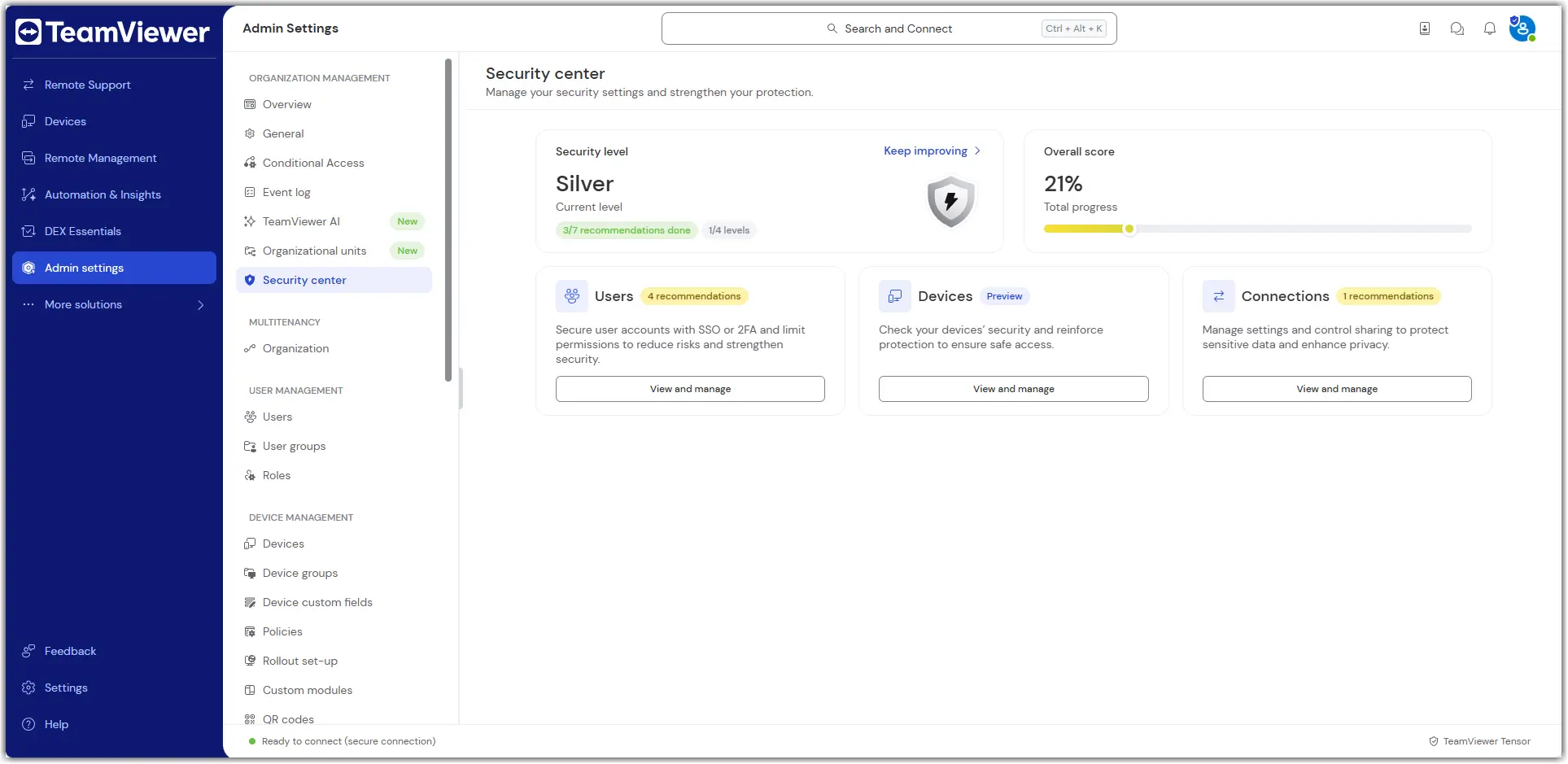
Tome medidas imediatas
Cada recomendação na Central de Segurança inclui uma explicação clara e um botão para ação imediata. Isso permite que os administradores corrijam problemas diretamente ou naveguem até as configurações apropriadas sem precisar alternar entre guias ou pesquisar na plataforma.
Aprimore e aumente a segurança do seu dispositivo
O Centro de Segurança fornece recomendações para dispositivos e orientações para aprimorar sua segurança.
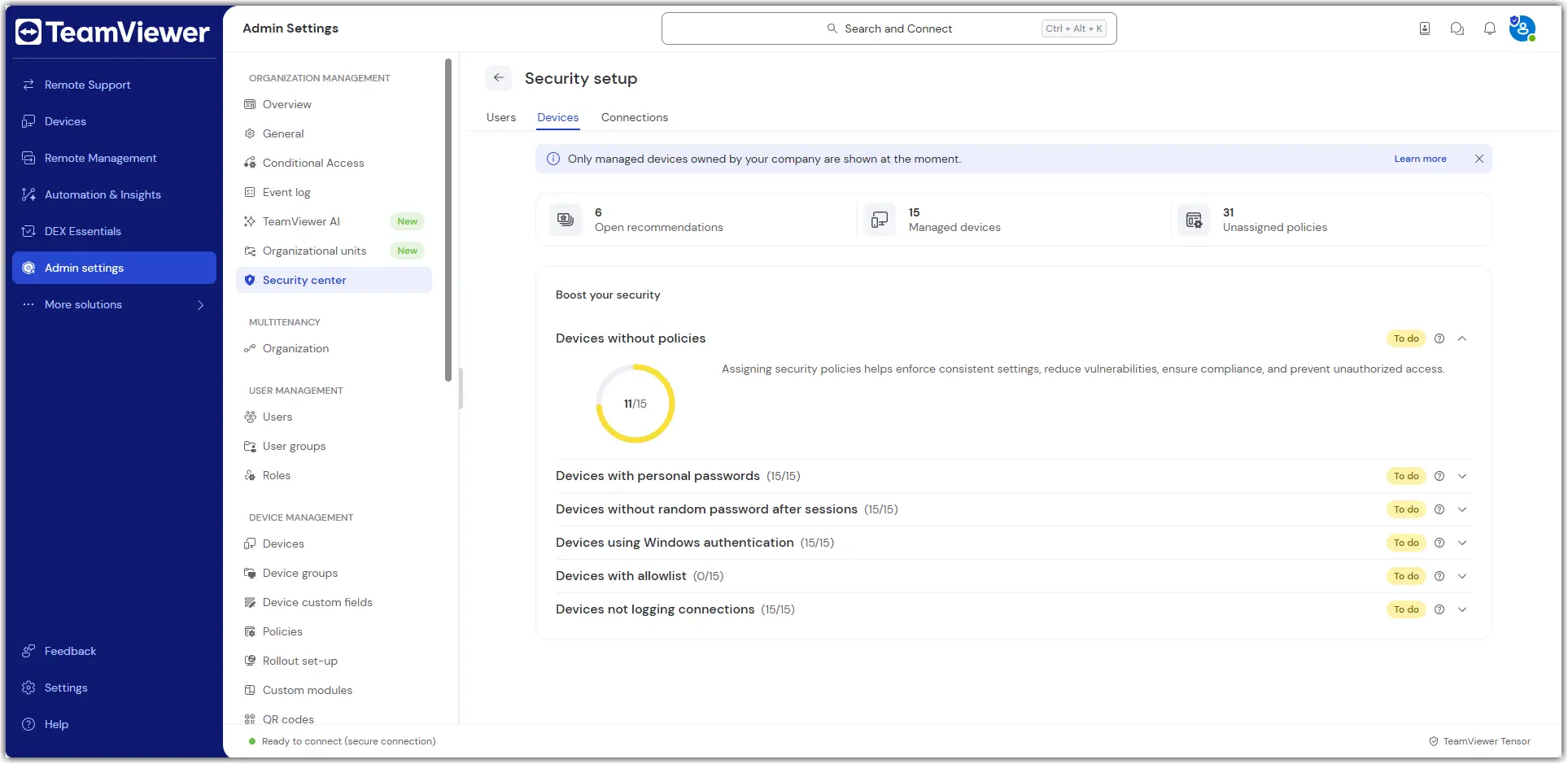
Em Dispositivos sem políticas, a função políticas de segurança refere-se às seguintes regras de política do TeamViewer:
- Impedir o uso de senhas pessoais (ativar)
Senha aleatória após cada sessão (gerar nova)
Login do Windows (não permitido)
Lista de bloqueio e permissão
Registrar conexões de entrada (arquivos de log) (ativado)
Observação: Atualmente, os administradores não podem realizar nenhuma ação na guia de dispositivos.
Reforce a segurança dos seus usuários
A seção Usuários ajuda os administradores a identificar riscos potenciais relacionados às contas de usuário e a aplicar as melhores práticas para protegê-las. O sistema verifica automaticamente diversos critérios importantes e fornece botões de ação para resolver problemas.
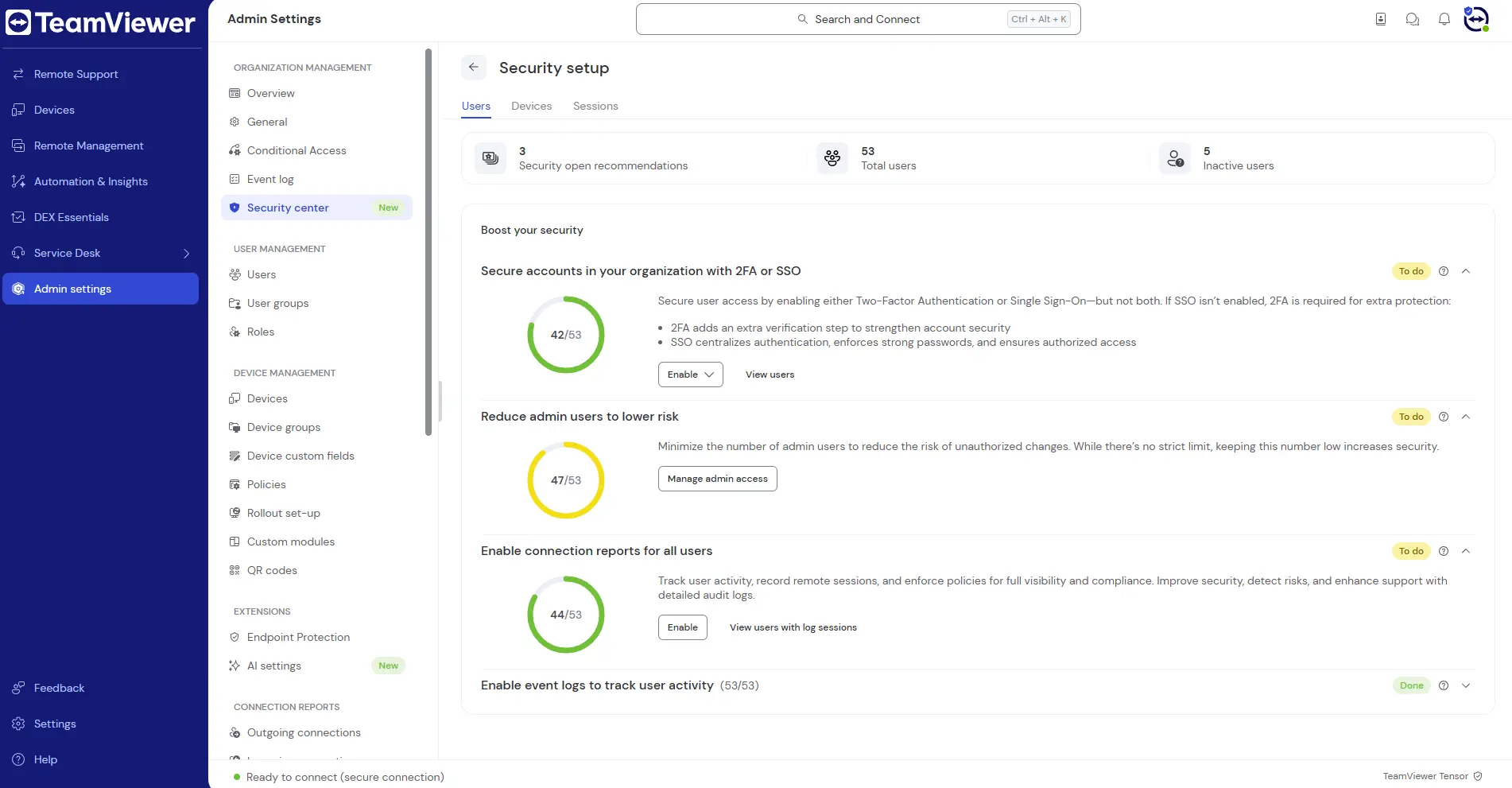
Contas seguras com autenticação de dois fatores ou logon único
Para aumentar a segurança do acesso, o TeamViewer verifica se as contas de usuário estão protegidas com autenticação de dois fatores (2FA) ou Single Sign-On (SSO). Habilitar um desses métodos é fundamental para proteger sua organização contra acesso não autorizado.
- 2FA adiciona uma segunda camada de verificação aos logins dos usuários, fornecendo proteção aprimorada
- SSO (somente para licenças Tensor) centraliza a autenticação do usuário, aplica políticas de senha fortes e garante acesso seguro por meio de seu provedor de identidade
Observação: Se o SSO não estiver ativado, a 2FA se tornará obrigatória para garantir a proteção adequada.
Reduza o número de usuários administradores
O sistema identifica quantos usuários administradores existem em sua organização. Manter o número de usuários administradores no mínimo ajuda a:
- Reduzir o risco de alterações de configuração não autorizadas
- Garantir um controle mais rígido sobre as permissões do usuário e do sistema
Embora não haja um limite rígido, recomendamos minimizar as contas de administrador sempre que possível.
Habilitar relatórios de conexão para todos os usuários (somente planos Premium, Corporate ou Tensor)
Para melhorar a transparência e a auditoria, você pode habilitar relatórios de conexão para rastrear a atividade do usuário em toda a organização. Esse recurso ajuda você a:
- Monitorar sessões remotas
- Aplicar políticas de segurança
- Detectar anomalias e garanta a conformidade
Ative logs de eventos para visibilidade total (somente para licenças Tensor)
Os logs de eventos registram informações detalhadas sobre as ações do usuário e as alterações feitas no TeamViewer. A ativação do log de eventos permite:
- Revisar as atividades do sistema, como logins, alterações de permissão e atualizações de configuração
- Auditar a conformidade com os requisitos de segurança internos e externos
Obtenha visibilidade sobre a atividade de conexão
A seção Conexões ajuda os administradores a monitorar como o TeamViewer está sendo usado em toda a organização e a identificar riscos potenciais relacionados ao acesso remoto.
Monitore conexões de entrada e saída
O sistema exibe o número de conexões de entrada e saída nos últimos 30 dias. Permitindo que você:
- Entenda as tendências de uso
- Detecte atividades incomuns
- Garanta que o acesso remoto esteja alinhado com suas políticas de segurança
Analise os métodos de autenticação utilizados
A opção Exibir métodos de conexão abre uma visão geral detalhada dos métodos de autenticação usados para conexões de entrada em dispositivos gerenciados.
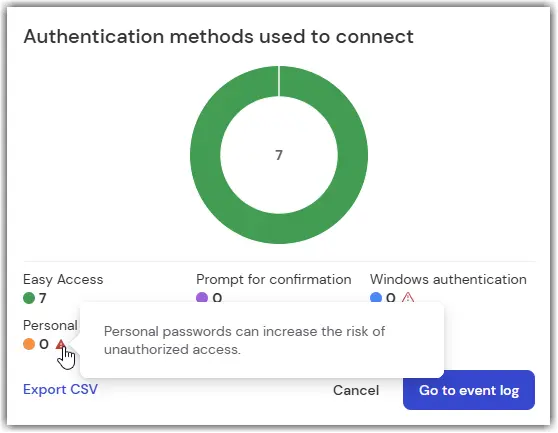
Isso permite que você:
- Verifique se métodos de conexão seguros foram usados, como solicitação de confirmação ou Acesso Fácil
- Identifique lacunas nas práticas de autenticação
- Visualize ou exporte conexões detalhadas e assuma controle granular
Observação: As recomendações do método de autenticação estão disponíveis somente para usuários com acesso ao Log de eventos.
Você também pode clicar em Exportar CSV para baixar os dados para análise ou geração de relatórios adicionais.
Revise a cobertura da regra de acesso condicional (somente licença Tensor)
O TeamViewer mostra quantas regras de acesso condicional estão ativas no momento.
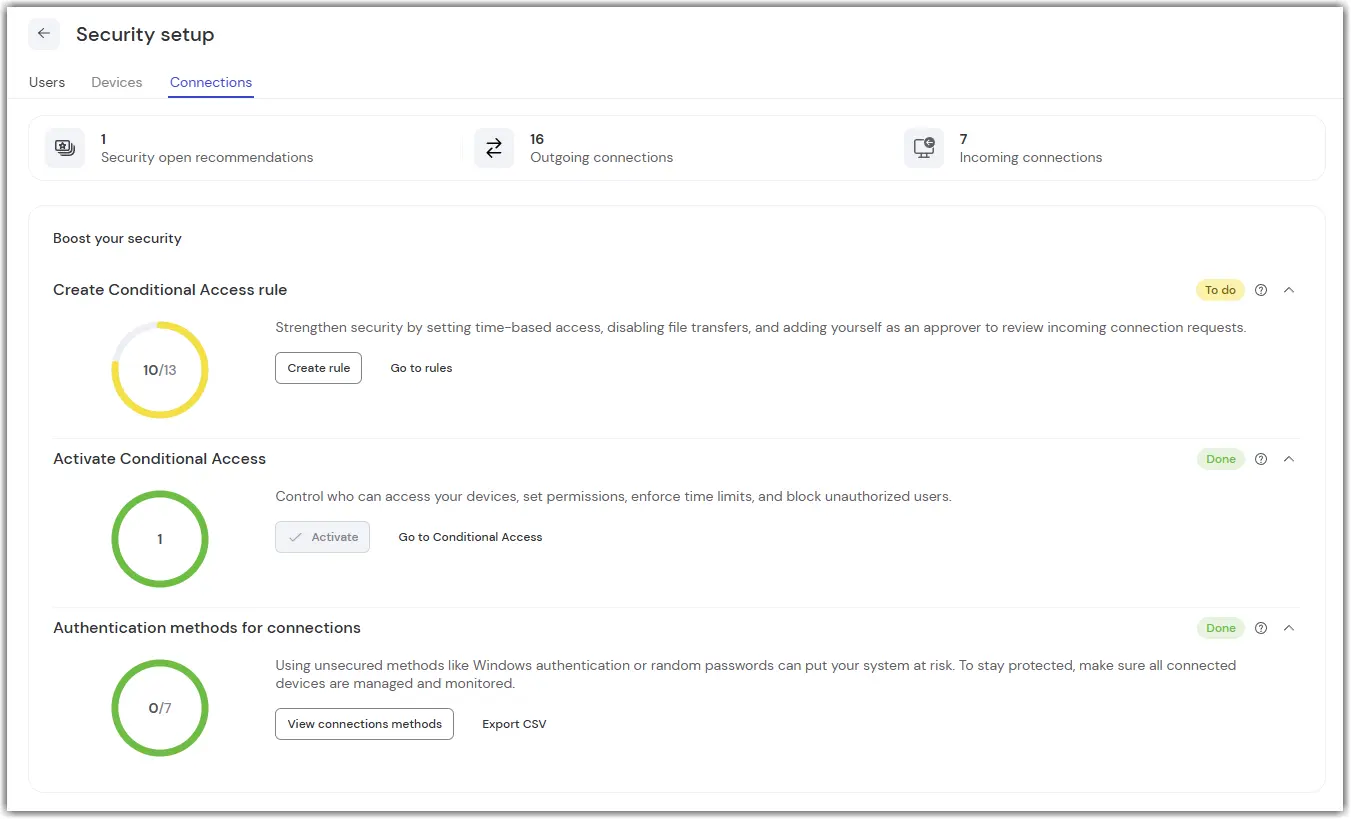
Neste exemplo, um indicador de 10 de 13 significa:
- 10 regras estão ativas
- 3 regras estão inativas (2 expiradas, 1 agendada)
Essa visibilidade ajuda a garantir que o Acesso Condicional seja aplicado de forma consistente em toda a sua organização.