Weitere Informationen finden Sie im Abschnitt Anforderungen.
Auf das Frontline Command Center und die Downloads zugreifen
Hinweis: Sie müssen über den gewünschten Zugriff und die erforderlichen Berechtigungen verfügen, um auf den Spatial Editor zugreifen zu können.
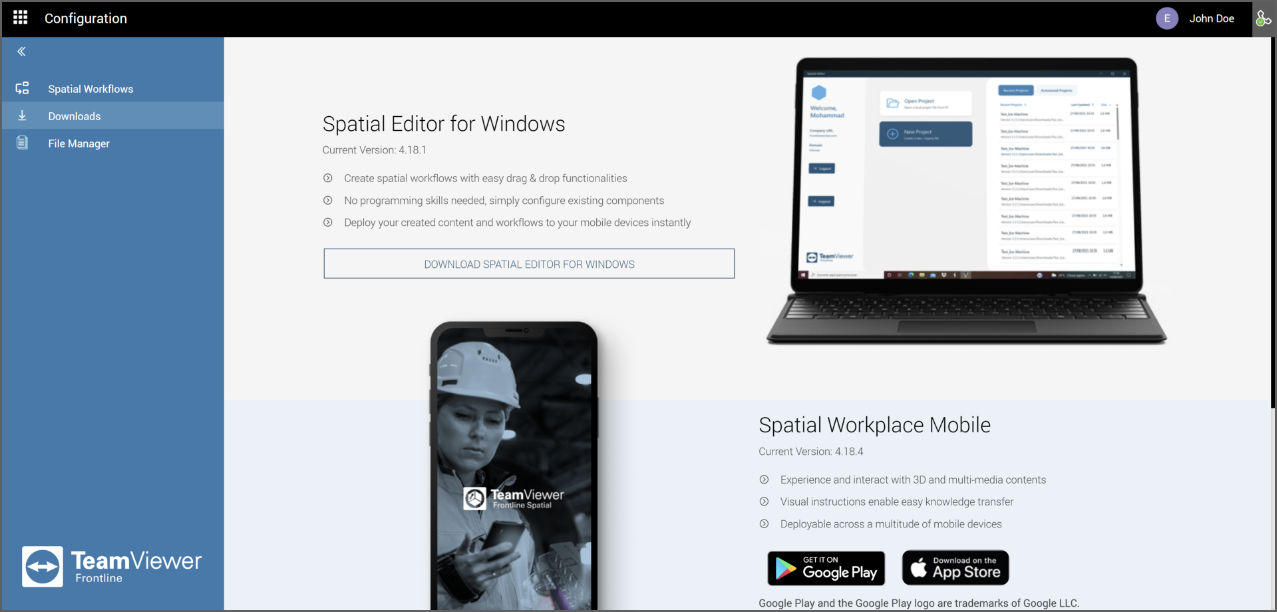
- Melden Sie sich mit Ihrem FCC-Konto (Frontline Command Center) an.
- Klicken Sie im Navigationsbereich auf der linken Seite unter Plattform-Tools auf Spatial Editor.
- Wechseln Sie zur Registerkarte Downloads.
- Klicken Sie auf Spatial Editor für Windows herunterladen.
- Installieren Sie die Software, indem Sie den Anweisungen folgen und sie dann öffnen.
- Geben Sie die URL und die Domain Ihres Unternehmens ein.
- Klicken Sie auf Mit Browser anmelden.
Hinweis: Bei der Installation von Spatial ohne Administratorrechte kann es vorkommen, dass ein Desktop-Symbol nicht erstellt werden kann. Diese Meldung kann ignoriert werden, ohne dass die Installation der Software verloren geht.
Weitere Informationen finden Sie im Login-Bereich.
Stille Installation
Verwenden Sie die folgenden Befehlszeilenanweisungen, um die Anwendung zu installieren oder zu deinstallieren, ohne die grafische Benutzeroberfläche zu starten. Diese Methode ist ideal für IT-Administratoren, die die Software über Skripte auf mehreren Rechnern bereitstellen.
Deinstallation
Bevor Sie eine neue Version installieren, deinstallieren Sie immer eine vorhandene Installation, um Konflikte zu vermeiden.
maintenance.exe purge --confirm-command
Installation
Spatial_Editor_X.X.X.X_Offline_Installer.exe install --accept-licenses --confirm-command
Hinweis: Manuelles Herunterladen ist erforderlich. Stellen Sie sicher, dass die richtige Installationsversion auf den Zielrechner kopiert wird.
Empfohlener Videolink für diese Anleitung (Englisch):