
Knowledge Base
Anrufverwaltung
Zuletzt bearbeitet: 20.11.2025
Bitte denken Sie daran, dass Sie je nach Ihrer Serverkonfiguration nur entweder das Telefonbuch oder die Anrufverwaltung verwenden können, da beide nicht kompatibel sind.
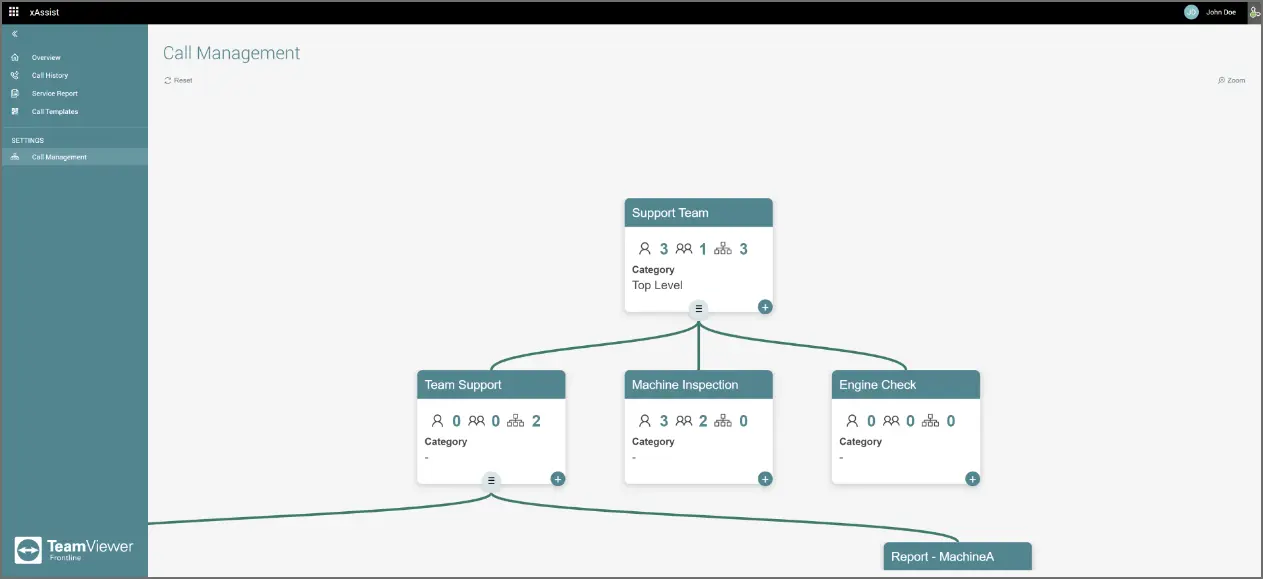
Administratoren haben die Möglichkeit, Anrufkontakte hierarchisch zu konfigurieren, um die möglichen Kontakte aller Benutzer zu definieren. Dadurch haben die Benutzer eine begrenzte Kontaktliste und können die richtigen Web-Experten auf bequeme und konfigurierbare Weise identifizieren.
Um eine Gruppe mit einer anderen Gruppe zu verbinden, klicken Sie einfach in die untere linke Ecke der Gruppe.
Informationen zur Gruppe
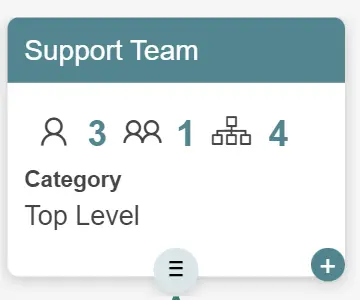
Name der Gruppe

Anzahl der Mitglieder in der Gruppe

Anzahl der Teams in der Gruppe

Anzahl der Zweigstellen, die sich über diese spezifische Gruppe verzweigt haben

Name der Gruppenkategorie

Schaltfläche zum Ein-/Ausblenden aller anderen Zweige, die mit der jeweiligen Gruppe verknüpft sind

Schaltfläche zum Hinzufügen einer neuen Gruppe, die automatisch mit der bestehenden verbunden wird

Konfigurieren einer Gruppe

So konfigurieren Sie eine Gruppe:
- Klicken Sie auf das oben erwähnte Plus-Symbol
- Geben Sie die Gruppendetails unter Neue Gruppe erstellen ein.
- Klicken Sie auf Speichern.
Die Konfigurationselemente einer Gruppe sind:
- Name: Eindeutiger Name der Anrufgruppe
- Kategorie: Name der Gruppenkategorie
- Eigene Gruppe: Möglichkeit, Mitglieder innerhalb der Gruppe anzurufen
- Vorherige (oben): Möglichkeit, die unmittelbaren Gruppen unten anzurufen
- Nachfolgende (unten): Möglichkeit, die übergeordnete Gruppe aufzurufen
- Gruppen auf gleicher Ebene: Möglichkeit, die Gruppen aufzurufen, die die gleiche übergeordnete Gruppe haben
- Ist anrufbar: Möglichkeit, von einer Datenbrille angerufen zu werden (Service Call)
Arten von Benachrichtigungen
Nach der Aktivierung können Sie die Arten von Benachrichtigungen auswählen, die Sie als Experte für die jeweilige Gruppe möchten.
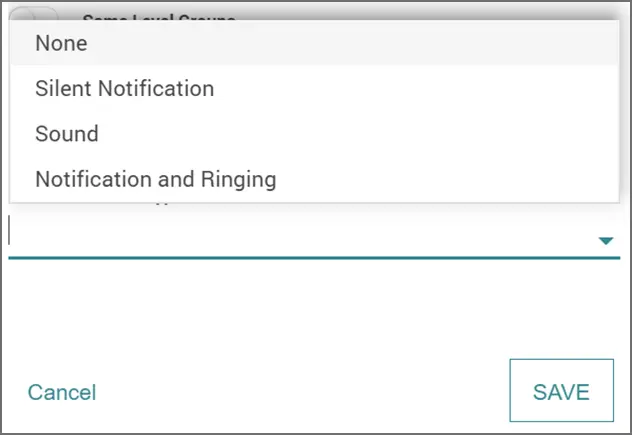
Im Folgenden finden Sie die verschiedenen Einstellungen für die Benachrichtigung näher beschrieben:
- Stille Benachrichtigung: wenn Sie nicht gestört werden möchten.
- Ton:wenn Sie die Benachrichtigung erhalten möchten.
- Benachrichtigung und Klingeln: wenn Sie eine akustische Benachrichtigung und eine Popup-Benachrichtigung erhalten möchten.
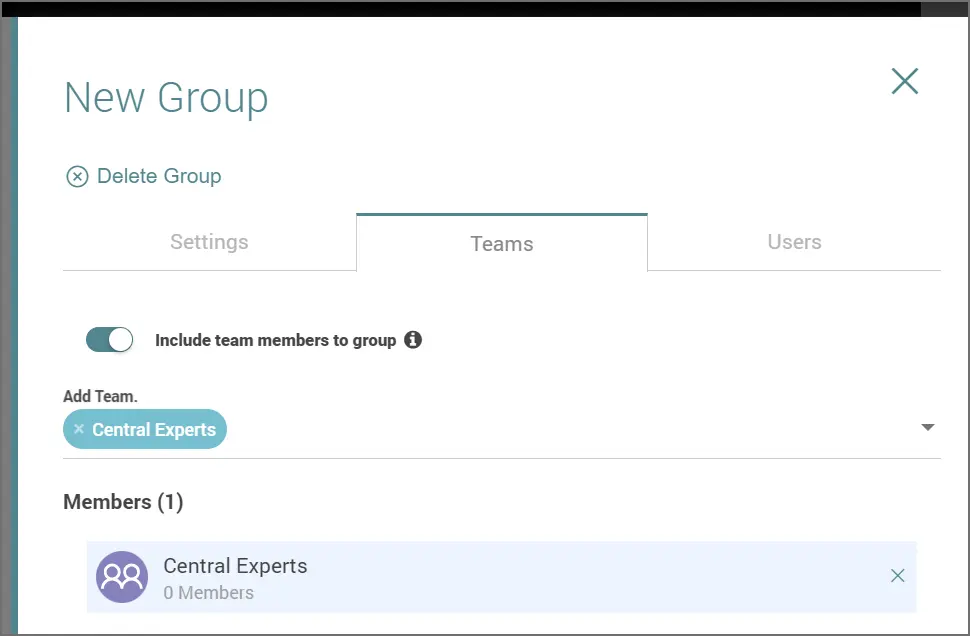
Hinzufügen von Teams
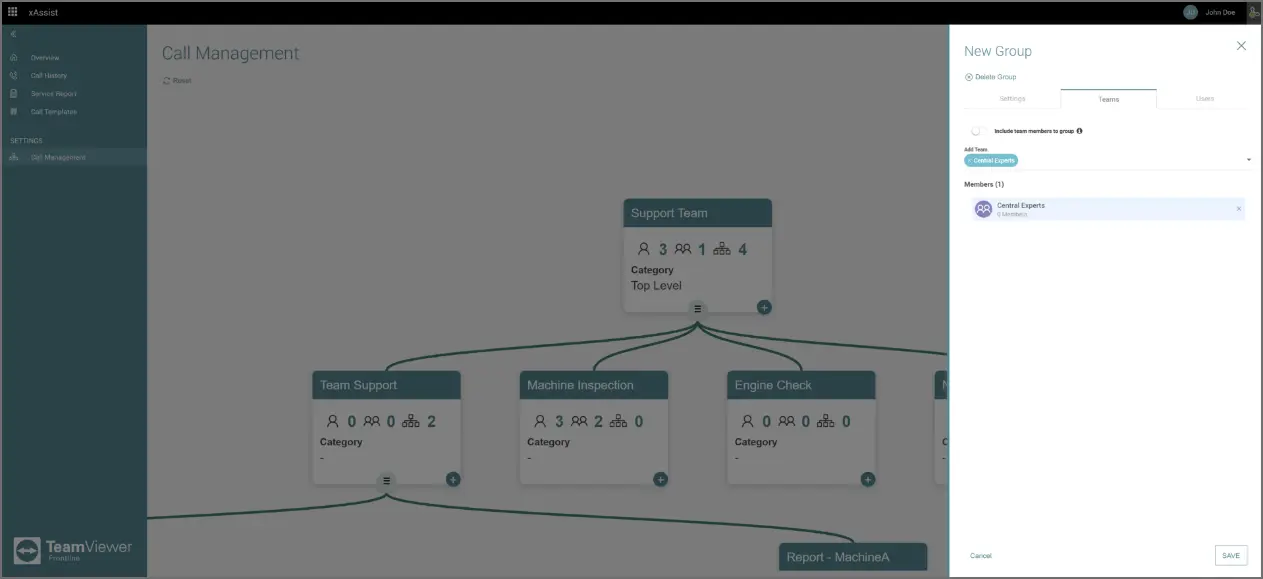
So fügen Sie Teams zu einer Gruppe hinzu:
- Klicken Sie auf Teams .
- Wählen Sie das gewünschte Team aus dem Dropdown-Menü aus. Sie können auch nach einem Team suchen, indem Sie den Teamnamen unter Team hinzufügen eingeben.
- Klicken Sie auf Speichern.
Hinweis: Durch die Aktivierung von Teammitglieder in die Gruppe aufnehmen, können Teammitglieder als Benutzer in dieser Gruppe behandelt werden.
Hinzufügen von Benutzern
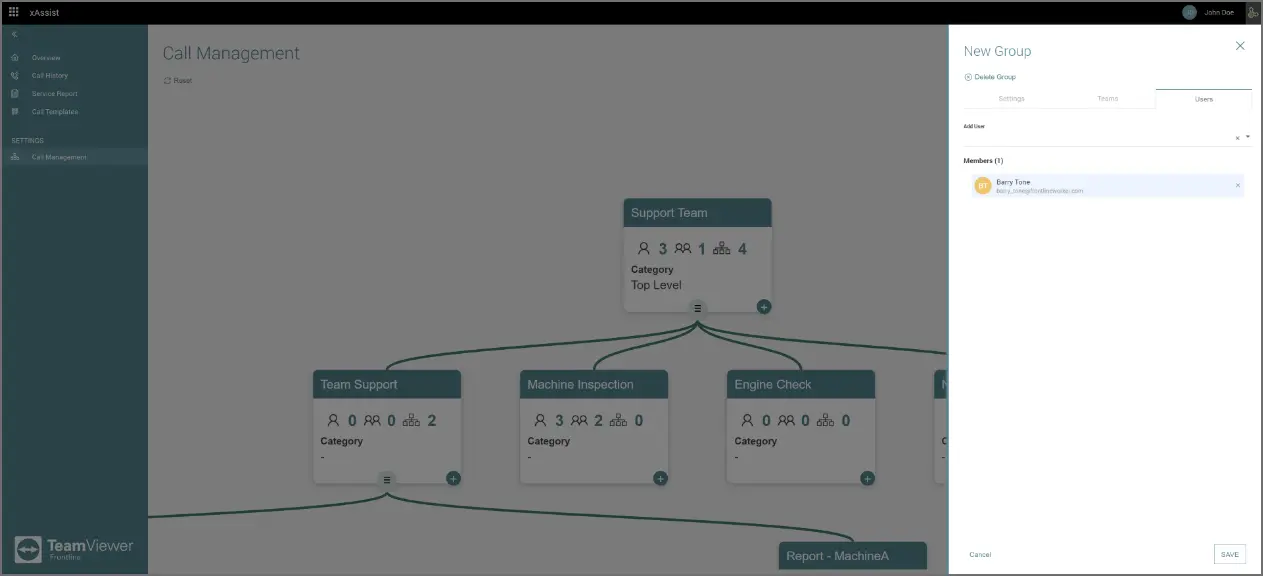
Um Benutzer als Gruppenmitglied zu einer Gruppe hinzuzufügen, wählen Sie einfach den Benutzer aus der Dropdown-Liste Benutzer hinzufügen aus.
- Klicken Sie oben auf Benutzer.
- Wählen Sie den gewünschten Benutzer aus dem Dropdown-Menü aus. Sie können auch suchen, indem Sie den Benutzernamen unter Benutzer hinzufügen eingeben.
- Klicken Sie auf Speichern.