
Knowledge Base
Whiteboard
Zuletzt bearbeitet: 20.11.2025
Web User haben zwei Möglichkeiten, den Inhalt eines Whiteboards während eines Anrufs freizugeben:
- Verwenden Sie den Live-Modus, um eine Live-Ansicht Ihres Zeichenprozesses mit den Gesprächsteilnehmern zu teilen. Gehen Sie dazu wie folgt vor:
- Klicken Sie oben links auf Whiteboard .
- Klicken Sie auf Start Sharing. Danach werden die Teilnehmer benachrichtigt und können Ihre Zeichnungen live ansehen.
- Zeichnen Sie auf dem Whiteboard.
- Zeichnen Sie etwas auf das Whiteboard und teilen Sie die fertige Zeichnung mit den Gesprächsteilnehmern. Gehen Sie dazu wie folgt vor:
- Klicken Sie oben links auf Whiteboard .
- Zeichnen Sie auf dem Whiteboard.
- Klicken Sie auf Archive the file in the call log, die sich links neben der Schaltfläche Start Sharing befindet.
(Sowohl Start Sharing als auch Archive file in the call log werden in der folgenden Tabelle angezeigt.)
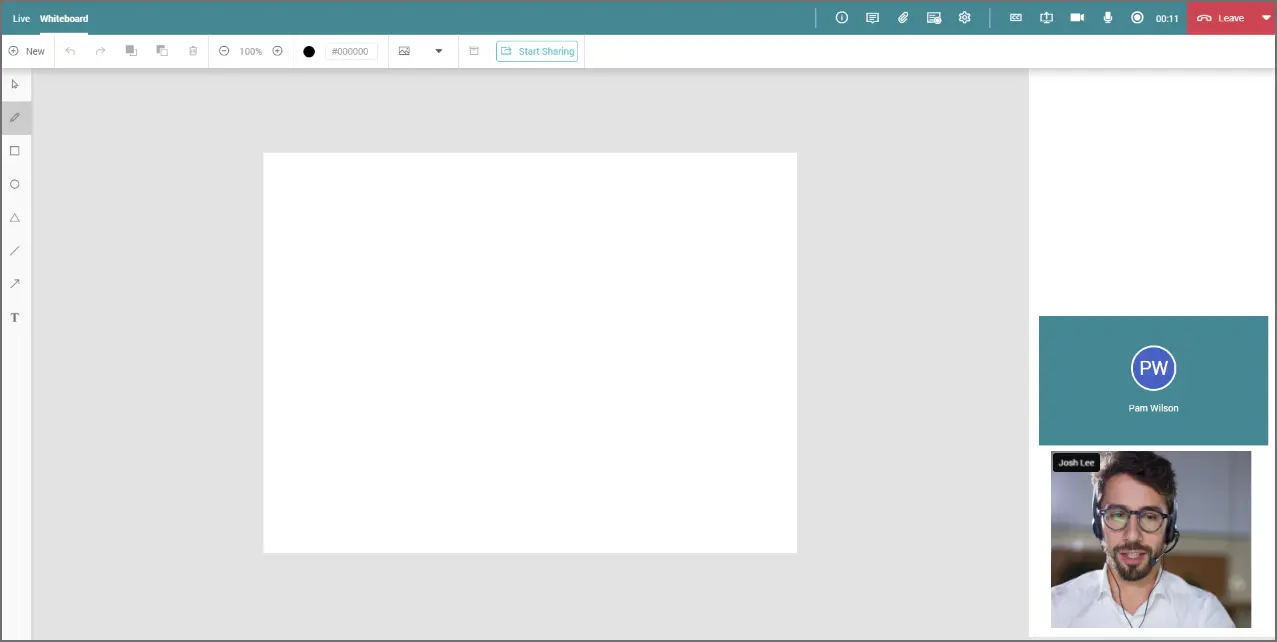
Whiteboard-Optionen
Für die Whiteboard-Funktionalität stehen folgende Optionen zur Verfügung:

New: Startet ein neues Whiteboard

Undo: Entfernt das letzte Element, das auf dem Whiteboard gezeichnet wurde

Redo: Zeichnet ein gelöschtes Element neu, wenn Rückgängig verwendet wurde

Bring Forward: Bringt das ausgewählte Objekt in den Vordergrund

Send Back: Verschiebt das ausgewählte Objekt in den Hintergrund

Remove Selected: Löscht das ausgewählte Element

Zoom: Vergrößern und Verkleinern des Whiteboards

Color: Ermöglicht es dem Benutzer, während der Anmerkungen aus verschiedenen Farben zu wählen

Upload: Ermöglicht dem Benutzer das Hochladen von Bildern auf das Whiteboard

Archive: Speichert die gezeichnete Datei im Chat-Protokoll

Beginnen Sie mit der Freigabe: Teilt das Whiteboard mit anderen Benutzern, die während des Anrufs verfügbar sind
Anmerkungen
Folgende Optionen stehen für Anmerkungen zur Verfügung:

Seletor: Dient zum Auswählen und Verschieben von Objekten auf dem Whiteboard

Pen: Schreiben oder Zeichnen auf dem Whiteboard

Rectangle: Zeichnet rechteckige Formen auf dem Whiteboard

Circle: Zeichnet Kreise auf dem Whiteboard

Triangle: Zeichnet Dreiecke auf dem Whiteboard

Line: Erstellt Linien auf dem Whiteboard

Arrow: Zeichnet Pfeile unterschiedlicher Größe

Text: Ermöglicht es dem Benutzer, auf dem Whiteboard zu tippen