
Knowledge Base
Modelle
Zuletzt bearbeitet: 17.07.2026
Neues Projekt erstellen und 3D-Modell importieren
Ein Spatial‑Projekt ist eine Datei, die im Spatial Editor erstellt wird. Sie enthält Informationen zum verwendeten 3D‑Modell sowie zu Markern und weiteren Inhalten.
- Klicken Sie nach der Anmeldung auf + New Project.
- Klicken Sie in der oberen Leiste auf Import Model und wählen Sie anschließend die Datei aus, die Sie hochladen möchten.
- Zum Testen können Sie diese Beispiel‑Datei herunterladen, die ein 3D‑Testmodell eines Formel‑1‑Fahrzeugs enthält.
Sie können den Importmaßstab entsprechend Ihren Anforderungen auswählen. Falls der gewählte Maßstab nicht korrekt ist, können Sie ihn nach dem Upload in den Modelleinstellungen jederzeit anpassen. Wenn Schritte oder Komponenten im Workflow zu groß oder zu klein erscheinen, sollte der Maßstab entsprechend angepasst werden.
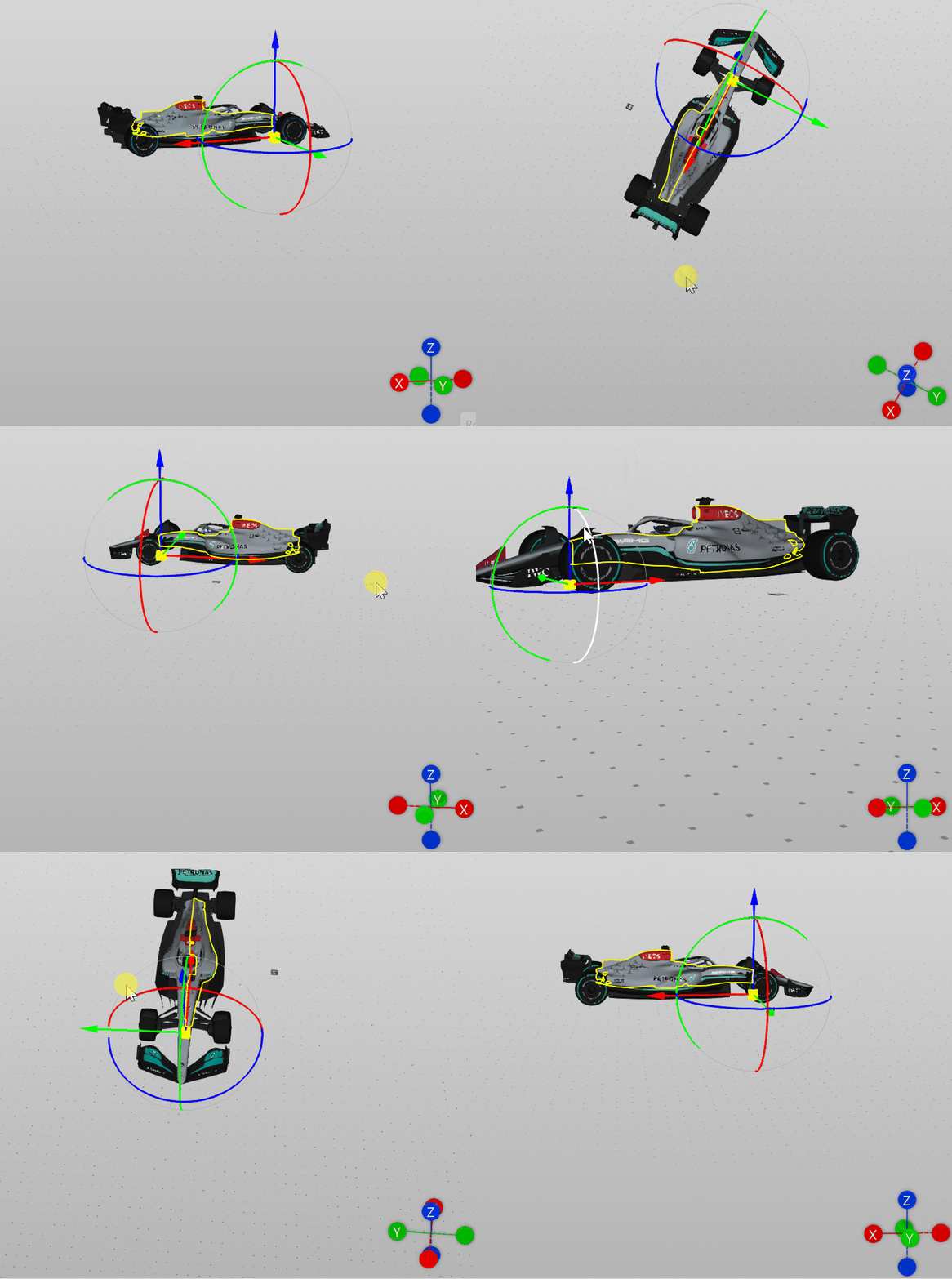
Um die Ausrichtung des Modells zu ändern, klicken Sie im Scene Explorer auf der linken Seite des Fensters auf das Modell.
- Halten Sie die linke Maustaste gedrückt und bewegen Sie die Maus, um die 3D-Szene zu drehen.
- Halten Sie die rechte Maustaste gedrückt und bewegen Sie die Maus, um die Szene zu verschieben.
- Verwenden Sie das Mausrad, um hinein- und herauszuzoomen.
Nachfolgend sehen Sie dies am Beispiel des Formel-1-Fahrzeugs:
Modell exportieren
So exportieren Sie ein Modell:
1. Wählen Sie oben in der Menüleiste Export Model aus.
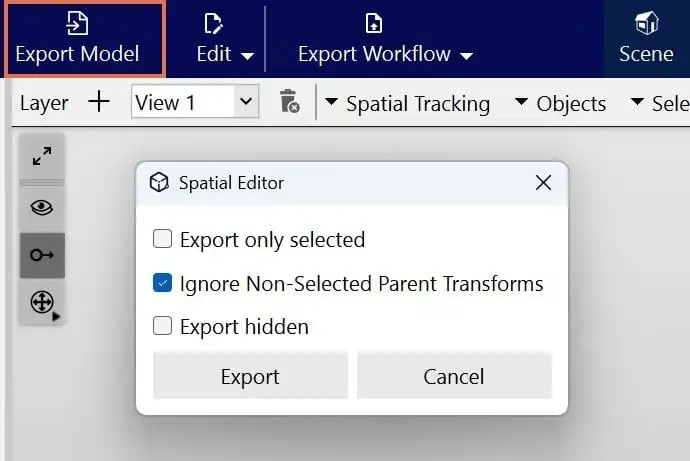
2. Das Modell wird im GLB-Format exportiert.
Wählen Sie anschließend die für Sie passende Option:
- Export only selected: Nur das ausgewählte Modell wird exportiert.
- Ignore non-selected parent transforms: Wenn diese Option aktiviert ist, werden nicht ausgewählte Parent-Assembly-Transformationen ignoriert und die Auswahl wird ins Center exportiert. Wenn diese Option deaktiviert ist, werden die Parent-Transformationen berücksichtigt, und die Auswahl wird in derselben Position relativ zu ihnen exportiert, auch wenn die Parent-Transformationen selbst nicht exportiert werden.
- Export hidden: Berücksichtigt auch ausgeblendete Transformationen.
Weitere Informationen zum Verbindungsstatus finden Sie im Abschnitt Server Connection in der Spatial Workplace App.
Modelleinstellungen
In den Modelleinstellungen können Sie Position, Koordinaten und Metriken eines 3D‑Modells anpassen.
Um die Einstellungen eines Modells zu öffnen, wählen Sie dessen Assembly aus. Assemblies sind Hauptmodelle, die weitere Teile enthalten und im Strukturbaum angezeigt werden. In diesem Fall ist das Assembly beispielsweise die tatsächliche Größe eines F1-Motors. Wenn Sie ein Assembly auswählen, werden die darin enthaltenen Teile wie folgt angezeigt:
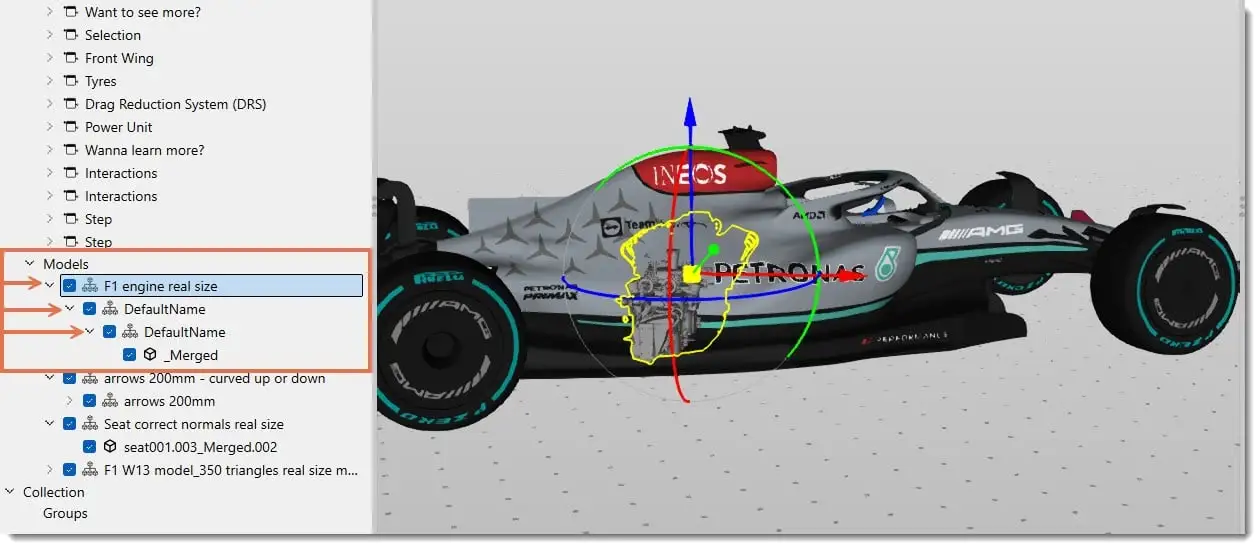
Diese Teile lassen sich im Menü Settings auf der rechten Seite bearbeiten.
Die wichtigsten Funktionen dieser Einstellungen sind:
- Transform: Ermöglicht das Anpassen von Position und Rotation des gesamten Modells entlang seiner Achsen. Die Reset-Buttons darunter stellen die ursprüngliche Position und Drehung wieder her.
- Pivot point: Hiermit können Sie den Drehpunkt (Pivot Point) einer Assembly anpassen. Der Pivot Point ist der Punkt eines Teils, eines Assemblies oder eines Modells, um den sich das Objekt dreht. Verschieben Sie diesen Punkt direkt in die Mitte eines Teils oder des Modells, indem Sie auf Move to Center klicken. Alternativ können Sie auf Adjust with Gizmo klicken, um den Punkt mithilfe des Element-Gizmos an die gewünschte Position zu verschieben. Der Pivot Point kann für einzelne Teile, Assemblies oder das gesamte Modell verschoben werden.
Hinweis: Um ein falsch dargestelltes Modell zu korrigieren, können Sie eine Kombination aus Schnellrotationen und Änderungen des Koordinatensystems verwenden.
Sie können ein 3D-Modell auch aus der Szene löschen. Führen Sie dazu die folgenden Schritte aus:
1. Wählen Sie das Assembly des Modells aus, das Sie löschen möchten.
2. Wählen Sie rechts im Dropdown-Menü Delete aus.
Einstellungen für Assemblies (Hauptmodell)
Das Einstellungsmenü für Assemblies/Teile wird auf der rechten Seite angezeigt, wenn Sie ein Teil auswählen, das kein Root-Element ist.
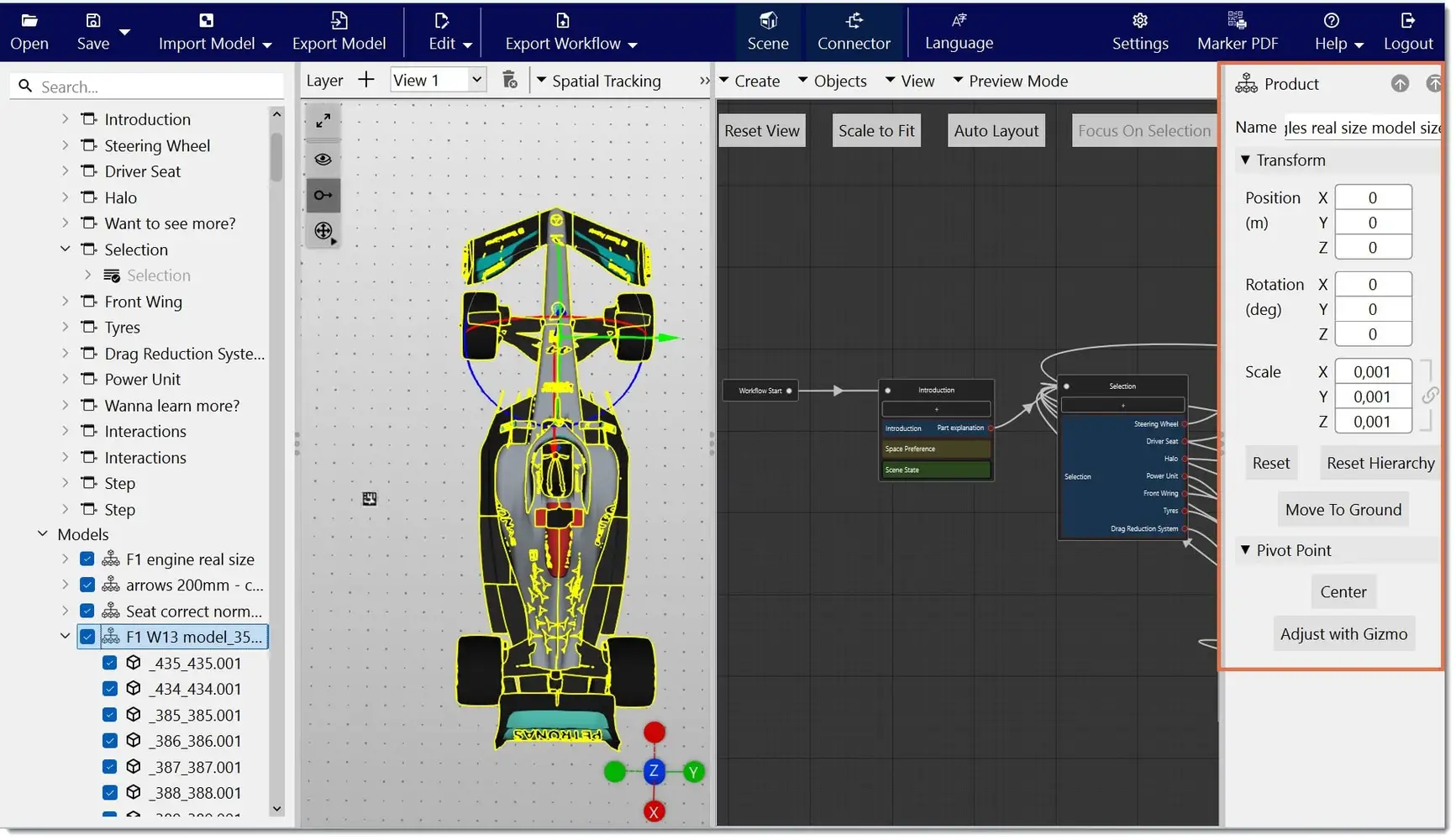
Die wichtigsten Funktionen dieser Einstellungen sind:
- Transform: Ermöglicht das Anpassen von Position und Rotation eines Assemblies oder eines Teils sowie das Zurücksetzen auf Standardwerte.
- Quick-Navigate-Buttons: Hiermit können Sie das aktuell ausgewählte Element in das übergeordnete Assembly oder in das oberste Assembly (Root-Element) verschieben.
Modelle ausblenden
Sie können vom Benutzer erstellte Modellteile und Assemblies ausblenden.
Aktivieren oder deaktivieren Sie dazu im Scene Explorer das Kontrollkästchen neben dem gewünschten Element. Diese Funktion steht für alle Teile zur Verfügung, mit Ausnahme der Default Start- und Endschritte des Workflows.
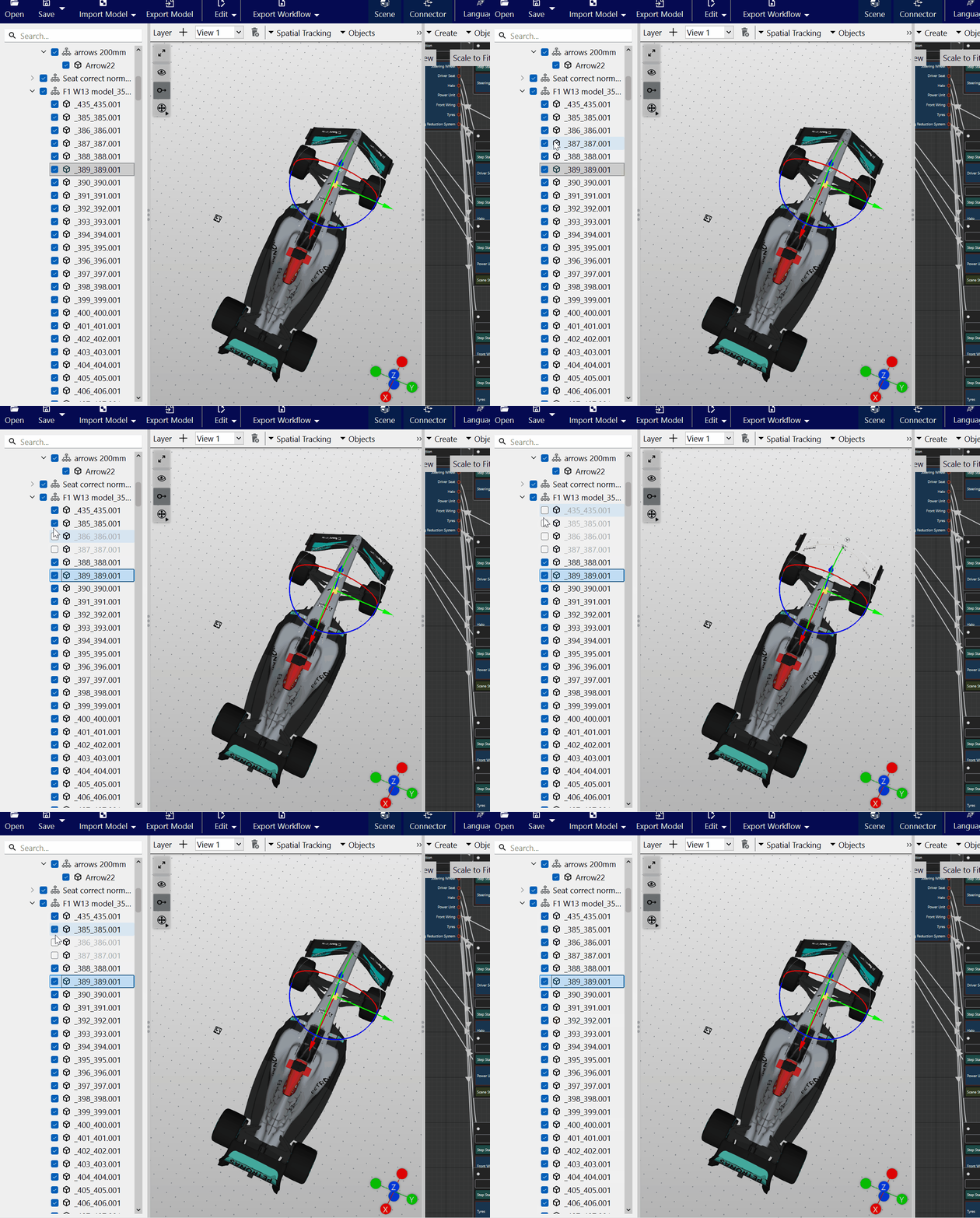
Auswahl mehrerer Teile
Mehrere Teile können sowohl im Scene Explorer als auch in der 3D-Szene ausgewählt werden. Halten Sie dazu Strg gedrückt und wählen Sie die gewünschten Elemente aus. Mit der Tastenkombination H können alle ausgewählten Teile gleichzeitig ausgeblendet werden.
Modellteile in einer Gruppe zusammenfassen
Beim Erstellen eines Workflows werden häufig Animationen und Szenenzustände verwendet. Importierte Modelle sind jedoch nicht immer so strukturiert, dass dieselben Teile über unterschiedliche Strukturzweige hinweg einfach ausgewählt werden können.
Mit dieser Funktion lassen sich Modellteile oder Assemblies in Gruppen zusammenfassen. Diese Gruppen können anschließend als Ziel für Szenenzustände und Animationen verwendet werden.
- Wählen Sie mehrere Modellteile aus, indem Sie Strg gedrückt halten und die einzelnen Teile anklicken.
- Wechseln Sie zu Objects.
- Wählen Sie Create Group aus.
- Eine neue Gruppe wird am unteren Ende der Szene angezeigt. Änderungen an den ursprünglichen Teilen (z.B. Bearbeitungen oder Löschungen) werden automatisch in der Gruppe übernommen.
Zusätzlich zeigt das Inspector Panel auf der rechten Seite die Eigenschaften des ausgewählten Schritts oder Teils an, einschließlich Komponenten, Markern und Workflow-Elementen. Diese Eigenschaften können bearbeitet und mit Werten versehen werden.
Ein Projekt als .v3pproj-Datei speichern
Projektdateien werden im Frontline Spatial Editor erstellt und enthalten Informationen über das verwendete 3D-Modell sowie die hinzugefügten Marker und Inhalte. Projekte können wie folgt lokal als .v3pproj-Dateien gespeichert werden:
- Klicken Sie im oberen Menü auf Save.
- Wählen Sie den Ordner aus, in dem die Datei gespeichert werden soll.
- Nach dem Speichern wird der Name des Projekts oben im Programmfenster angezeigt. Falls nicht gespeicherte Änderungen vorhanden sind, wird dem Projektnamen ein Sternchen (*) angehängt.