ナレッジベース
QuickSupportについて
最終変更: 2025/12/03
TeamViewer QuickSupport は、単一の実行可能ファイルの形をしたアプリケーションです。
リモートコントロールの着信接続を有効にしますが、発信接続を開始することはできません。
QuickSupportモジュールは、インストールなし、またはWindowsやmacOSの管理者権限なしで実行できます。
この記事は、すべてのTeamViewerユーザーに適用されます。
使用例と可用性
通常、このモジュールはサポート等を必要とする顧客に対して提供します。
使用例は以下の通りです。
- 単発のサポート
- 管理者権限のない端末への接続
- 無人アクセスの必要がないユーザーへの接続
ライセンス所有者は、TeamViewer (Classic) Management Consoleで、ウェルカムテキスト、企業ブランディング、その他の便利な機能を備えた、独自のカスタマイズTeamViewer QuickSupportモジュールを作成することができます。
TeamViewer QuickSupportは、以下のオペレーティングシステムでで利用できます。
注意: QuickSupportモジュールは、インストールされたサービスとして実行されない実行形式のファイルであるため、マルチユーザーモードを利用することはできません。このため、Windows ServerでRDPやターミナルサーバーセッションを使用する場合は、QuickSupportモジュールの使用をお勧めしません。代わりに、WindowsサーバーでTeamViewerを利用する方法を参照してください。
サービスケース・待機案件について
QuickSupport を使用すると、管理者は特定のサポートスタッフに未処理の待機案件を割り当てることができるため、待機案件をより効率的に管理できます。
サービスケースの割り当てについて
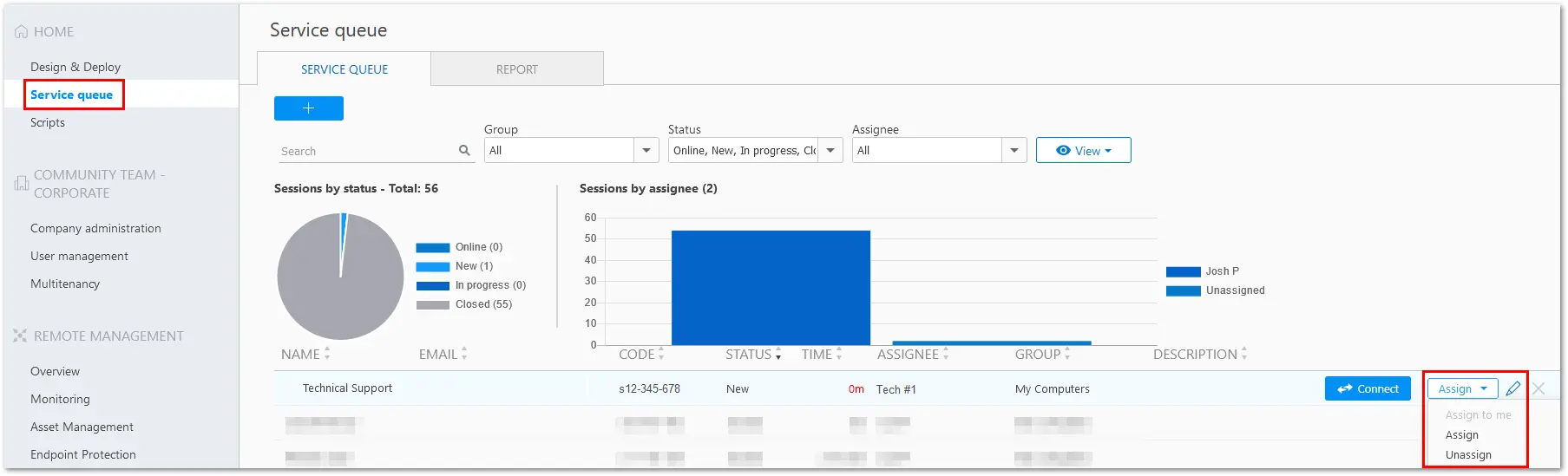
オープンな待機案件は、別のサポートメンバーや別のグループに割り当てることができます。
新しいサービスケースがサービスキューに表示されたら、次のいずれかを実行できます。
- 直接接続する(自分に自動的に割り当てられた場合)
- 他の人に割り当てる
- アカウントからの割り当てを解除する(自動的に割り当てられた場合)
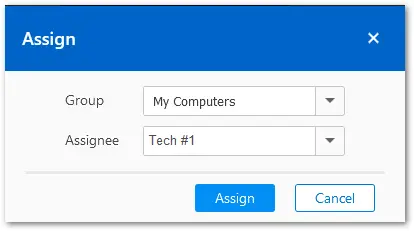
割り当てをクリックすると、以下のポップアップが表示され、どのグループ、どのユーザーに案件を割り当てるかを決定することができます。また、未割り当てを選択することもできます。
通知の受け取りについて
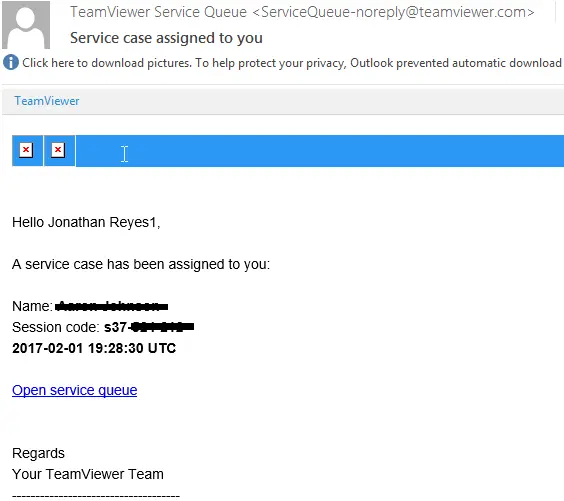
新しいサービスケースが作成されると、通知を受け取る場所がいくつかあります。
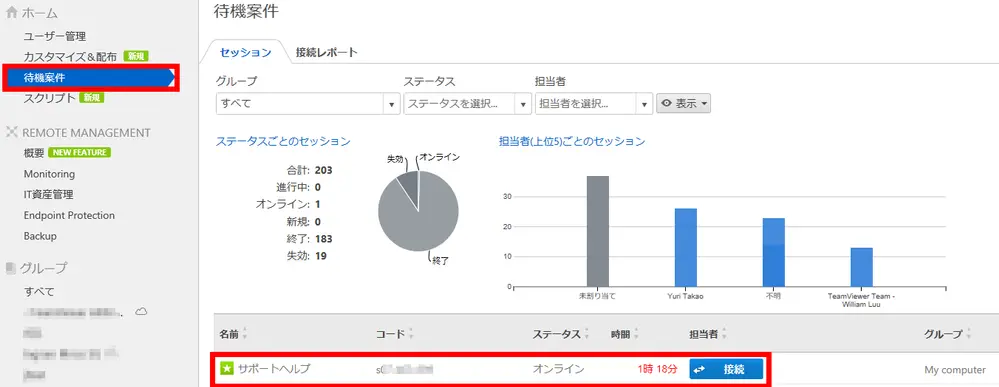
QuickSupport サービス通知は、以下の場所に反映されます:
- Management Consoleの待機案件
- TeamViewer アプリケーションの通知エリア

- 新しいサービスリクエストのメール通知は以下の様に表示がされます。
QuickSupport のカスタマイズ作成方法
注意:カスタマイズされたQuickSupport モジュールを作成または接続するには、Business、Premium、Corporate、またはTensorのライセンスが必要です。
ヒント:TeamViewerアカウントでTeamViewerライセンスを有効化して、顧客向けの正しいバージョンのTeamViewer QuickSupportを入手してください。
カスタマイズされたQuickSupport を作成するには、以下の手順を実行します。
- Management Consoleにログインします。
- 左側の カスタマイズ & 配布をクッリクします。
- ページ上部の「+」ボタンをクリックします。ボタンをクリックすると表示されるドロップダウンから、QuickSupportを選択します。
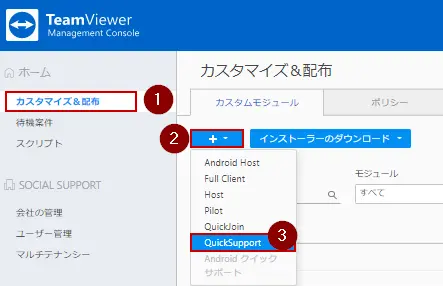
QuickSupportをクリックすると、モジュールのカスタマイズや設定の選択ができます。
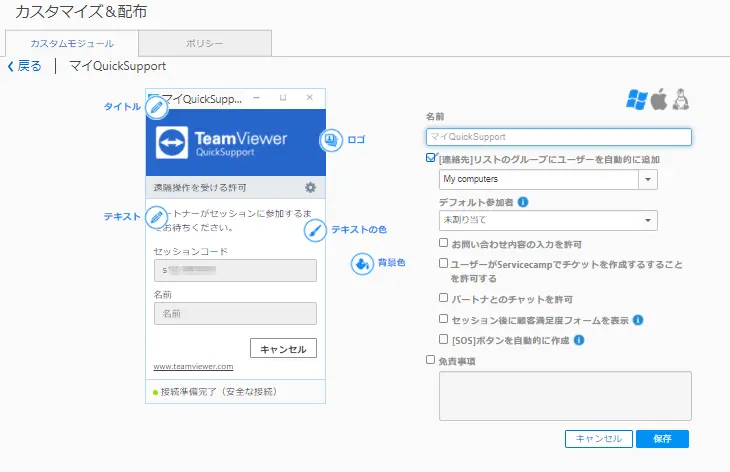
QuickSupport モジュールで使用できる設定は次の通りです。
名前
カスタマイズしたモジュールを特定する為の名前です。
連絡先リストのグループにユーザーを自動的に追加
このボックスにチェックマークが付けられている場合、各QuickSupport モジュールユーザーは、QuickSupportモジュールを起動すると同時に、自動的にサービスケースとしてコンピュータ & パートナーリストに表示されます。
QuickSupport モジュールによって作成されるサービスケースを追加するグループを選択します。これによって、待機案件に表示されるセッションコードが作成されます。
チェックが外されている場合、接続用にTeamViewer IDとパスワードが生成されます(レガシーモード - 非推奨)。
デフォルトの参加者
このカスタムモジュールで作成されたすべてのサービスケースのデフォルトの担当者を選択することができます。詳しくはこちら、自動的なサービスケース割り当てをご確認ください。
お問い合わせ内容の入力を許可
このボックスにチェックが付いている場合、カスタマイズされたQuickSupport のユーザーは、セッションの開始前に、サービスケースの内容を入力することができます。
ユーザーがservicecampでチケットを作成することを許可する
この機能を使用するには、servicecampインスタンスを有効にしてください。
詳しくは、サービスキャンプとクイックサポートモジュールの統合をご確認ください。
ユーザーがチャットを開始するのを許可する
ボックスにチェックが付いている場合、顧客は、接続の開始前にサポート担当者とのチャットを開始できます。
セッション後に顧客満足度フォームを表示
このボックスにチェックが付いている場合、リモートコントロールセッションの最後に自動的にフィードバックフォームが表示されます。フィードバックフォームを使用すると、このモジュールのユーザーは、サポートを評価してコメントする機会を得ることになります。
注意: この機能は、プレミアム、コーポレート、テンサーをライセンスのお客様のみご利用できます。
注意: 他の企業プロファイルのメンバーがカスタムQuickSupport モジュールの顧客満足度フォームを有効にでするには、会社の設定で詳細設定 ➜ 顧客満足度フォーム ➜ 有効化を許可オプションを有効にします。
SOSボタンを自動的に作成
このボックスにチェックが付いている場合、このモジュールへの接続後、モジュールへのショートカットがユーザーのデスクトップに作成されます。ショートカットをクリックすると、ユーザーはサービスケースを開始できます。
ランダムパスワードを使用する
オプションボタンを選択すると、QuickSupport モジュールが起動されるたびに、接続を確立するための新しい一時的パスワードがランダムに生成されます。
ヒント: QuickSupport モジュールを使用中のIDとパスワード表示で使用することはお勧めできません。 「連絡先リストのユーザーをグループに自動的に追加する」を選択してサービスケース方式を使用することをTeamViewerはお勧めします。
固定のパスワードを使用する
ランダムパスワードの代わりに、QuickSupport モジュールへの個人パスワードを割り当てることができます。ただし、[ランダムパスワードを使用する] オプションの下の機能は除外されます。
ヒント: QuickSupport モジュールを使用中のIDとパスワード表示で使用することはお勧めできません。 「連絡先リストのユーザーをグループに自動的に追加する」を選択してサービスケース方式を使用することをTeamViewerはお勧めします。
* 連絡先 リストのグループにユーザーを自動的に追加にチェックマークが付けられていない場合のみ表示されます。
トラブルシューティング(QuickSupportの固定のパスワードを選択する場合):
- 固定パスワードを使用しているQuickSupportモジュールと同じデバイス上でTeamViewerフルバージョンまたはHostモジュールが動作しており、接続に問題がある場合、TeamViewerフルバージョンまたはHostモジュールに接続してください。固定パスワードを使用する方法より、アカウント割り当てまたは待機案件を介して簡易アクセスで作業することをお勧めしております。
- 特に自発的なサポートでは、待機案件が最も信頼性が高く、サポート技術者と顧客の両方のための円滑な経験のための最も信頼できる便利な方法です。
- このQuickSupport はあくまで接続先の端末に人がいる状態でご利用頂くためにデザインされています。無人アクセスをご希望の場合はHostモジュールをお勧めします。これにより、PCの再起動やアクセスしたデバイスのユーザーアカウントの変更などが可能となり、より使いやすい機能も提供されます。
注意: TeamViewer QuickSupportをTeamViewerがすでにインストールされている(フルバージョン/ホストバージョン)PCで使用している場合、既にインストールされているTeamViewerサービスを停止するとQuickSupportの使い勝手が向上します。
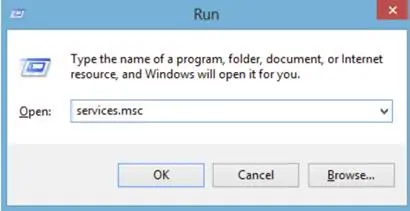
管理者権限でサービスを開いてください。(同時にWindowsキーを押しながらrキーを押してservices.mscを入力してください)
次にサービスリストがアルファベット順に表示されます。
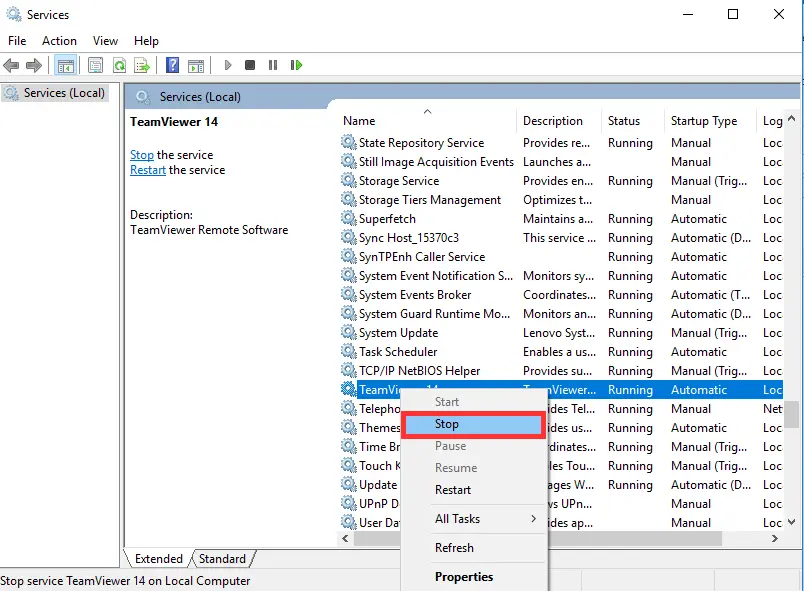
リスト内のTeamViewerサービスを選択します。(名前には、たとえば、TeamViewer 14またはTeamViewer15などのインストールされているバージョンが含まれます)次に、[停止]オプションを選択します。
次にQuickSupport モジュールを起動して接続を許可します。
パスワードの強度
一時的パスワードの複雑性を選択できます。
ヒント: QuickSupport モジュールを使用中のIDとパスワード表示で使用することはお勧めできません。 「連絡先リストのユーザーをグループに自動的に追加する」を選択してサービスケース方式を使用することをTeamViewerはお勧めします。
免責条項
ここでは、TeamViewer QuickSupport を開始する前に表示するオプションの免責条項を入力できます。これは、TeamViewer QuickSupport の開始前に表示されます。TeamViewer QuickSupport を実行するには、ユーザーはこれを受諾する必要があります。
外観のカスタマイズ
タイトル
ウィンドウのタイトルを編集できます。
テキスト
メインウィンドウの歓迎のテキストを編集できます。
ロゴ
メインウィンドウの上部に表示する独自のロゴを選択できます。
ヒント:QuickSupport モジュールのロゴのサイズは 100 x 270px です。 ただし、最大 175% の倍率を使用するモニターで適切なレイアウトを保証するために、通常のモニターのロゴ画像には 175 x 473 ピクセルを使用することをお勧めします。 このツールは、ロゴを切り取ることなく、より大きな画像を最適なサイズに自動的にサイズ変更します。お客様がより高い解像度のモニターを使用されている場合は、ご自由に比率を拡大してください。
テキストカラー
フォントカラーを編集できます。左のフィールドをクリックすると、カラーボックスが表示されます。そこで色を選択できます。
背景色
背景色を編集できます。左のフィールドをクリックすると、カラーボックスが表示されます。そこで色を選択できます。
永久リンク
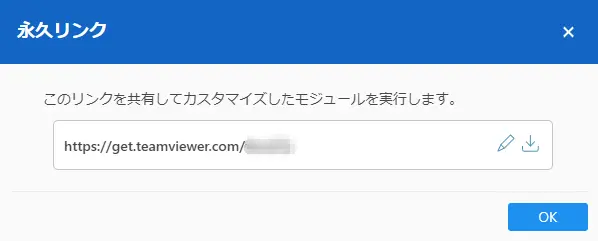
カスタム QuickSupport モジュールを作成して保存すると、永久リンクがポップアップ ウィンドウに表示されます。
このリンクは、カスタム モジュールのダウンロードを開始します。 このリンクを接続前に接続相手に提供してください。
リンクの右側にある 編集ボタン(鉛筆のアイコン)をクリックして、永久リンクをカスタマイズすることもできます。
ヒント: カスタマイズされたモジュールの言語は、ブラウザの言語に適応します。
SOSボタン
クライアントが永久リンクを実行して最初の接続を行い、SOSボタンオプションを使用した場合、接続を終了すると、クライアントコンピュータのデスクトップにTeamViewerアイコンが残ります。
これをダブルクリックするだけで、将来のサポートニーズのための新しいサービスリクエストを作成できます。今後さらにサポートが必要になった場合に備えて、同じお客様が SOS ボタンを使用することができ、お客様が SOS ボタンをダブルクリックすると、マネージメントコンソールに新しいサービス リクエストが作成されます。
上記の設定で説明されたタイトルは継承され、クライアントのデスクトップのSOSボタンにも表示されます。また、SOSボタンがデスクトップに配置されたら、いつでもショートカットの名前を変更することができます。

ホームページのボタン
カスタマイズしたQuickSupport モジュールをホームページのボタンにリンクさせることもできます。このページでご自身のTeamViewerボタンを生成することができます。
ビデオチュートリアル: QuickSupport モジュールの作成
このビデオチュートリアルでは、TeamViewer (Classic) Management Consoleを通じてカスタムモジュールを作成する方法を学習します。この動画は、QuickSupport モジュールに焦点を当てています:
TeamViewerモジュールおよびSOSボタンの詳細については、こちらのブログ記事(英文)をご参照ください。
動画で説明される手順のまとめ:
- Management Consoleにログインします。
- カスタマイズ & 配布を選択します。
- QuickSupport 、クイックジョイン、Hostモジュール、Android Hostモジュールの中から選択します (このビデオはクイックサポートモジュールに関するものです)
- QuickSupport モジュールを選択します。
- カスタムQuickSupport モジュールに対して選択できるさまざまな設定を示すポップアップウィンドウが表示されます (色、テキスト、名前など)。独自の設定を行います。
- 設定のカスタマイズが完了したら、保存 をクリックして、提供されるリンクをコピーします。
- 顧客にリンクを送信するか、これをホームページにリンクします。顧客が、カスタマイズされたQuickSupport モジュールをダウンロードできるようになります。