Base de Conocimientos
Configuración de Endpoint Protection
Última modificación: 3 abr 2025
La configuración adecuada de los servicios de Endpoint Protection con tecnología ThreatDown es esencial para aprovecharlos al máximo. En el siguiente artículo se analizan las secciones de configuración y se presentan las mejores opciones posibles en la lista de ajustes.
Este artículo está dirigido a tod@s l@s clientes de TeamViewer Endpoint Protection .
La configuración se desglosa en las siguientes secciones:
- Programaciones de análisis
- Grupos
- Exclusiones
- Usuarios
Programaciones de análisis
Las programaciones de análisis de todos los puntos finales o endpoints es esencial para proteger todos los sistemas de diversas amenazas, como malware y virus. A medida que surgen nuevas amenazas constantemente, los análisis diarios regulares garantizan que cualquier archivo dañino ubicado en áreas de mayor riesgo de los sistemas, como archivos temporales y descargas, se verifique constantemente y se detecte a tiempo. Los análisis semanales junto con los análisis diarios pueden profundizar en el sistema, ya que los análisis más exhaustivos pueden utilizar más recursos.
Opciones para los análisis
Cuarentena automática de las amenazas encontradas: Si se activa, todas las amenazas potenciales o confirmadas se pondrán en cuarentena automáticamente. Aislar los archivos de inmediato evita que ocurran acciones dañinas antes de una posible eliminación. Cuando una amenaza se pone en cuarentena, puedes estar seguro de que el archivo potencial está aislado mientras investigas más a fondo para determinar las acciones necesarias.
Método
Análizar objetos de memoria: Examina toda la memoria asignada por los procesos del sistema operativo, los controladores y otras aplicaciones.
Analizar ajustes de inicio y registro: Esto escanea todos los archivos ejecutables o las modificaciones iniciadas al iniciar la computadora y cualquier cambio de configuración realizado en el registro de Windows.
Analizar archivos: Los análisis de tipos de archivos de almacenamiento, como zip, 7z, rar, cab y msi, se analizan hasta dos niveles de profundidad. Los archivos comprimidos protegidos con contraseña no se pueden probar.
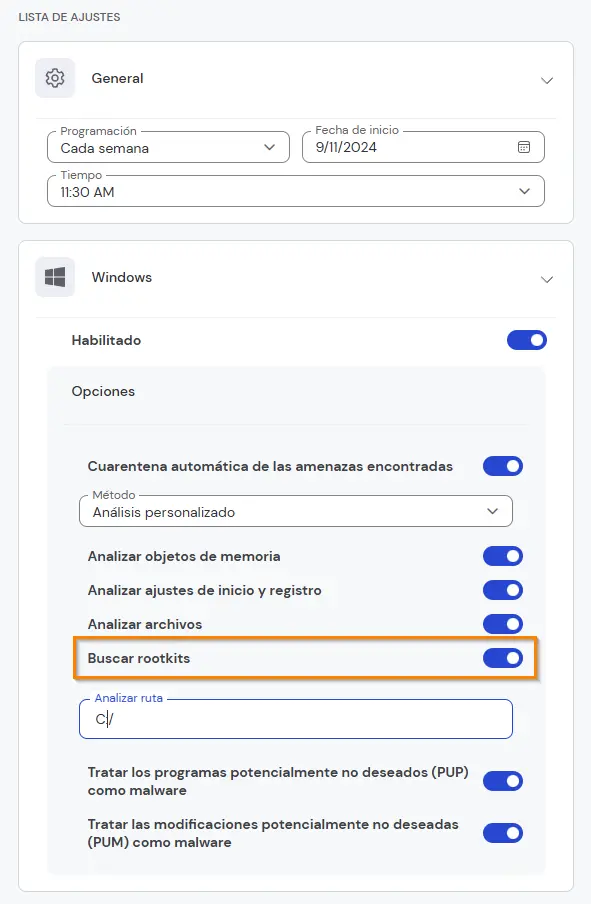
Buscar rootkits: Los rootkits son archivos almacenados en las unidades de disco locales de tu computadora que son invisibles para el sistema operativo y pueden influir en el comportamiento del sistema.
Analizar ruta: La ruta de archivo de la unidad o carpetas que se van a analizar.
Tratar los programas potencialmente no deseados (PUP) como malware: Puedes elegir cómo tratar los programas potencialmente no deseados (PUP) si se detectan.
Tratar las modificaciones potencialmente no deseados (PUM) como malware: Esta opción te permite elegir cómo se tratan los PUM si se detectan.
Un Hyper Scan es un análisis rápido que detecta y limpia las amenazas. Si un Hyper Scan encuentra alguna amenaza, ejecuta Buscar amenaza para comprobar si existen amenazas a un nivel más profundo.
El Hyper Scan comprueba lo siguiente:
- Objetos de memoria: memoria asignada por procesos del sistema operativo, controladores y otras aplicaciones.
- Objetos de inicio: Archivos ejecutables y/o modificaciones realizadas durante el inicio del equipo.
La opción Buscar amenazas detecta aquellas amenazas más comunes mediante el análisis de ubicaciones convencionales en un punto final donde las mismas pueden producirse. Las búsquedas de amenazas utilizan el análisis heurístico, una técnica que busca ciertos comportamientos maliciosos en los archivos que Nebula no ha visto antes.
Las búsquedas de amenazas comprueban lo siguiente en los puntos finales:
- Objetos de memoria: memoria asignada por procesos del sistema operativo, controladores y otras aplicaciones.
- Objetos de inicio: Archivos ejecutables y modificaciones realizadas durante el inicio del equipo.
- Objetos del Registro: Cambios de configuración realizados en el registro de Windows.
- Objetos del sistema de archivos: archivos que pueden contener programas maliciosos o fragmentos de código dañinos.
Cuarentena automática de amenazas encontradas: Si se activa, todas las amenazas potenciales o confirmadas se pondrán en cuarentena automáticamente. Aislar los archivos de inmediato evita que ocurran acciones dañinas antes de una posible eliminación. Cuando una amenaza se pone en cuarentena, puedes estar seguro de que el archivo potencial está aislado mientras investigas más a fondo para determinar las acciones necesarias.
Tratar los programas potencialmente no deseados (PUP) como malware: Puedes elegir cómo tratar los programas potencialmente no deseados (PUP) si se detectan.
Utiliza el menú desplegable para seleccionar Ignorar detecciones, Advertir al usuario sobre las detecciones o Tratar las detecciones como malware.
Cuarentena automática de amenazas encontradas: Si se activa, todas las amenazas potenciales o confirmadas se pondrán en cuarentena automáticamente. Aislar los archivos de inmediato evita que ocurran acciones dañinas antes de una posible eliminación. Cuando una amenaza se pone en cuarentena, puedes estar seguro de que el archivo potencial está aislado mientras investigas más a fondo para determinar las acciones necesarias.
Configuración recomendada para el análisis
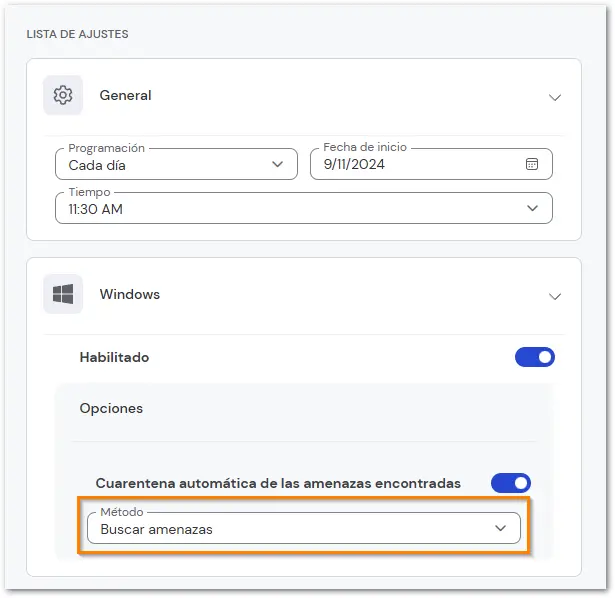
Se recomienda realizar los siguientes análisis como mínimo para asegurarte de que todos los endpoints o punto finales estén protegidos correctamente:
Selecciona Cada dia (Daily) en el menú desplegable de programación en General. En Windows, selecciona Buscar amenazas (Thread scan) en el menú desplegable de métodos (methods).
Selecciona Cada semana (Weekly) en el menú desplegable Programación. Establece el Método en Análisis personalizado (Custom Scan) y activa Buscar rootkits (Scan for rootkits).
Grupos
Los grupos te permiten tomar dispositivos fuera del mismo grupo de dispositivos o ubicación y aplicarles reglas estándar, como la política y la programación de análisis, evitando la duplicación innecesaria.
Cómo crear un grupo
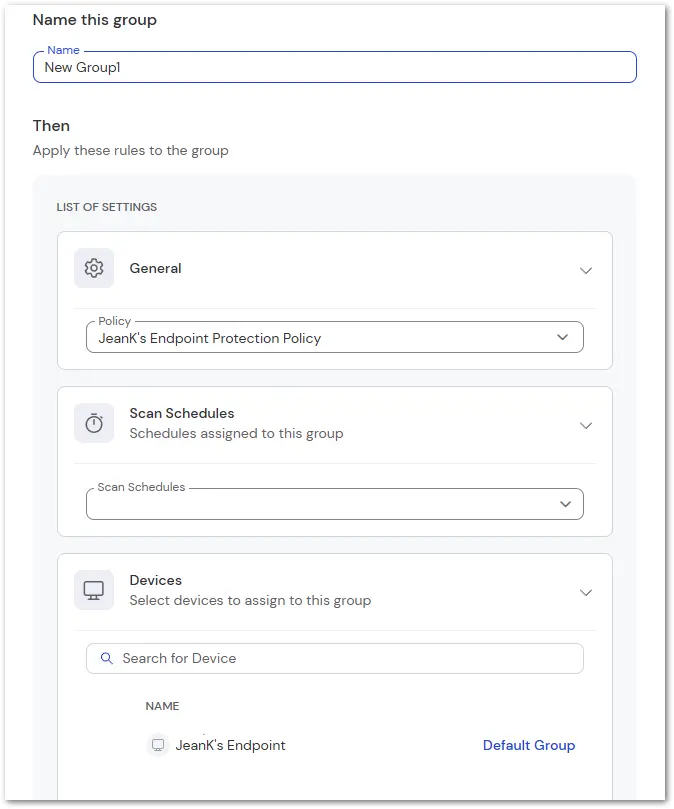
Para crear un grupo, selecciona +Agregar grupo en el menú superior. Selecciona la política deseada, analiza las programaciones y selecciona los dispositivos que deseas agregar al grupo y guarda.
Exclusiones
Las Exclusiones permiten que ciertos archivos, rutas o ubicaciones conocidos estén exentos de los exámenes y la protección.
Tipos de Exclusiones
| Tipo | Valor (ejemplos) | Categorías |
|---|---|---|
Línea de comandos |
|
|
Extensión de archivo |
|
|
Archivo por ruta de acceso (comodín) |
|
|
Carpeta por ruta de acceso (comodín) |
|
|
MD5 Hash |
|
|
Registro |
|
|
Sitio web |
|
|
Dirección IP |
|
|
Monitorización Web |
| Protección del sitio web |
Usuarios
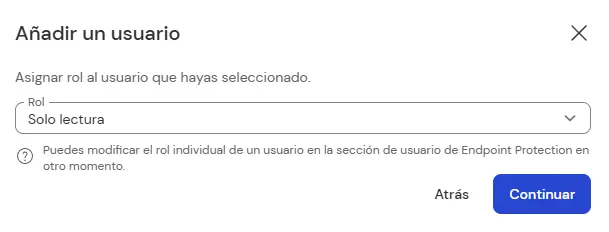
Agregar usuarios desde el perfil de tu empresa permite a tu equipo interactuar o ver informes y alertas de Endpoint Protection. Hay dos niveles de acceso:
- Solo lectura: posibilita visualizar las alertas y los informes, pero no se puede realizar ninguna acción.
- Administrador: posibilita visualizar e interactuar con alertas, informes y otros servicios de Endpoint Protection.
Cómo agregar un usuario
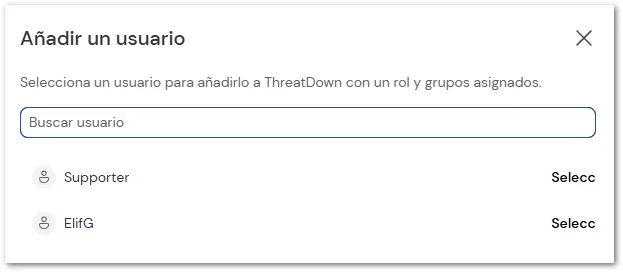
Para agregar un usuario a Endpoint Protection, selecciona +Agregar usuario en el menú superior.
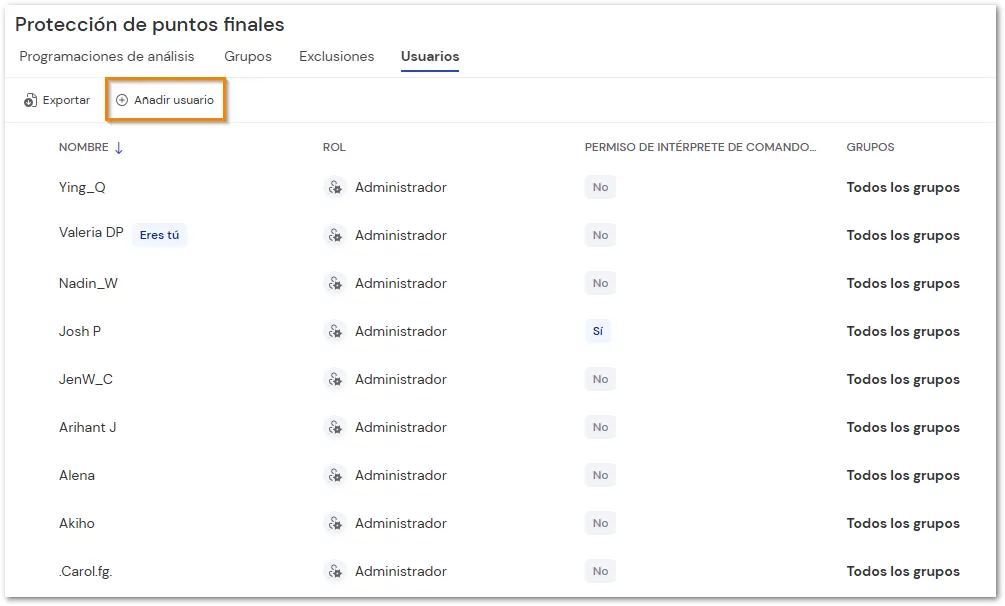
Selecciona el usuario deseado y, a continuación, el nivel de acceso y los grupos a los que el usuario debe tener acceso. Alternativamente, puedes asignar el usuario a todos los grupos de Malwarebytes, incluidos creados a futuros.