
Base de Conocimientos
Añade un nuevo dispositivo a tu cuenta y a tu empresa
Última modificación: 21 may 2026
Puedes conectarte y acceder rápida y fácilmente a la información sobre tus dispositivos añadiéndolos a la lista de dispositivos de tu cuenta o tu perfil de empresa. Hay tres formas de añadir un dispositivo a esta lista:
- Añadir el dispositivo como dispositivo gestionado
- Añadir el dispositivo como favorito
- Desplegar TeamViewer mediante el paquete .msi a través de la infraestructura informática
Este artículo se aplica a tod@s l@s usuari@s de TeamViewer Remote.
Cómo configurar el acceso remoto y gestionar un dispositivo remoto
Cómo marcar un dispositivo
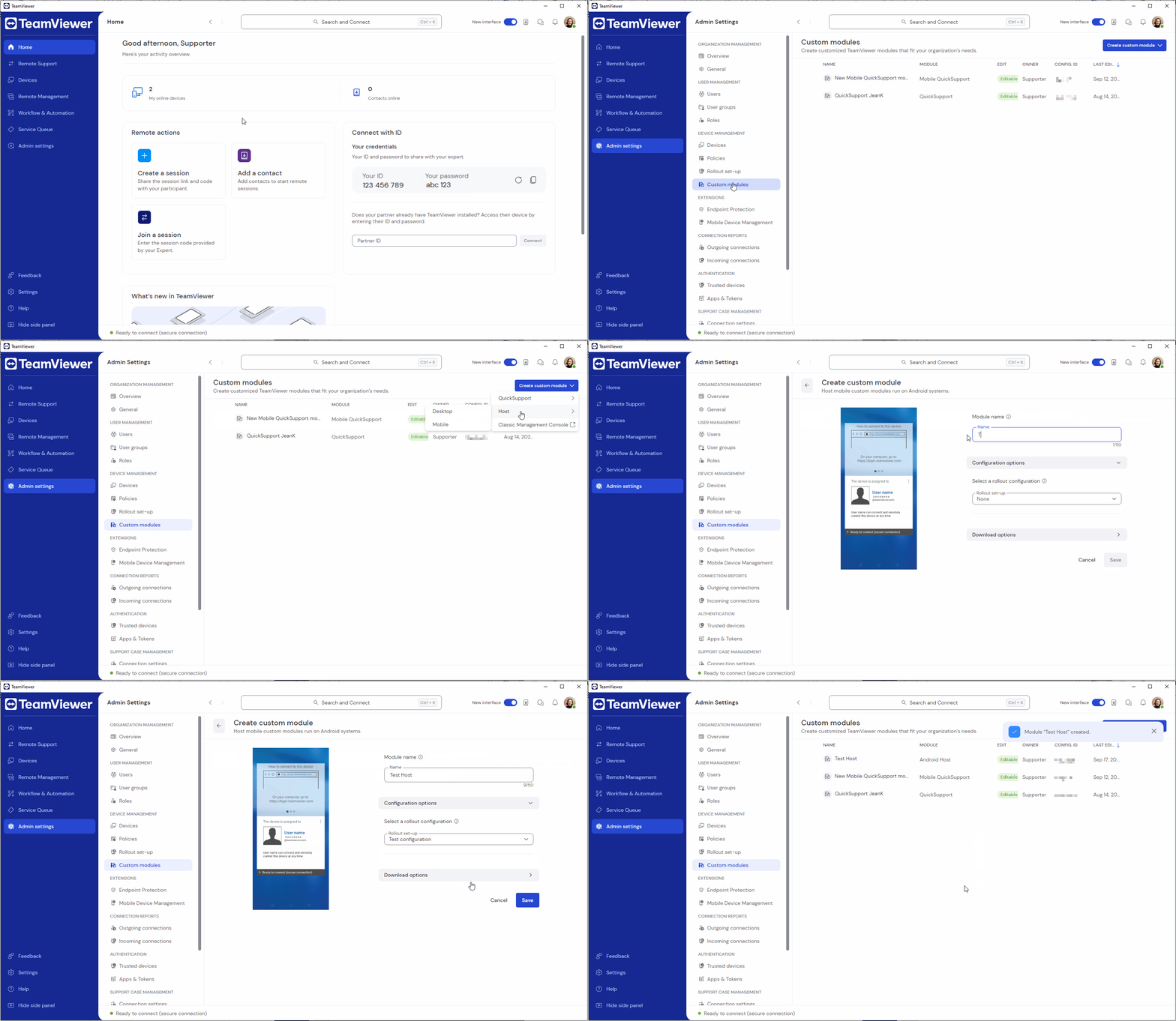
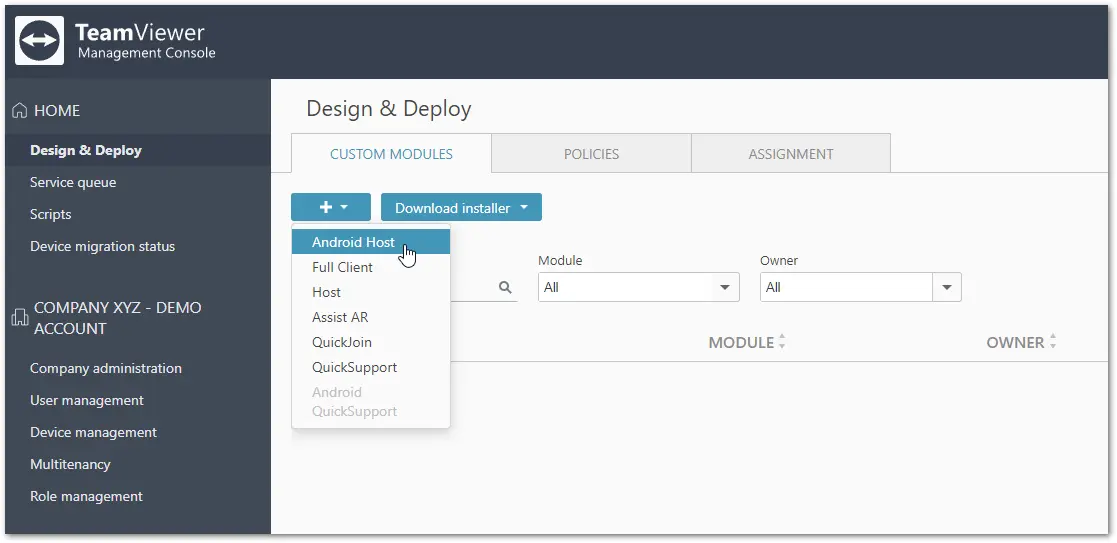
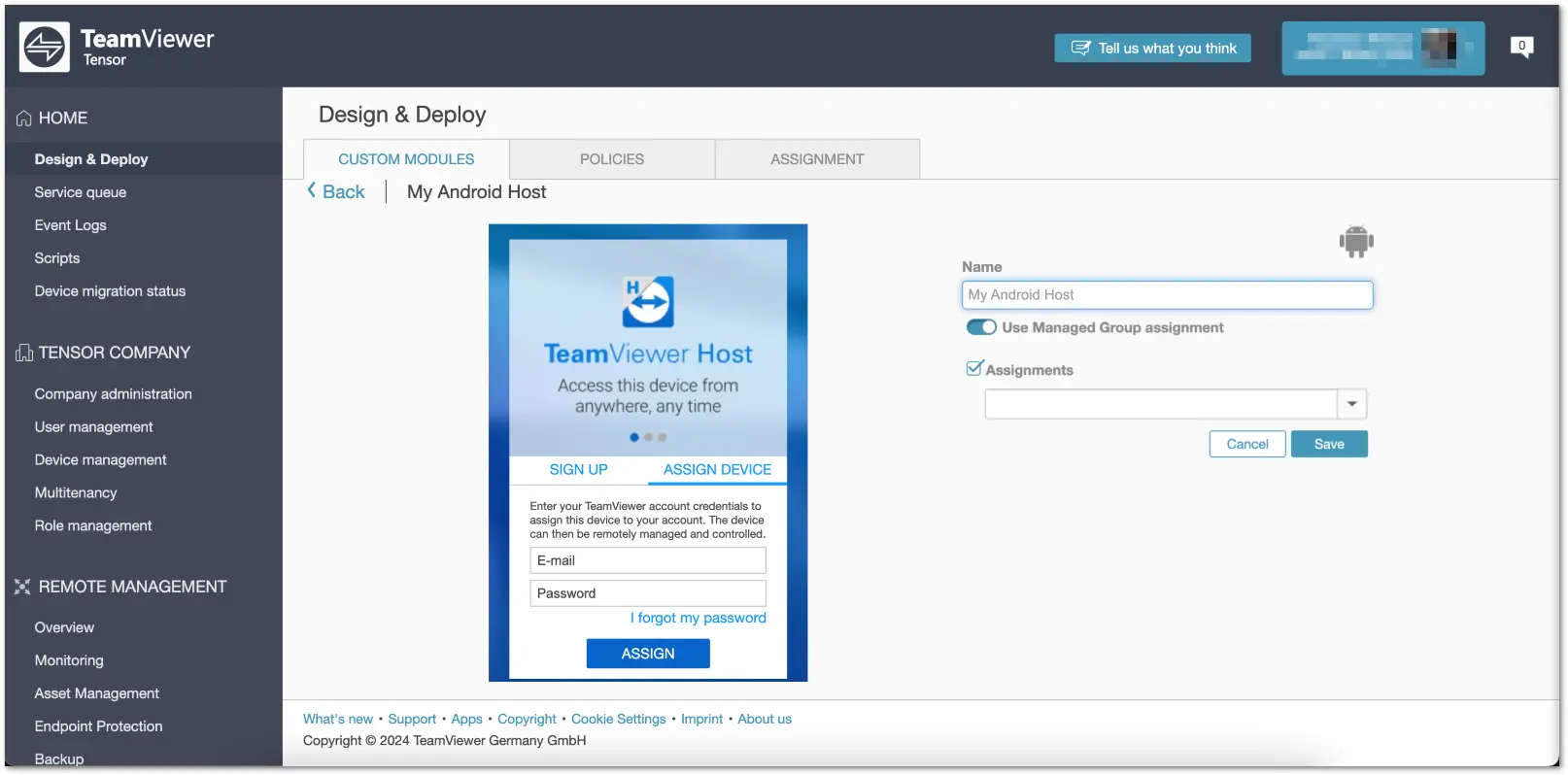
Para marcar un dispositivo, sigue las instrucciones a continuación (en inglés):
- Inicia sesión en el full client de TeamViewer Remote o en https://web.teamviewer.com/.
- Vete hasta Dispositivos.
- Haz clic en el botón + Añadir y selecciona Dispositivo remoto (Remote device).
- Selecciona la pestaña Vía ID de TeamViewer (Via TeamViewer ID).
- Introduce el nombre del dispositivo, el ID de TeamViewer del dispositivo remoto y selecciona un grupo.
- Haz clic en Añadir.
Tu dispositivo ha sido añadido a tu lista dispositivos.
Cómo marcar un dispositivo como favorito a través de conexiones recientes
Para marcar un dispositivo como favorito desde tus conexiones recientes, sigue estas instrucciones a continuación:
- Vete a Soporte remoto.
- En el campo donde introduces el ID del dispositivo remoto, haz clic en el icono de estrella.
- Introduce un nombre para el dispositivo.
- Selecciona el grupo en el que se guardará el dispositivo (solo se admiten grupos de dispositivos antiguos).
- (Opcional) Introduce la contraseña personal del dispositivo remoto y una descripción.
- Haz clic en Añadir.
El dispositivo se ha añadido correctamente como favorito.
Cómo añadir dispositivos mediante el despliegue TeamViewer
Como administrador, puedes desplegar TeamViewer a través de tu infraestructura de TI y asignar automáticamente todos tus dispositivos a tu cuenta maestra de TeamViewer.
A continuación, el administrador puede compartir los dispositivos con los usuarios respectivos y concederles los permisos correspondientes.
Para desplegar masivamente TeamViewer, sigue las instrucciones que se indican a continuación:
¿Qué es un dispositivo restringido y cómo actualizarlo?
Los dispositivos marcados con la etiqueta restringida son dispositivos que aún no se han migrado al nuevo sistema de gestión de dispositivos de TeamViewer Remote.
Para actualizar los dispositivos restringidos, sigue las instrucciones aquí: