Base de Conocimientos
Conéctate mediante Autenticación de Windows para controlar UAC durante una sesión de TeamViewer
Última modificación: 6 ago 2026
Al conectarse a un dispositivo Windows mediante TeamViewer, las sesiones remotas iniciadas con el módulo QuickSupport no se ejecutan con los derechos de administrador por defecto. Como consecuencia, durante la sesión no es posible interactuar ni aprobar las solicitudes de Control de Cuentas de Usuario de Windows (UAC).
La autenticación de Windows te permite iniciar sesión con una cuenta de administrador para obtener los permisos necesarios. Este artículo explica cómo controlar UAC mediante la autenticación de Windows para conexiones basadas en sesión, así como para conexiones con el ID y la contraseña de TeamViewer.
Este artículo se aplica a todos los usuarios de TeamViewer Remote.
Requisitos previos
Antes de empezar, asegúrate de que:
- El dispositivo remoto ejecuta el TeamViewer QuickSupport
o
- El dispositivo remoto ejecuta el TeamViewer Host o el TeamViewer full client.
- Nota: El servicio de TeamViewer debe estar en funcionamiento y la autenticación de Windows debe estar activada en la configuración (más adelante en el artículo ampliamos esta información).
- Poseer el nombre de usuario y la contraseña de Windows de una cuenta de administrador en el dispositivo remoto.
Requisitos
Para conectarse usando la Autenticación de Windows:
- Existe una cuenta local de Windows en el dispositivo remoto.
- La cuenta de Windows debe tener los derechos de administrador.
- Si el dispositivo usa Microsoft Entra ID, el formato del nombre de usuario debe ser: azuread\username@domain.
Cómo conectarse mediante autenticación de Windows
Utiliza este método cuando te conectes mediante sesiones de TeamViewer, ya sea desde el full client o desde el web client.
Hacia el QuickSupport del dispositivo remoto
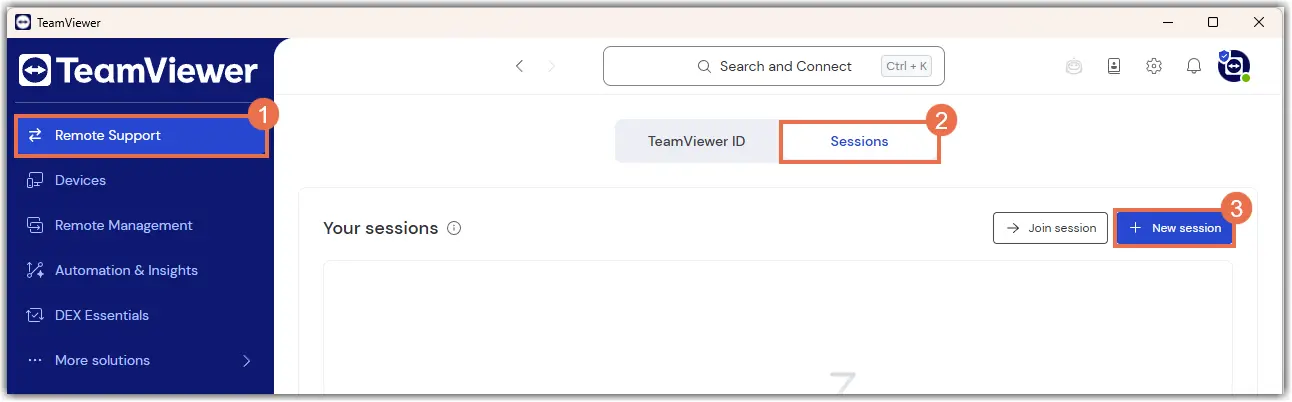
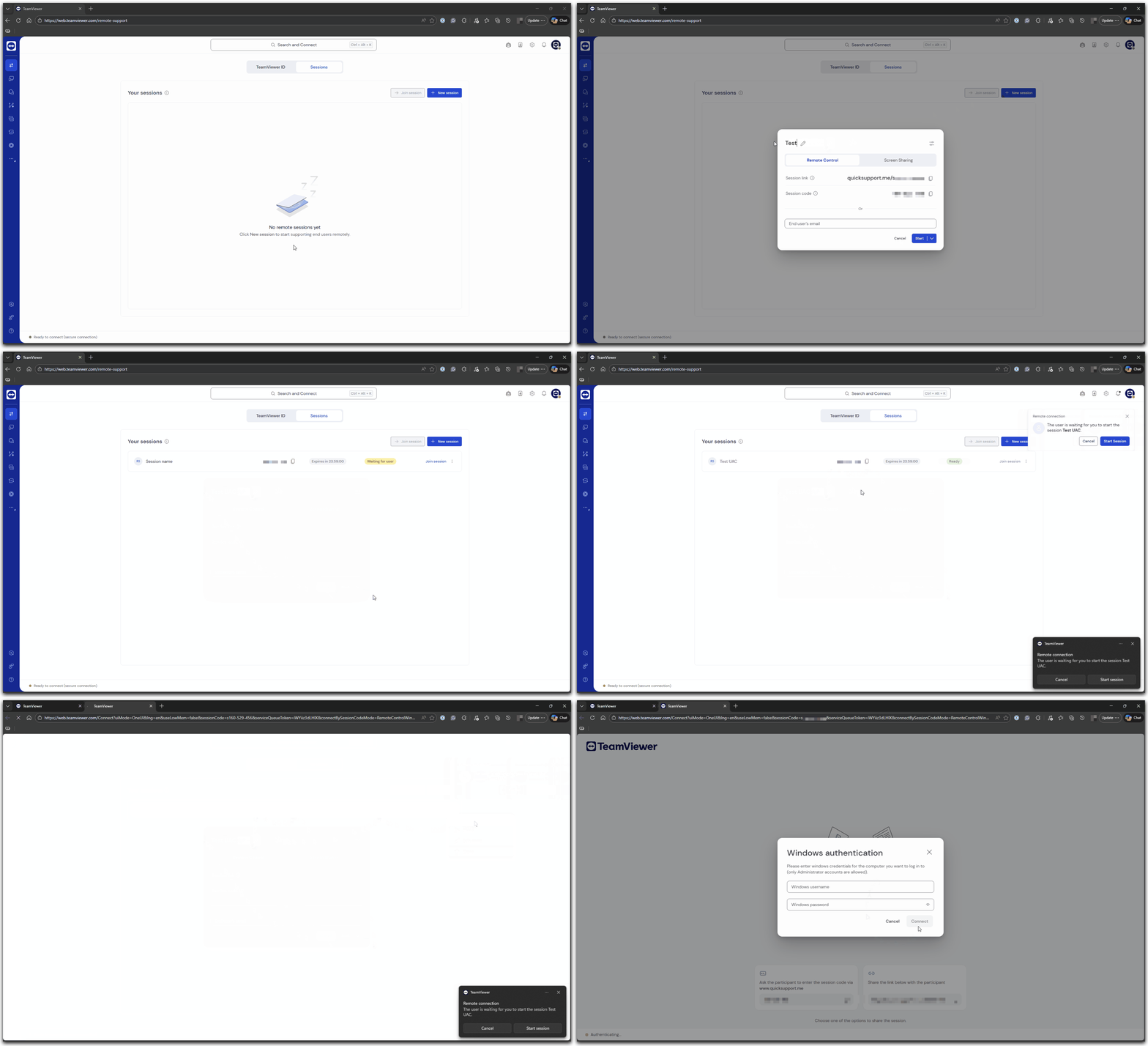
- Ve hasta Resolver (Resolve) en la columna de navegación de la derecha.
- Selecciona a continuación Soporte Remoto (Remote Support).
- Cambia a Sesiones (Sessions).
- Haz clic en + Nueva sesión (+New session).
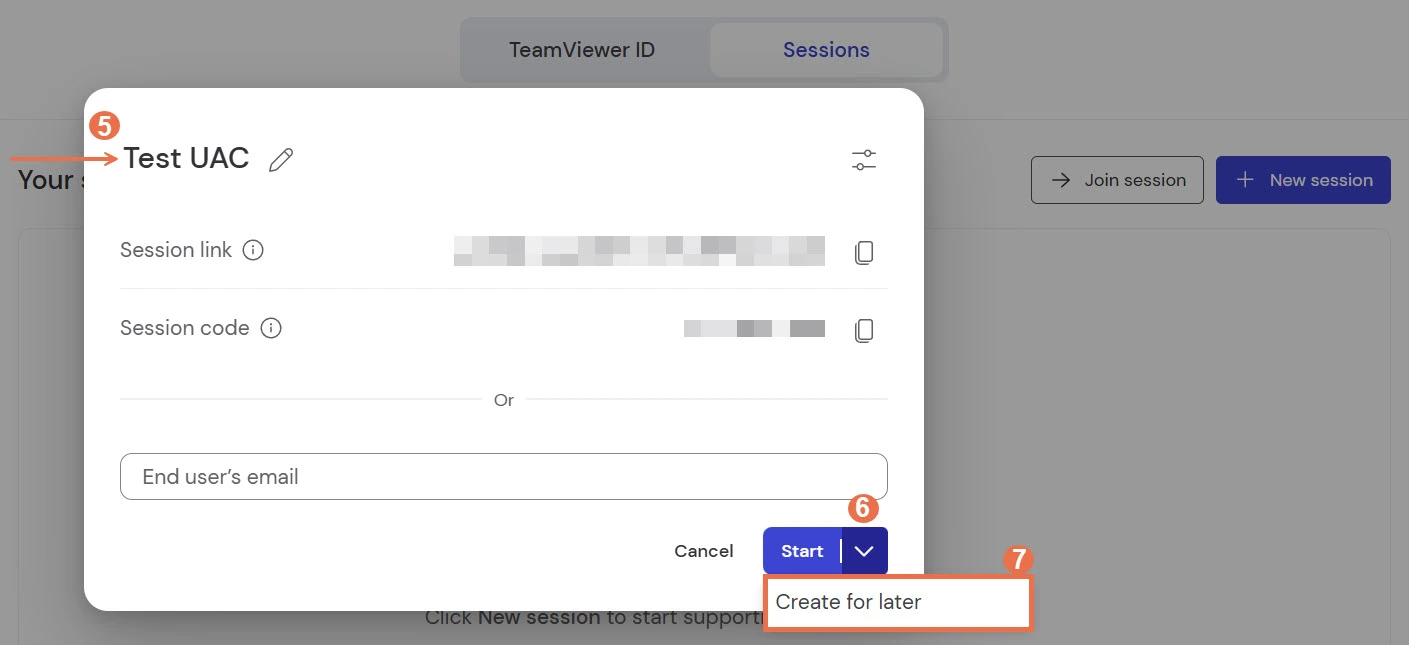
5. Colócale un nombre a tu sesión.
6. Haz clic en el icono del menú desplegable situado junto al botón Empezar (Start).
7. Selecciona Crear para después (Create for later).
8. Comparte el código de la sesión o el enlace de la sesión con el usuario remoto.
9. En el dispositivo remoto, el usuario inicia TeamViewer QuickSupport e introduce el código de sesión.
10. Espera a que el estado de la sesión cambie de Esperando al usuario a Listo.
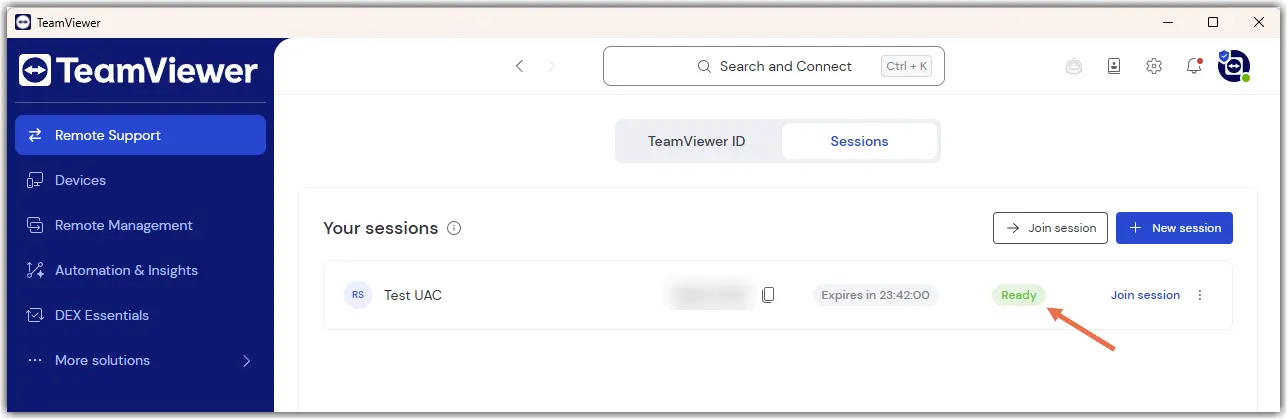
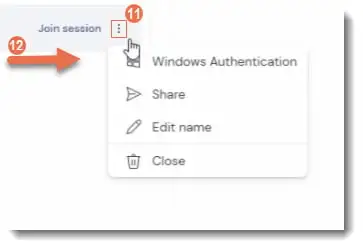
11. Haz clic en los tres puntos (⋮) que hay junto a Unirse a la sesión
12. Selecciona Autenticación de Windows (Windows Authentication).
13. En el cuadro de diálogo de autenticación, introduce el nombre de usuario y la contraseña de Windows.
14. Selecciona el control de acceso que necesites y haz clic en Iniciar sesión (Log on).
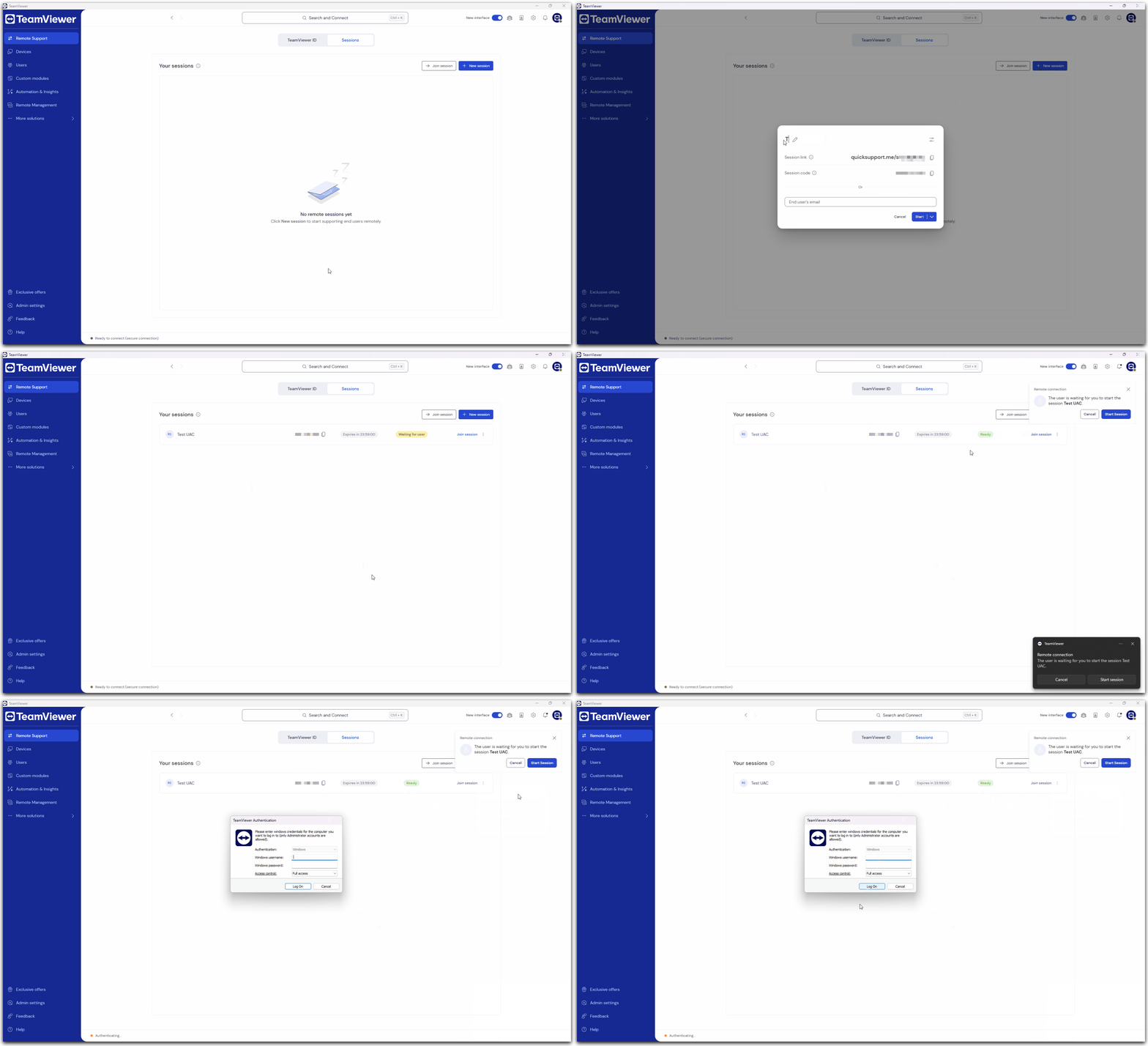
Ahora tienes los derechos de administrador y puedes gestionar las notificaciones del UAC.
Para terminar, puedes ver todos los pasos en este vídeo:
Conectando hacia un Host o un full client en el dispositivo remoto
Si TeamViewer Host o el TeamViewer Full Client se ejecuta en el dispositivo remoto, será necesario realizar los siguientes pasos adicionales:
- Abre la Configuración (Settings) (⚙) en el dispositivo remoto.
- Ve a Ajustes avanzados (Advanced settings) y haz clic en Abrir ajustes avanzados (Open advanced settings).
- Accede a la pestaña Seguridad (Security).
- Desplázate hasta Reglas para las conexiones a este equipo (Rules for Connections to this computer) y habilita Inicio de sesión de Windows (Windows logon) seleccionando Permitido solo para administradores (Allowed for administrators only).
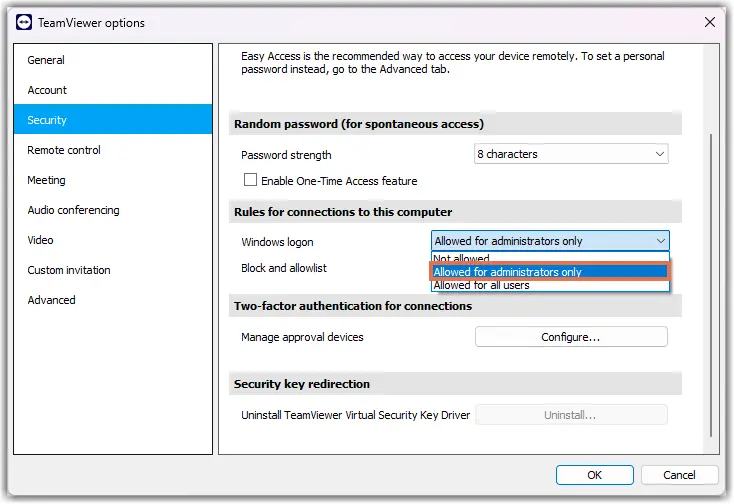
5. Haz clic en Aceptar (OK) para confirmar.
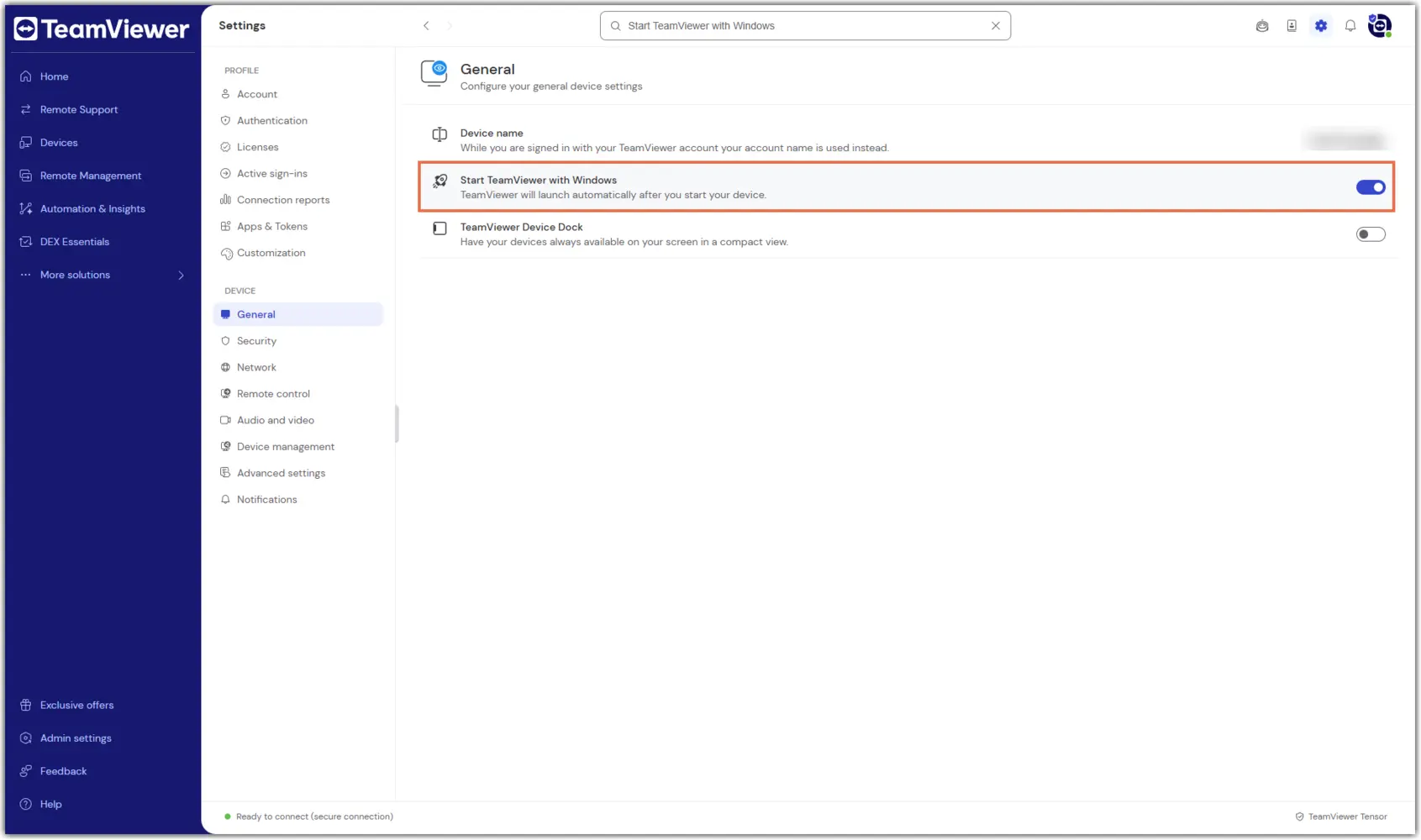
6. En Configuración (Settings) (⚙) bajo Dispositivos (Device), navega hasta General.
7. Activa Iniciar TeamViewer con Windows (Start TeamViewer with Windows):
Nota: Este paso no es necesario cuando el dispositivo remoto ejecuta TeamViewer QuickSupport.
Una vez completados los pasos anteriores en el dispositivo remoto, puedes establecer una conexión a través del full client siguiendo las instrucciones que se indican a continuación:
- Inicia sesión en tu cuenta de TeamViewer en el TeamViewer Remote Full Client.
- Abre Soporte remoto (Remote Support) y ve a la pestaña Sesiones (Sessions).
- Haz clic en + Nueva sesión (+ New session).
- Agrega el nombre de la sesión. Haz clic en el ícono del menú desplegable en la opción Empezar (Start) and selecciona Crear para después (Create for later).
- Comparte el código de sesión o enlace de sesión con el usuario.
- En el dispositivo remoto, el usuario inicia TeamViewer Host o Full Client e ingresa el código de sesión.
- Espera hasta que el estado de la sesión cambie de Esperando al usuario (Waiting for user) a Listo (Ready).
- Haz clic en los tres puntos (⋮) junto a Unirse a la sesión (Join session) y selecciona Autenticación de Windows (Windows authentication).
- En el cuadro de diálogo de autenticación, introduce el nombre de usuario y la contraseña de Windows.
- Selecciona el control de acceso requerido y haz clic en Iniciar sesión (Log On).
Ahora estás conectado con derechos de administrador y puedes controlar las solicitudes del UAC.
Hacia el QuickSupport del dispositivo remoto
- Ve hasta Resolver (Resolve) en la columna de navegación de la derecha.
- Selecciona a continuación Soporte Remoto (Remote Support).
- Cambia a Sesiones (Sessions).
- Haz clic en + Nueva sesión (+New session).
5. Colócale un nombre a tu sesión.
6. Haz clic en el icono del menú desplegable situado junto al botón Empezar (Start).
7. Selecciona Crear para después (Create for later).
8. Comparte el código de la sesión o el enlace de la sesión con el usuario remoto.
9. En el dispositivo remoto, el usuario inicia TeamViewer QuickSupport e introduce el código de sesión.
10. Espera a que el estado de la sesión cambie de Esperando al usuario a Listo.
11. Haz clic en los tres puntos (⋮) que hay junto a Unirse a la sesión
12. Selecciona Autenticación de Windows (Windows Authentication).
13. En el cuadro de diálogo de autenticación, introduce el nombre de usuario y la contraseña de Windows.
14. Selecciona el control de acceso que necesites y haz clic en Iniciar sesión (Log on).
Ahora tienes los derechos de administrador y puedes gestionar las notificaciones del UAC.
Para terminar, puedes ver todos los pasos en este vídeo:
Conectando hacia un Host o un full client en el dispositivo remoto
Si TeamViewer Host o el TeamViewer Full Client se ejecuta en el dispositivo remoto, será necesario realizar los siguientes pasos adicionales:
- Abre la Configuración (Settings) (⚙) en el dispositivo remoto.
- Ve a Ajustes avanzados (Advanced settings) y haz clic en Abrir ajustes avanzados (Open advanced settings).
- Accede a la pestaña Seguridad (Security).
- Desplázate hasta Reglas para las conexiones a este equipo (Rules for Connections to this computer) y habilita Inicio de sesión de Windows (Windows logon) seleccionando Permitido solo para administradores (Allowed for administrators only).
5. Haz clic en Aceptar (OK) para confirmar.
6. En Configuración (Settings) (⚙) bajo Dispositivos (Device), navega hasta General.
7. Activa Iniciar TeamViewer con Windows (Start TeamViewer with Windows):
Nota: Este paso no es necesario cuando el dispositivo remoto ejecuta TeamViewer QuickSupport.
Una vez completados los pasos anteriores en el dispositivo remoto, puedes establecer una conexión a través del full client siguiendo las instrucciones que se indican a continuación:
- Inicia sesión en tu cuenta de TeamViewer en https://web.teamviewer.com/.
- Abre Soporte remoto (Remote Support) y ve a la pestaña Sesiones (Sessions).
- Haz clic en + Nueva sesión (+ New session).
- Agrega el nombre de la sesión. Haz clic en el ícono del menú desplegable en la opción Empezar (Start) and selecciona Crear para después (Create for later).
- Comparte el código de sesión o enlace de sesión con el usuario.
- En el dispositivo remoto, el usuario inicia TeamViewer Host o Full Client e ingresa el código de sesión.
- Espera hasta que el estado de la sesión cambie de Esperando al usuario (Waiting for user) a Listo (Ready).
- Haz clic en los tres puntos (⋮) junto a Unirse a la sesión (Join session) y selecciona Autenticación de Windows (Windows authentication).
- En el cuadro de diálogo de autenticación, introduce el nombre de usuario y la contraseña de Windows.
- Selecciona el control de acceso requerido y haz clic en Iniciar sesión (Log On).
Ahora estás conectado con derechos de administrador y puedes controlar las solicitudes del UAC.
Hacia el QuickSupport del dispositivo remoto
- Inicia sesión en tu cuenta de TeamViewer en el TeamViewer Remote full client.
- Abre Soporte Remoto y cambia a la pestaña Sesiones.
- Haz clic en + Nueva sesión.
- Añade un nombre de sesión. Haz clic en la flecha junto a Empezar y selecciona Crear para después.
- Comparte el código de sesión o el enlace de sesión con el usuario remoto.
- En el dispositivo remoto, el usuario inicia TeamViewer QuickSupport e introduce el código de sesión.
- Espera hasta que el estado de la sesión cambie de Esperando al participante a Listo.
- Haz clic en los tres puntos (⋮) junto a Unirse a la sesión y selecciona Autenticación de Windows.
- En la ventana de autenticación, introduce el nombre de usuario y la contraseña de Windows.
- Selecciona el control de acceso necesario y haz clic en Iniciar sesión.
Ahora estás conectado con permisos de administrador y puedes controlar las solicitudes de UAC.
Hacia el Host o full client en el dispositivo remoto
Si TeamViewer Host o el TeamViewer Full Client se ejecutan en el dispositivo remoto, se requieren los siguientes pasos adicionales:
- Abre la Configuración (⚙) en el dispositivo remoto.
- Ve a Ajustes avanzados y haz clic en Abrir ajustes avanzados.
- Navega a la pestaña de Seguridad.
- Desplázate hacia abajo hasta Reglas para la conexión a este equipo y activa el Inicio de sesión de Windows seleccionando Permitido solo para administradores:
5. Haz clic en Aceptar para confirmar.
6. En la Configuración (⚙) bajo Dispositivo, navega hasta General.
7. Activar Iniciar TeamViewer con Windows:
Nota: Este paso no es necesario cuando el dispositivo remoto ejecuta TeamViewer QuickSupport.
Tras completar los pasos anteriores en el dispositivo remoto, puedes establecer una conexión a través del full client siguiendo las instrucciones a continuación:
- Inicia sesión en tu cuenta de TeamViewer en el TeamViewer Remote full client.
- Abre Soporte Remoto y cambia a la pestaña Sesiones.
- Haz clic en + Nueva sesión.
- Añade un nombre de sesión. Haz clic en la flecha desplegable junto a Empezar y selecciona Crear para después.
- Comparte el código de sesión o el enlace de sesión con el usuario remoto.
- En el dispositivo remoto, el usuario inicia TeamViewer Host o el full client e introduce el código de sesión.
- Espera hasta que el estado de la sesión cambie de Esperando al participante a Listo.
- Haz clic en los tres puntos (⋮) junto a Unirse a la sesión y selecciona Autenticación de Windows.
- En la ventana de autenticación, introduce el nombre de usuario y la contraseña de Windows.
- Selecciona el control de acceso necesario y haz clic en Iniciar sesión.
Ahora estás conectado con permisos de administrador y puedes controlar las solicitudes de UAC.
Hacia el QuickSupport del dispositivo remoto
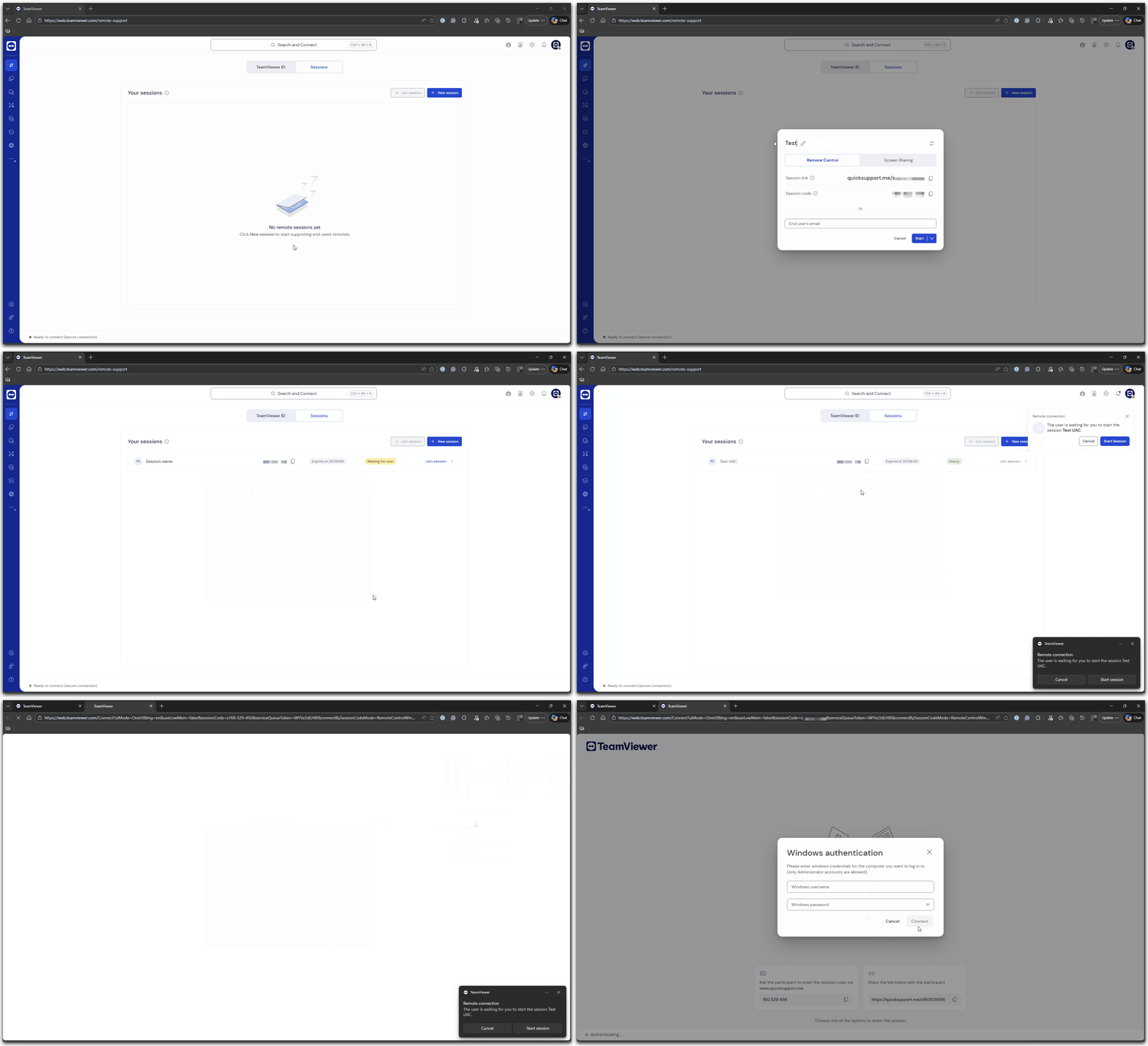
- Inicia sesión en https://web.teamviewer.com/.
- Abre Soporte Remoto y cambia a la pestaña Sesiones.
- Haz clic en + Nueva sesión.
- Añade un nombre de sesión. Haz clic en la flecha desplegable junto a Empezar y selecciona Crear para después.
- Comparte el código de sesión o el enlace de sesión con el usuario remoto.
- En el dispositivo remoto, el usuario inicia TeamViewer QuickSupport e introduce el código de sesión.
- Espera hasta que el estado de la sesión cambie de Esperando al participante a Listo.
- Haz clic en los tres puntos (⋮) junto a Unirse a la sesión y selecciona Autenticación de Windows.
- Se abre una nueva pestaña del navegador con la ventana de autenticación de Windows.
- Introduce el nombre de usuario y la contraseña de Windows, luego haz clic en Conectar.
Ahora estás conectado con permisos de administrador y puedes controlar las solicitudes de UAC.
Hacia el Host o full client en el dispositivo remoto
Si TeamViewer Host o el TeamViewer Full Client se ejecutan en el dispositivo remoto, se requieren los siguientes pasos adicionales:
- Abre la Configuración (⚙) en el dispositivo remoto.
- Ve a Ajustes avanzados y haz clic en Abrir ajustes avanzados.
- Navega a la pestaña de Seguridad.
- Desplázate hacia abajo hasta Reglas para la conexión a este equipo y activa el Inicio de sesión de Windows seleccionando Permitido solo para administradores:
5. Haz clic en Aceptar para confirmar.
6. En la Configuración (⚙) bajo Dispositivo, navega hasta General.
7. Activar Iniciar TeamViewer con Windows:
Nota: Este paso no es necesario cuando el dispositivo remoto ejecuta TeamViewer QuickSupport.
Tras completar los pasos anteriores en el dispositivo remoto, puedes establecer una conexión a través del full client siguiendo las instrucciones a continuación:
- Inicia sesión en https://web.teamviewer.com/.
- Abre Soporte Remoto y cambia a la pestaña Sesiones.
- Haz clic en + Nueva sesión.
- Añade un nombre de sesión. Haz clic en la flecha desplegable junto a Empezar y selecciona Crear para después.
- Comparte el código de sesión o el enlace de sesión con el usuario remoto.
- En el dispositivo remoto, el usuario inicia TeamViewer Host o el full client e introduce el código de sesión.
- Espera hasta que el estado de la sesión cambie de Esperando al participante a Listo.
- Haz clic en los tres puntos (⋮) junto a Unirse a la sesión y selecciona Autenticación de Windows.
- Se abre una nueva pestaña del navegador con la ventana de autenticación de Windows.
- Introduce el nombre de usuario y la contraseña de Windows, luego haz clic en Conectar.
Ahora estás conectado con permisos de administrador y puedes controlar las solicitudes de UAC.
Utiliza este método cuando te conectes usando un ID y contraseña de TeamViewer en lugar de una sesión.
- Inicia el TeamViewer Remote full client en tu dispositivo.
- Pide al usuario remoto que inicie TeamViewer full client, TeamViewer Host o TeamViewer QuickSupport y pídele su ID.
- Introduce el ID en Control remoto.
- Haz clic en Conectar.
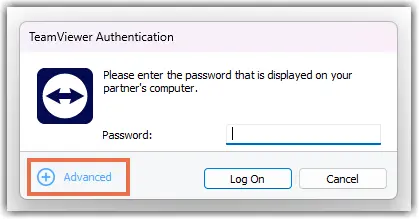
- En la ventana de autenticación, haz clic en Avanzado.
6. Configura el método de autenticación en Windows.
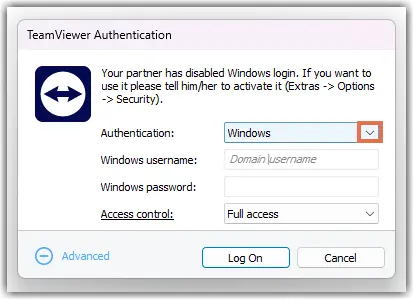
7. Introduce el nombre de usuario de Windows, el dominio, si es necesario, y la contraseña de Windows.
8. Haz clic en Iniciar sesión.
Ahora estás conectado mediante Autenticación de Windows y puedes interactuar con las solicitudes de UAC.
1. Inicia sesión en https://web.teamviewer.com/.
2. Pide al usuario remoto que inicie TeamViewer full client, TeamViewer Host o TeamViewer QuickSupport y pídele su ID.
3. Introduce el ID en control remoto.
4. Haz clic en Conectar.
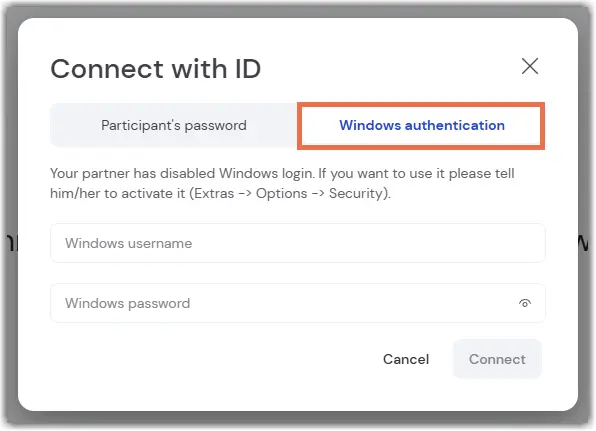
5. Se abre una nueva pestaña del navegador. En el cuadro Conectar con ID , cambiar a la pestaña de Autenticación de Windows.