
Base de Conocimientos
Descarga e instala TeamViewer
Última modificación: 17 oct 2024
Aprende a descargar e instalar TeamViewer Remote en tus dispositivos.
Sugerencia: TeamViewer Remote también está disponible en Internet. Puedes acceder a la experiencia web completa de TeamViewer Remote a través de https://web.teamviewer.com/.
Cómo descargar TeamViewer Remote
- Visita teamviewer.com/download.
- Haz clic en el botón de descarga, a la derecha en la linea de TeamViewer Full Client. La descarga de TeamViewer Remote iniciará
- Una vez finalizada la descarga, accede a tu carpeta de descargas y haz doble clic en el archivo descargado.
Cómo instalar TeamViewer Remote
Full clients disponibles
TeamViewer proporciona los siguientes clients:
Cómo cambiar TeamViewer de 32-bit a 64-bit en Windows
Para pasar de la versión de 32-bit a la de 64-bit del full client, sigue los pasos a continuación:
- Desinstala la versión de 32-bit: no marques la casilla eliminar configuración.
- Descarga la versión de 64-bit del sitio web de TeamViewer .
- Instala la versión de 64-bit siguiendo las instrucciones que aparecen en la pantalla.
- No olvides volver a iniciar sesión con tu cuenta si ya has utilizado una anteriormente.
Nota: No hay actualización automática de la versión de 32-bit a la de 64-bit. Puedes decidir por tu cuenta si deseas cambiar a la versión de 64-bit, siempre que dispongas de una edición de 64-bit de Windows.
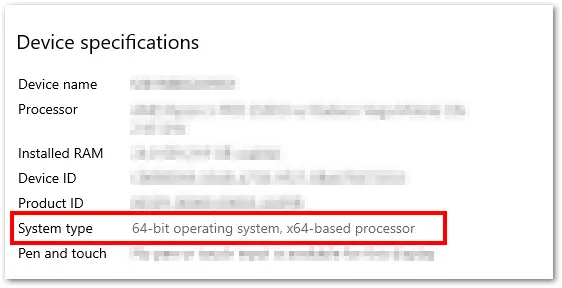
Cómo comprobar si Windows es de 32 o 64 bit
Para comprobar si Windows es de 32 o 64 bit, sigue las instrucciones que se indican a continuación:
Rutas de los registros
Las versiones de 32-bit y 64-bit de TeamViewer utilizan rutas de registro diferentes. Al cambiar de 32-bit a 64-bit, todos los ajustes existentes en el registro se copian en la nueva ruta.
Importante: Si estás utilizando scripts para proporcionar configuraciones específicas para nuevas instalaciones, debes adaptar cuidadosamente tus scripts a la ruta de registro correcta: