Base de Conocimientos
Administra tus usuarios
Última modificación: 13 ene 2026
La administración de tus usuarios te permite supervisar y controlar de manera eficiente el acceso dentro de tu organización. En este artículo, aprenderás a filtrar y buscar usuarios, editar usuarios de forma masiva y restablecer la contraseña de un usuario.
Este artículo se aplica a tod@s l@s clientes Premium, Corporate y Tensor.
Cómo editar usuarios de forma masiva
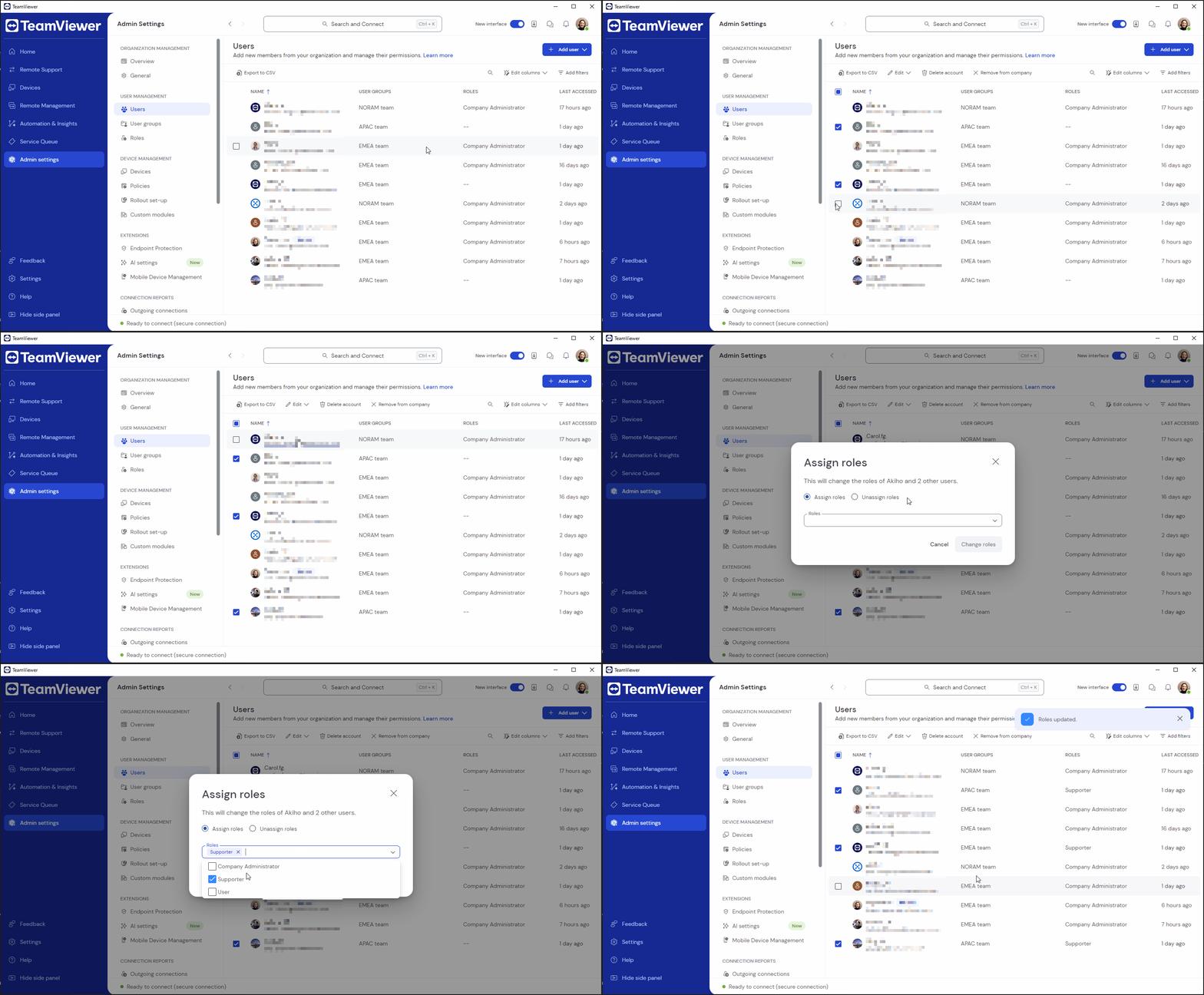
Puedes aplicar cambios a varios usuarios a la vez a través de la edición masiva.
Para editar usuarios de forma masiva, sigue las instrucciones a continuación:
- Vete a Ajustes de administrador (Admin settings).
- En la sección Administración de usuarios, haz clic en Usuarios (Users).
- Selecciona los usuarios deseados.
- Haz clic en Editar (Edit).
- Selecciona el cambio que deseas ejecutar. Puedes cambiar la configuración del control remoto, asignar o anular la asignación de roles, aplicar, eliminar la aplicación o desactivar la autenticación de dos factores.
El cambio se aplicará a todos los usuarios que hayas seleccionado.
Cómo filtrar y buscar usuarios
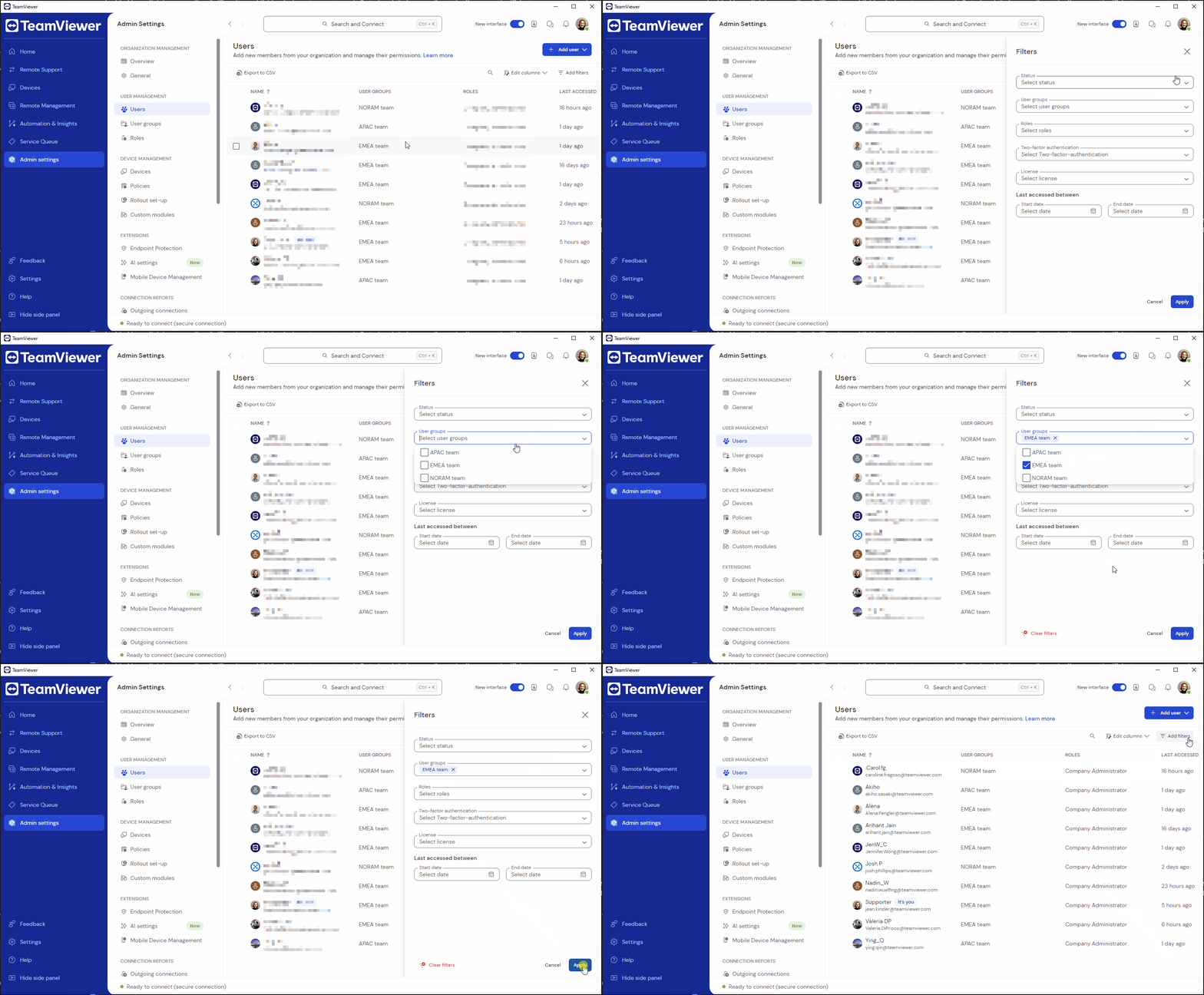
Puedes usar filtros para encontrar rápidamente a los usuarios deseados.
- Vete a Ajustes de administrador (Admin settings).
- En la sección Administración de usuarios, haz clic en Usuarios (Users).
- En la esquina superior derecha de la pantalla, haz clic en Agregar filtros (Add filters).
- Selecciona los filtros que deseas aplicar y haz clic en Aplicar (Apply).
Los resultados aparecerán automáticamente en tu pantalla.
Puedes agregar columnas si deseas mostrar más información sobre tus usuarios:
- En la esquina superior derecha de la pantalla, haz clic en Editar columnas (Edit columns).
- Selecciona las columnas que deseas mostrar y haz clic en Aplicar (Display).
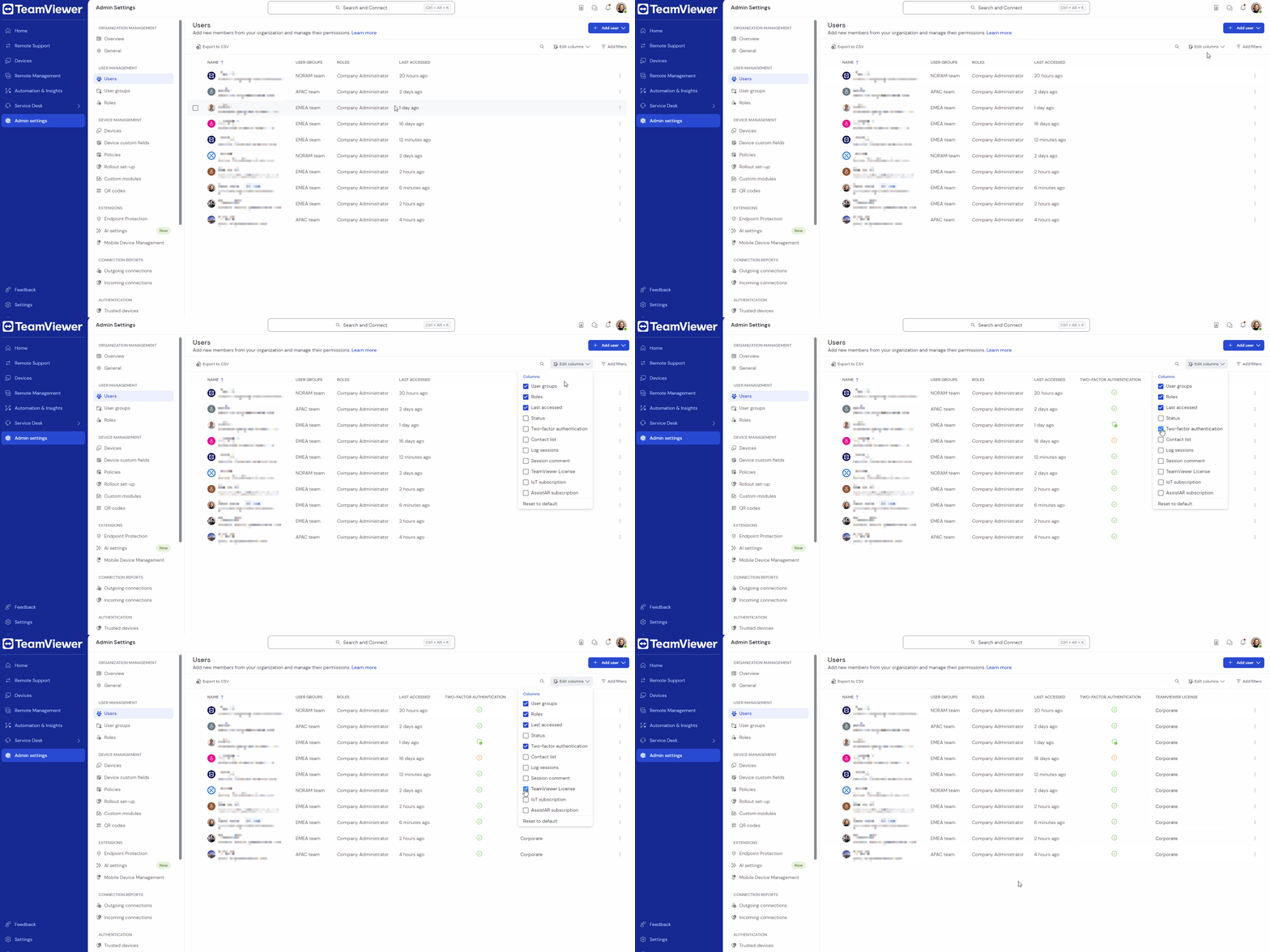
Has ajustado correctamente la vista de usuario.
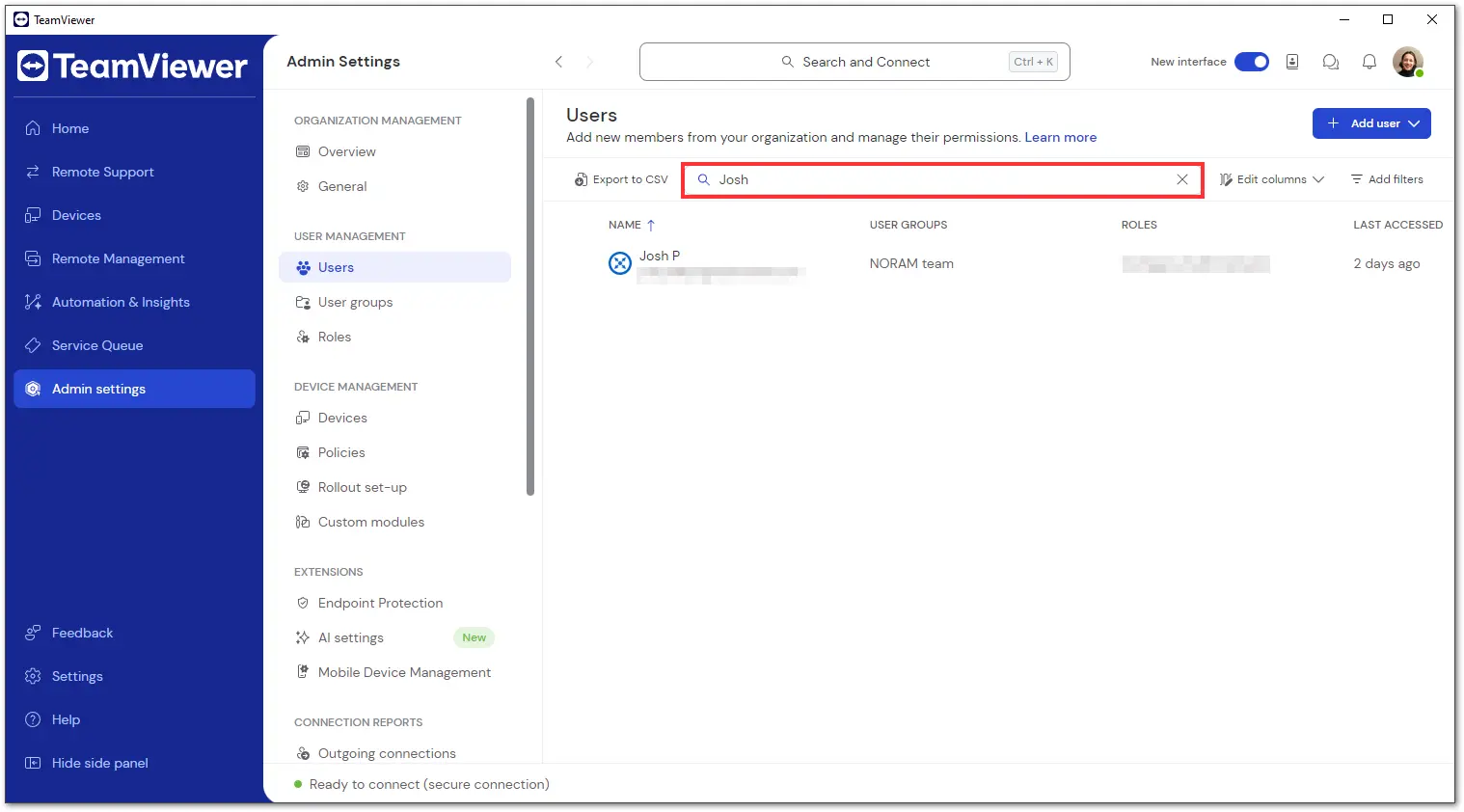
Puedes utilizar la función de búsqueda para encontrar un usuario específico:
- Vete a Ajustes de administrador (Admin settings).
- En la sección Administración de usuarios, haz clic en Usuarios (Users).
- En la esquina superior derecha de la pantalla, haz clic en el icono de búsqueda.
- Introduce un nombre de usuario o la dirección de correo electrónico de un usuario.
Los resultados aparecerán automáticamente en tu pantalla.
Cómo restablecer la contraseña de un usuario
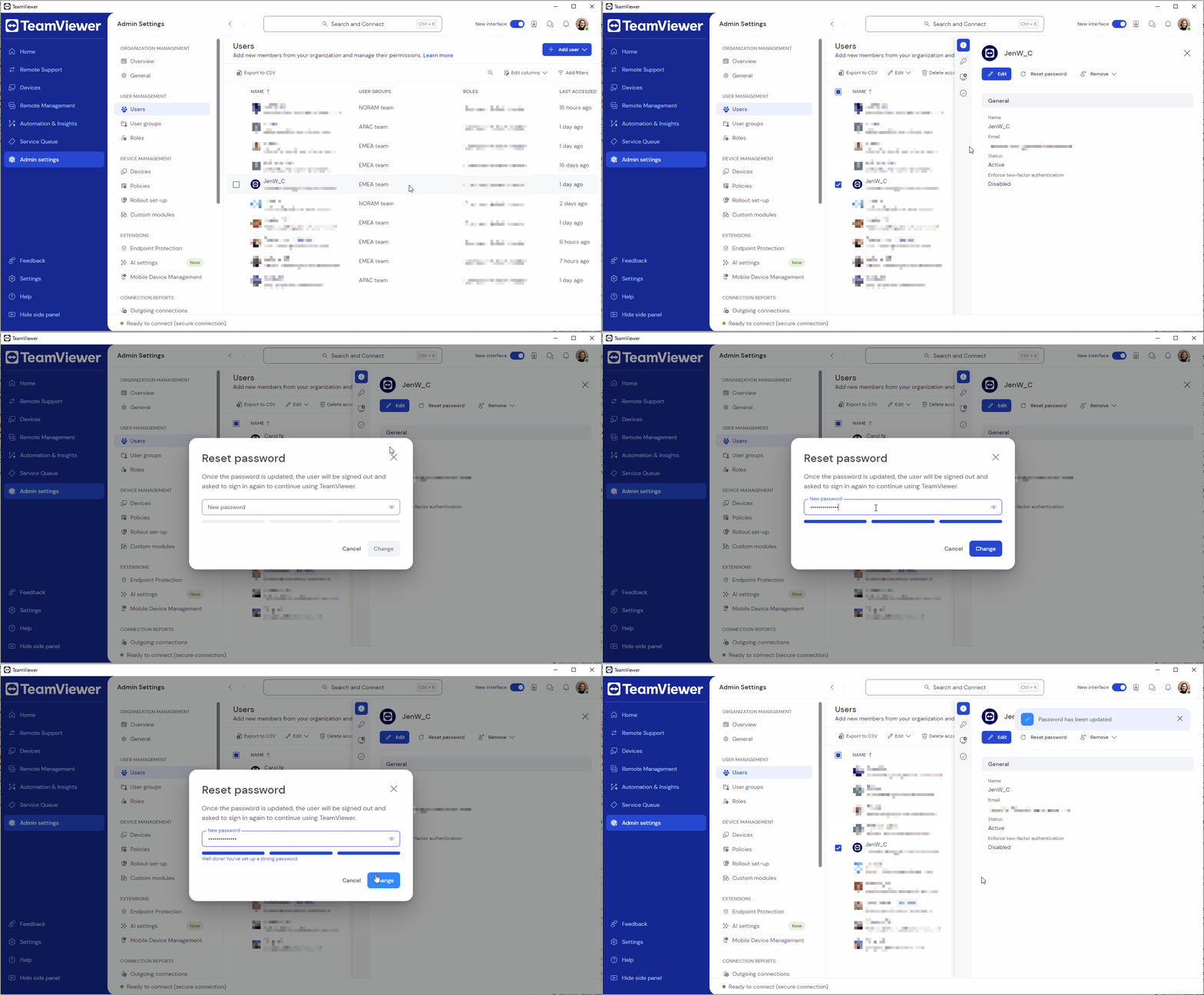
Si un usuario olvida tu contraseña, puedes restablecerla por él.
Para restablecer la contraseña de un usuario, sigue las instrucciones a continuación:
- Vete a Ajustes de administrador (Admin settings).
- En la sección Administración de usuarios, haz clic en Usuarios (Users).
- Haz clic en el nombre de usuario (Username) deseado y se abrirá el panel de edición.
- Haz clic en el botón Restablecer contraseña (Reset password) .
- Introduce la nueva contraseña del usuario y haz clic en Cambiar (Change).
Has cambiado correctamente la contraseña del usuario.
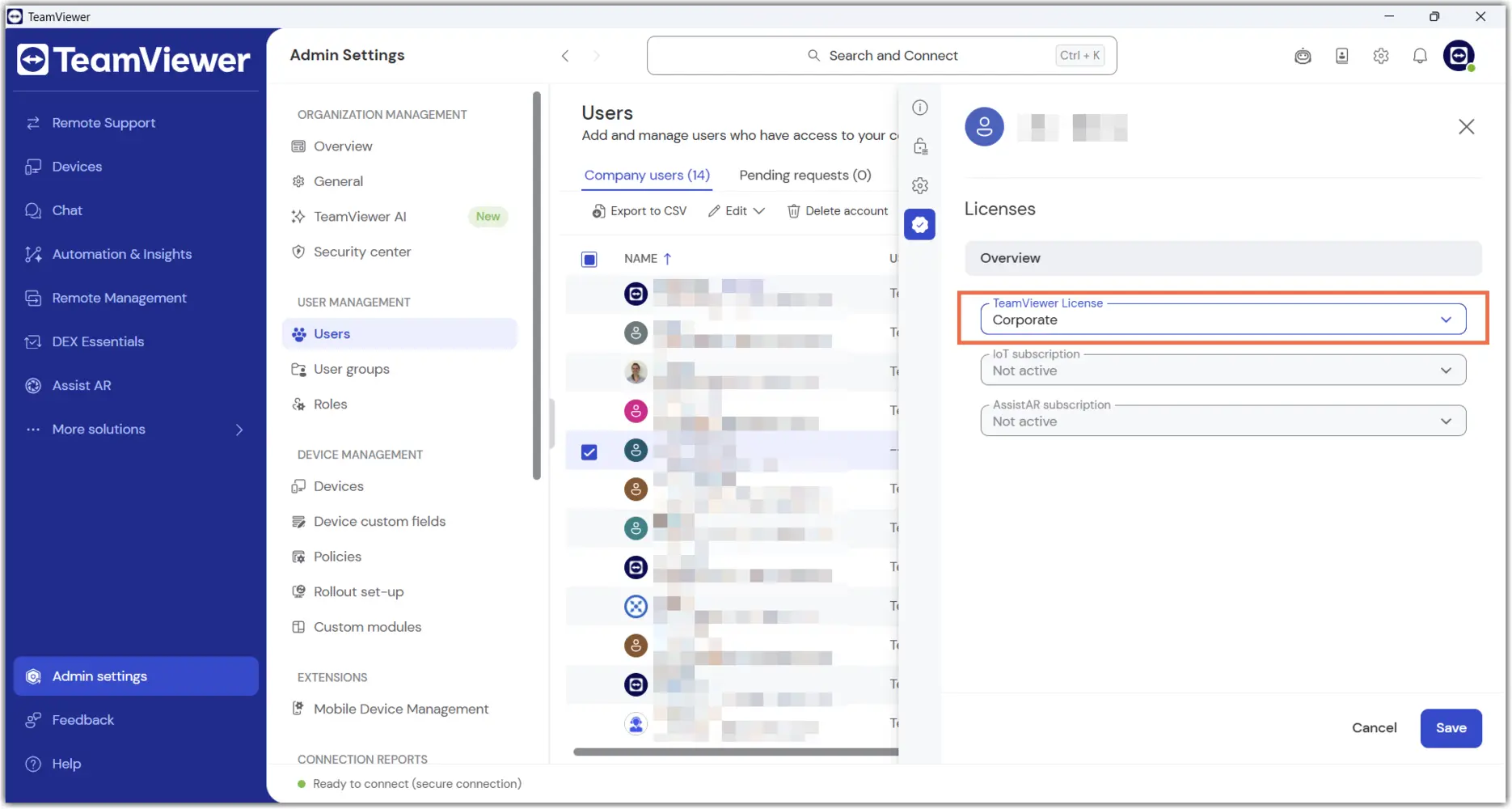
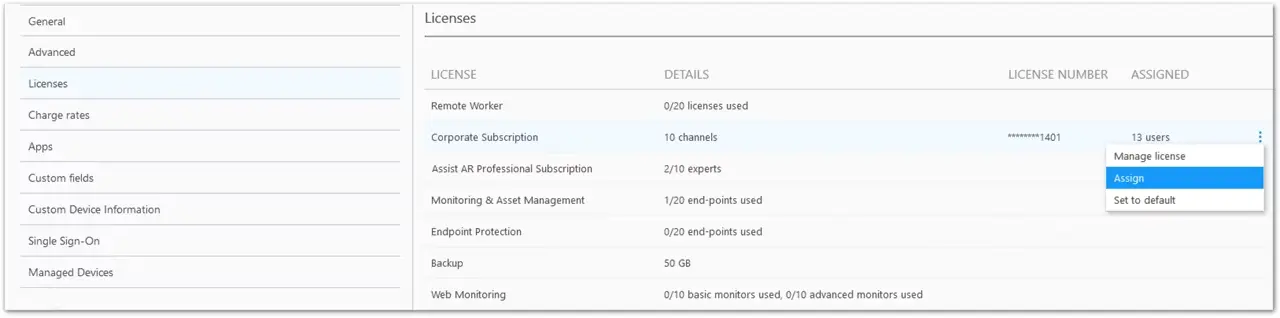
Cómo asignar la licencia a usuarios en un perfil de empresa
En algunos casos, los usuarios de un perfil de empresa pueden aparecer como usuarios gratuitos, especialmente después de actualizar o cambiar una licencia. El administrador de la empresa puede solucionar esto siguiendo estos pasos: