
Base de Conocimientos
Cómo solucionar problemas de transferencia de archivos en dispositivos Mac
Última modificación: 2 jun 2026
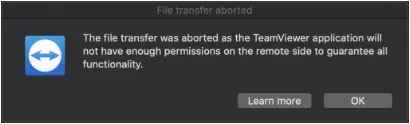
Si recibes el siguiente mensaje durante una transferencia de archivos, significa que el dispositivo Mac remoto no tiene suficientes permisos para acceder a los archivos y carpetas.
Este artículo se aplica a todos los usuarios de TeamViewer que utilicen TeamViewer 15.4 o superior en un dispositivo Mac.
Contexto
A partir de macOS Catalina (10.15), macOS pide que sintonices diferentes aplicaciones cuando intentan acceder a carpetas restringidas como tus Documentos o Descargas. Cuando TeamViewer intenta acceder a una de estas carpetas por primera vez durante una transferencia de archivos, macOS muestra una ventana pidiéndote permiso para acceder a la carpeta. Esta ventana se muestra en el Mac remoto y bloquea la aplicación hasta que la solicitud sea confirmada o denegada.
Para evitar situaciones en las que TeamViewer no responda y no pueda acceder al sistema de archivos remoto sin que nadie en el dispositivo Mac remoto pueda confirmar el aviso o las indicaciones de permiso del MacOS, las transferencias de archivos fuera de las sesiones de control remoto requieren permisos completos de acceso al disco.
Permisos necesarios para la transferencia de archivos
Las autorizaciones necesarias dependen de la forma en que se utilice la transferencia de archivos: Directa (desde la interfaz) o durante una sesión de control remoto.
La transferencia directa de archivos (sin una sesión de control remoto) requiere un acceso completo al disco para la aplicación TeamViewer.
La transferencia de archivos durante una sesión de control remoto requiere
- Acceso completo al disco o
- Accesibilidad y autorizaciones de grabación de pantalla.
Todos los permisos pueden configurarse en el Mac remoto en TeamViewer (Classic) a través de Ayuda → Comprobar el acceso al sistema. También puede ver y cambiar los permisos en las Preferencias del Sistema → Seguridad y Privacidad → Privacidad.
Si el Mac remoto está administrado por un sistema MDM, también se puede configurar el permiso de acceso total al disco mediante las cargas útiles del Control de Política de Privacidad de Preferencias (PPPC).
Encuentra más información sobre Cómo controlar un Mac con macOS 10.14 o superior
Este artículo se aplica a usuarios de Mac que ejecutan macOS 10.14 o superior y utilizan TeamViewer (Classic) o Blizz. Antecedentes: Apple introdujo un mecanismo de seguridad en macOS 10.14 (Mojave) que requiere otorgar permisos especiales a aplicaciones de control remoto como TeamViewer (Classic). macOS 10.15 (Catalina) reforzó la seguridad y…