Base de Conhecimento
Atribua um dispositivo via configuração rollout
Last Modified 23 de fev. de 2026
Na sua empresa, você pode atribuir um dispositivo a um determinado grupo. Depois que a atribuição for concluída, os gerentes desse grupo poderão gerenciar o dispositivo de acordo com as permissões concedidas.
Este artigo se aplica a clientes TeamViewer com uma licença Business, Premium, Corporate ou Tensor.
Observação: Os titulares de licença Business só podem criar uma Empresa. Não é possível adicionar usuários à Empresa, pois a licença Business é uma licença de usuário único. Se você estiver interessado em uma licença multiusuário, entre em contato com nossa equipe de vendas ou atualize sua licença online.
1º Passo: Crie uma configuração de rollout
Para criar uma configuração de distribuição, siga as instruções abaixo:
- Clique em Configurações de administração.
- Na seção Gerenciamento de dispositivos, clique em Configuração de rollout.
- Clique no botão + Criar configuração.
- Digite um nome e clique em Continuar.
- Selecione o grupo ao qual os dispositivos remotos devem ser atribuídos e clique em Continuar.
- Selecione quais usuários ou grupos de usuários devem ser administradores do dispositivo remoto e clique em Continuar. (A seleção de grupos de usuários está disponível apenas para clientes com licença Tensor.)
- Selecione uma política de grupo para o dispositivo remoto (opcional) e clique em Salvar.
Você criou sua configuração de rollout com sucesso.
2º Passo: Crie um Host personalizado
Para criar um Host personalizado, siga as instruções abaixo:
- No menu à esquerda, clique em Ir para as configurações de sua empresa.
- Na seção Gerenciamento de dispositivos, clique em Módulos personalizados.
- Clique em Criar módulo personalizado e selecione Host. Você pode escolher um Host para dispositivos desktop ou dispositivos móveis.
- Personalize o seu Host como desejar, selecione a configuração de rollout que você criou anteriormente e clique em Salvar.
- O link de download personalizado Host será gerado. Salve esse link para uso posterior.
Você criou com sucesso seu Host personalizado.
3º Passo: Instale o Host personalizado no dispositivo remoto e atribua o dispositivo remoto à sua empresa
Para instalar o Host personalizado e atribuir o dispositivo à sua empresa como um dispositivo gerenciado, siga as instruções abaixo:
- Compartilhe o link de download personalizado do Host criado anteriormente com o usuário remoto.
- Abra o link de download em um navegador.
- Baixe e instale o Host personalizado.
- Depois de instalado, você será solicitado a permitir a atribuição. Clique em Permitir e terminar.
Você atribuiu com êxito o dispositivo como um dispositivo gerenciado de sua empresa.
Exibir permissões de dispositivos e grupos
O dispositivo recém-adicionado será exibido no respectivo grupo de dispositivos.
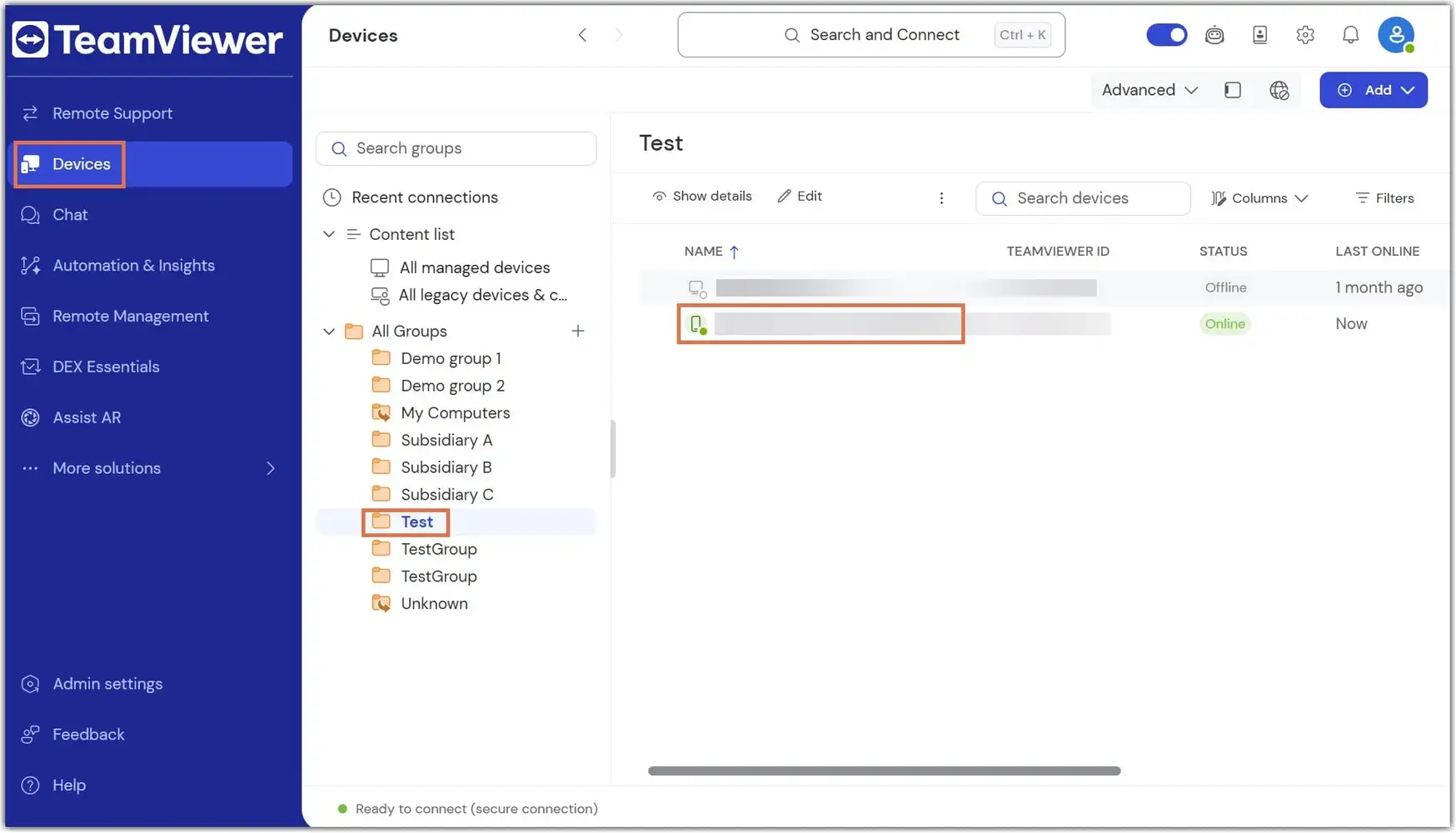
As permissões de grupo serão aplicadas ao dispositivo.
Você pode visualizar as permissões aplicadas ao dispositivo clicando no dispositivo, acessando Permissões (ícone do cadeado) e usando o menu suspenso para Acesso direto e o menu suspenso para Acesso por meio de permissões de grupo de dispositivos.
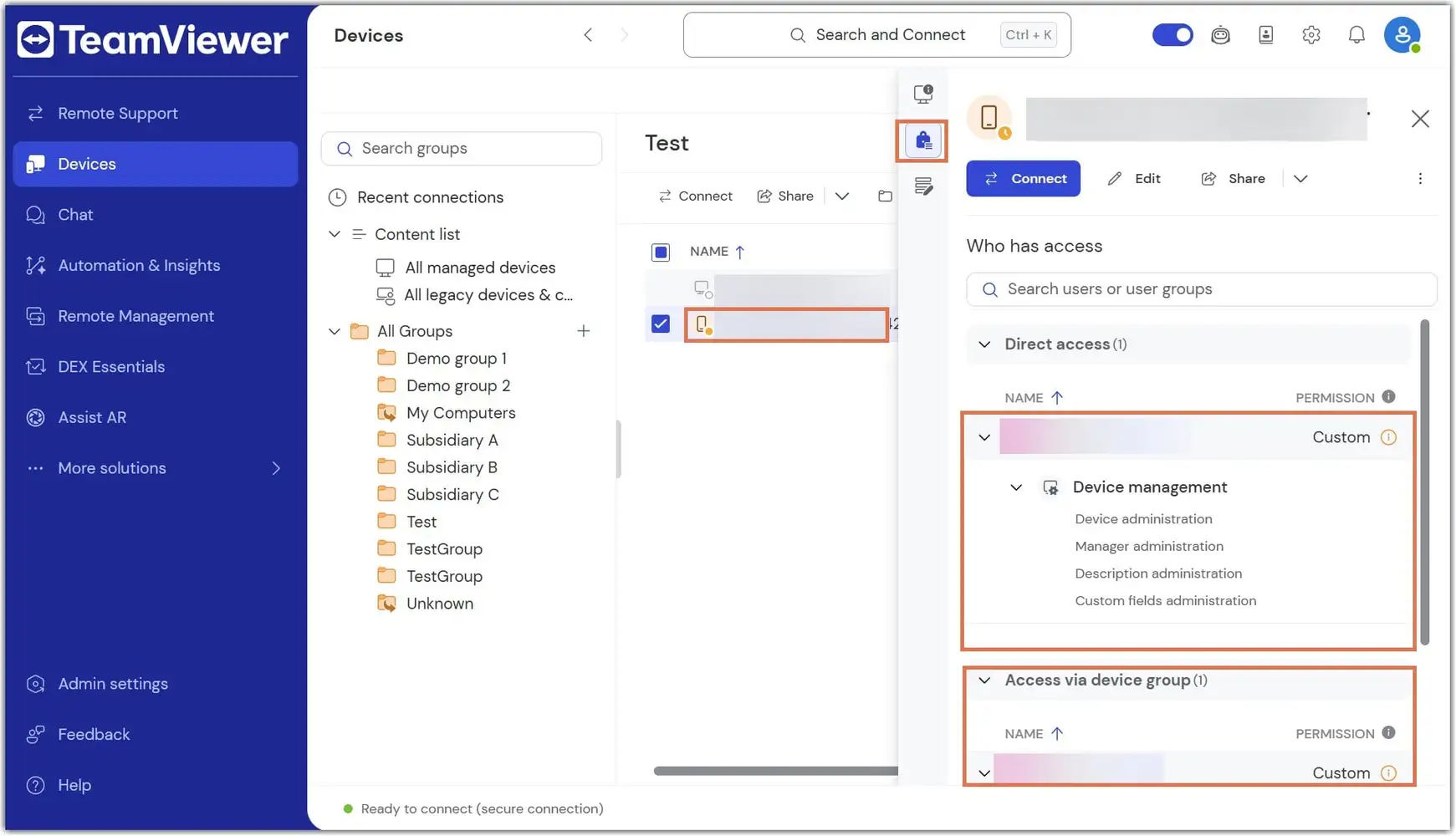
Se você precisar alterar essas permissões, clique em Editar permissões de grupo.
Encontre aqui mais informações sobre como editar as permissões do gerenciador por meio de grupos de dispositivos.