O TeamViewer full client no Windows pode executar parâmetros de linha de comando que iniciam uma sessão em um dispositivo remoto usando um ID, uma senha e um modo de conexão pré-definidos.

Você pode usar esses parâmetros para rodar o TeamViewer pelo Prompt de Comando, um script (por exemplo, um arquivo .bat) ou um atalho no seu Desktop ou no menu Iniciar. 

Como usar parâmetros de linha de comando

Parâmetros com e sem valor

Observação: Alguns parâmetros estão disponíveis apenas na versão 13.2 do TeamViewer (Classic).

Existem dois tipos de parâmetros, com valor e sem valor.

Exemplo para um parâmetro sem valor: 

TeamViewer.exe --noInstallation

Exemplo para um parâmetro com um valor: 

TeamViewer.exe --id 123456789

Na maioria dos casos, espera-se apenas um valor; se forem fornecidos múltiplos, apenas o primeiro é usado.

Se o valor de um parâmetro contiver um espaço, ele deve estar entre aspas.

Observações:

  • Um parâmetro longo é chamado assim (com dois "-" -> "--"):
  • TeamViewer.exe --minimizar
    
  • Se o parâmetro tiver uma variante curta, ele também pode ser chamado com apenas um "-":
  • TeamViewer.exe -n
    
  • No entanto, usar "--n" também é possível em algumas plataformas. Múltiplos parâmetros podem ser combinados em uma única chamada, e os parâmetros são diferenciados entre maiúsculas e minúsculas.
Modo
Descrição

fileTransfer

Inicia uma conexão de transferência de arquivos

VPN¹

Inicia uma conexão VPN

  1. Suportado apenas no Windows com conexões a dispositivos Windows ou Linux.

Exemplo:

--mode fileTransfer

Qualidade

-q | --quality N

Usado em combinação com "id". Configuração de qualidade de conexão para usar na conexão.

N
Descrição

1

Seleção automática de qualidade

2

Otimize a qualidade

3

Otimize a velocidade

4

Configurações personalizadas

5

Padrão

Para selecionar uma opção de qualidade, insira o valor N da opção desejada após a marca de qualidade, separada por um espaço. O valor padrão é determinado pelas suas políticas e configurações da máquina. Exemplo:

-q 2 | --qualidade 2

Controle de Acesso

-a | --ac N

Usado em combinação com "id". Direitos de controle de acesso para usar na conexão (de saída).

N
Descrição

0

Acesso total

1

Confirmar tudo

2

Ver e mostrar

3

Customizado

9

Padrão

Para selecionar uma opção de controle de acesso, insira o valor de N da opção desejada após a bandeira de AC , separado por um espaço. O valor padrão é determinado pelas suas políticas e configurações da máquina.

Observação: Ao usar o parâmetro personalizado, os valores anteriores de controle de acesso de saída serão aplicados. Exemplo:

-a 1 | --AC 1

Aplicação

As seguintes opções são suportadas:

Observação: Por favor, encontre o parâmetro e a variante curta na primeira linha, com a descrição de cada um abaixo.

Minimize

Iniciar o TeamViewer minimizado. Se Iniciar TeamViewer com Windows estiver ativado, o TeamViewer será iniciado na bandeja em vez disso.

Exemplo: 

TeamViewer.exe --minimize

play

Reproduza um arquivo de sessão TeamViewer (*.tvs)

Exemplo:

TeamViewer.exe --play C:Users\shvarts\Desktop\A\abc.tvs

Controle

Inicie uma conexão (RC/Meeting) com um ID especificado no arquivo de controle dado (*.tvc)

Onde encontrar arquivos .tvc:

  • %appdata%\TeamViewer\MRU\RemoteSupport

  • %appdata%\TeamViewer\MRU\Meeting

Exemplo:

TeamViewer.exe --control C:\Users\shvarts\Desktop\A\abc.tvc

ProxyIP

IP e porta proxy, formatados como: IPAddress:Port

Exemplo:

TeamViewer.exe --ProxyIP 192.168.0.2:8080

ProxyUser

Usado em combinação com ProxyIP. Nome de usuário proxy.

Exemplo:

TeamViewer.exe --ProxyIP 192.168.0.2:8080 --ProxyUser admin

ProxiPassword

Usado em combinação com "ProxyIP". Proxy Password Base64 codificada.

Exemplo:

TeamViewer.exe --ProxyIP 192.168.0.2:8080 --ProxyUser admin --ProxyPassword test

Sendto

Envie uma lista de arquivos para um parceiro na sua lista de parceiros. Prompts podem ser abertos para login e seleção de destinatários.

Exemplos:

Em um único arquivo:

TeamViewer.exe --Sendto C:\Users\shvarts\Desktop\A\abc.jpg

Vários arquivos:

TeamViewer.exe --Sendto C:\Users\shvarts\Desktop\A\abc.jpg C:\Users\shvarts\Desktop\A\abcd.jpg

COM API

No Windows, a API COM poderia ser usada assim:

TeamViewer.exe api <options>

Opção
Descrição
Versão TeamViewer

--install

Instale a API COM

>=11

--uninstall

Desinstalar a API COM

>=11

Como verificar uma instalação bem-sucedida

Via arquivo de registro

Abra o arquivo de log do TeamViewer a partir de %appdata%\TeamViewer e encontre as seguintes entradas:

CommandLineTasks: initializing...

CommandLineTasks: installing COM-API

API: Installing API ...

API: ... successfully installed, calling SignalServiceParamChange ...

API: ... SignalServiceParamChange finished

CommandLineTasks: installing COM-API successful

CommandLineTasks: finished

Via Windows PowerShell

Use os seguintes comandos do PowerShell:

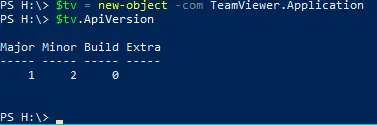
$tv = new-object -com TeamViewer.Application
$tv.ApiVersion

Verifique se qualquer versão será escrita no Windows PowerShell, por exemplo:

Como verificar a desinstalação bem-sucedida

Via arquivo de registro

Abra o arquivo de log do TeamViewer a partir de %appdata%\TeamViewer e encontre as seguintes entradas:

CommandLineTasks: initializing...

CommandLineTasks: uninstalling COM-API

API: Uninstalling API ...

API: ... successfully uninstalled, calling SignalServiceParamChange ...

API: ... SignalServiceParamChange finished

CommandLineTasks: uninstalling COM-API successful

CommandLineTasks: finished

Via Windows PowerShell

Use os seguintes comandos do PowerShell:

$tv = new-object -com TeamViewer.Application

Verifique se um erro será impresso no PowerShell.

Modo
Descrição

fileTransfer

Inicia uma conexão de transferência de arquivos

N
Descrição

1

Seleção automática de qualidade

2

Otimize a qualidade

3

Otimize a velocidade

4

Configurações personalizadas

5

Padrão

N
Descrição

0

Acesso total

1

confirmar tudo

2

Ver e mostrar

3

Customizado

9

Padrão