
Base de Conhecimento
Conectar-se a um dispositivo via TeamViewer MDM
Last Modified 26 de set. de 2024
O serviço Mobile Device Management (MDM) do TeamViewer fornece controle completo sobre o gerenciamento dos dispositivos móveis em sua empresa. A conectividade remota do TeamViewer MDM vai ainda mais longe, fornecendo a capacidade de usar o Android Host ou o aplicativo QuickSupport para iOS e conectar-se automaticamente a qualquer dispositivo gerenciado diretamente do portal MDM.
Este artigo se aplica a todos os clientes TeamViewer MDM.
Primeiros passos
Antes de iniciar o processo de configuração da Conectividade Remota, é importante realizar os passos a seguir:
1º Passo: Crie uma nova configuração de implementação
O primeiro passo é antes de começar a configurar a Conectividade Remota é criar uma nova configuração de distribuição. Criação de uma configuração de implementação que vinculará os dispositivos dentro do ambiente MDM à Conectividade Remota. Este é um requisito para dispositivos iOS e Android. O artigo a seguir explica como criar uma nova configuração:
Crie uma nova configuração de implementação
2º Passo: Registrar os dispositivos no TeamViewer MDM
Todos os dispositivos que serão conectados via Conectividade Remota deverão agora ser registrados no ambiente MDM. O artigo a seguir explica como adicionar um novo dispositivo:
Inscreva dispositivos no ambiente MDM
Como configurar a conectividade remota para dispositivos Android
Assim que os primeiros passos forem concluídas, você poderá iniciar o processo de configuração da conectividade remota para seus dispositivos Android.
1º Passo: Adicionar o aplicativo TeamViewer Host ao Catálogo de aplicativos móveis
Se o aplicativo Android Host ainda não tiver sido adicionado ao Catálogo de Aplicativos Móveis, ele deverá ser adicionado antes de prosseguir. Para adicionar o aplicativo TeamViewer Host ao Catálogo de aplicativos móveis:
- Selecione a Play Store no menu suspenso à direita do campo de pesquisa.
- Digite TeamViewer Host no campo de pesquisa.
- Clique no aplicativo TeamViewer Host nos resultados da pesquisa e clique no botão Selecionar.
- Prossiga pelas guias Descrever, Delegar e Distribuir. Eles podem ser deixados como padrão.
- Depois de chegar em Configurar, prossiga para o 4º Passo.
Para obter instruções mais detalhadas sobre como adicionar aplicativos ao Catálogo de aplicativos móveis, consulte o seguinte artigo:
Adicionar aplicativos ao catálogo de aplicativos móveis
2º Passo: Configurar o aplicativo TeamViewer Host no Catálogo de aplicativos móveis
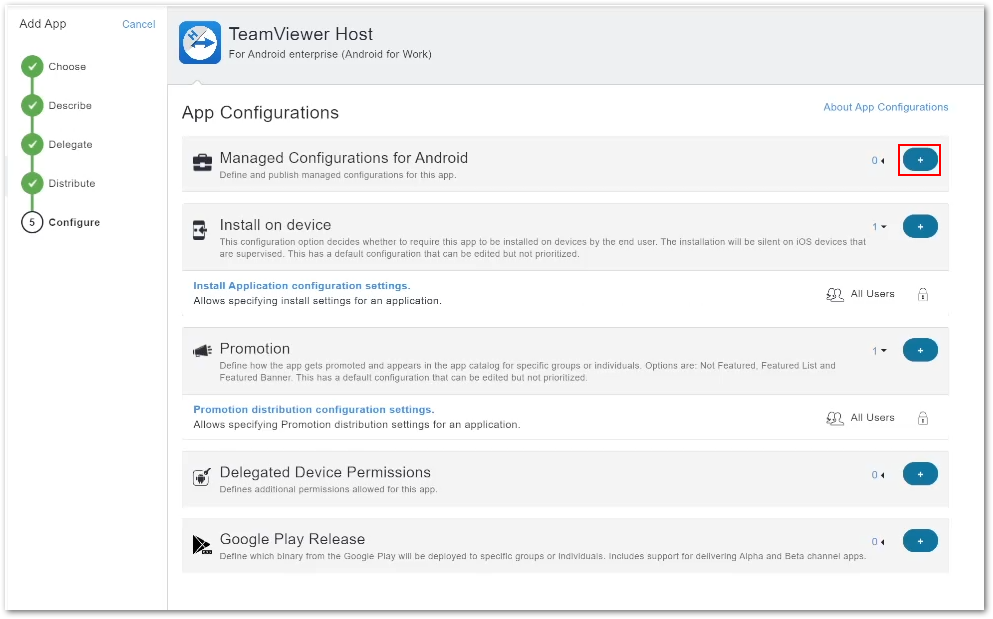
Na guia Configurar, selecione o botão azul + à direita de Configurações gerenciadas para Android.
Digite um nome para a configuração na parte superior (como ‘Controle remoto’) e role para baixo até a seção Configurações. Insira o ID de atribuição recuperado no 1º Passo e alterne o botão Push to Device para ON.
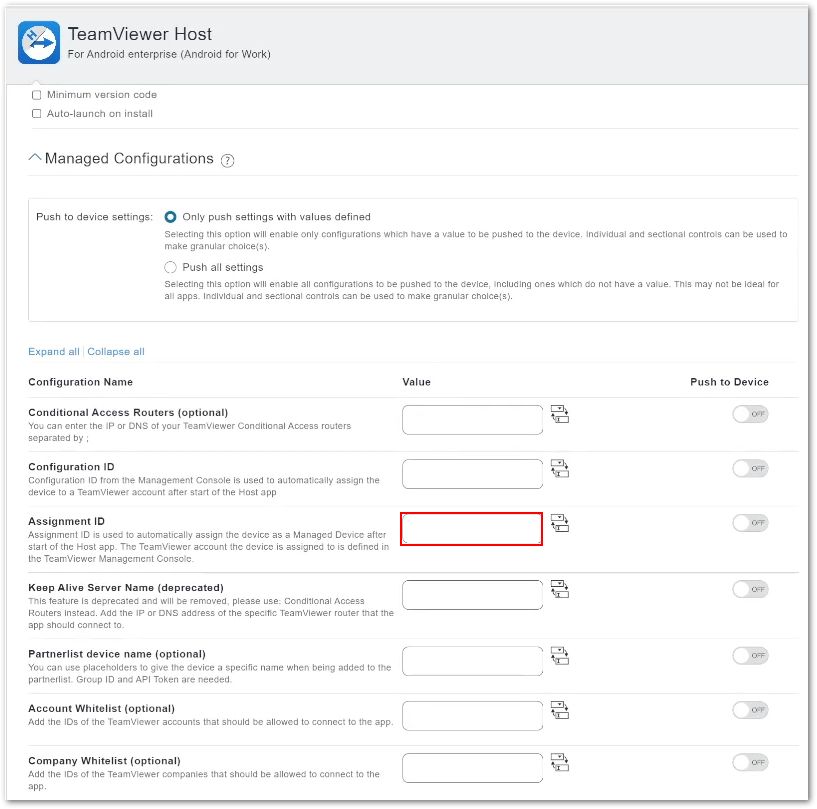
Clique em Avançar no canto inferior direito para salvar a configuração.
3º Passo: Definir as configurações de instalação no dispositivo
Assim que a configuração inicial estiver concluída, selecione o botão azul + à direita de Instalar no dispositivo. Insira um nome para a configuração (como 'Controle remoto') e alterne a opção Configuração de instalação do dispositivo para ON.
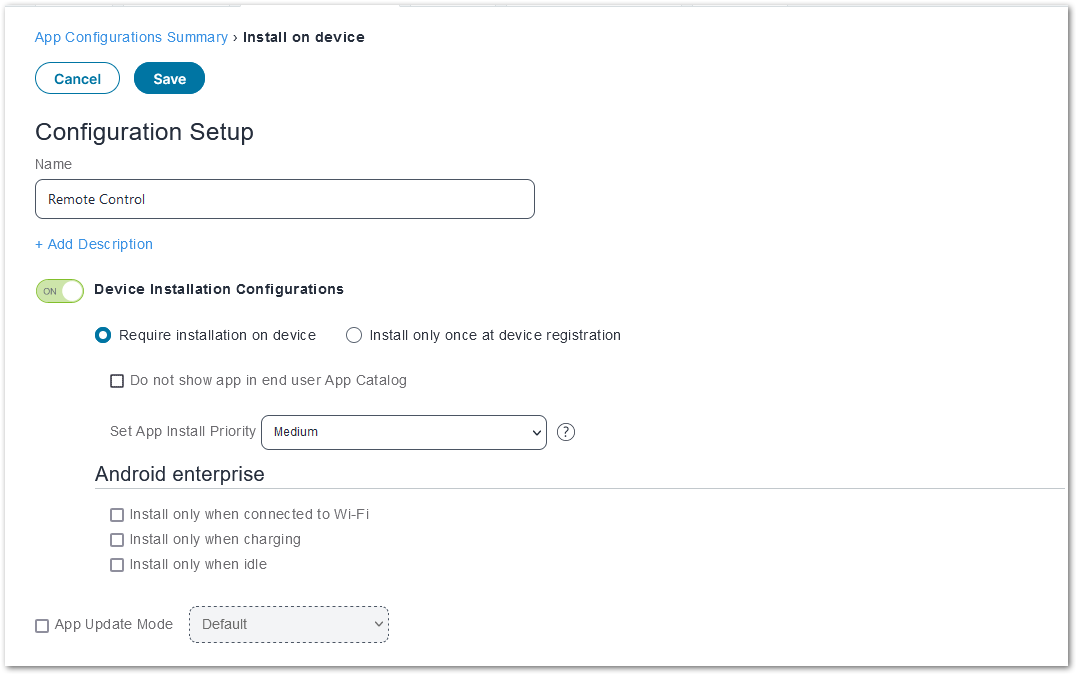
Selecione Salvar na parte superior para confirmar as configurações.
4º Passo: Distribua o aplicativo TeamViewer Host
Depois que o aplicativo for configurado no Catálogo de Aplicativos Móveis, ele poderá ser distribuído para todos os dispositivos.
Selecione a guia Distribuição do aplicativo TeamViewer Host e selecione Editar no canto superior esquerdo. Isso permitirá que você faça alterações na distribuição do aplicativo.
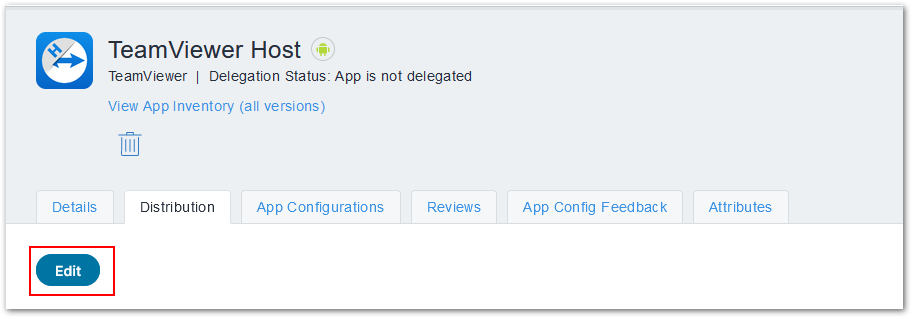
Em Distribuição de aplicativos, selecione Todos. Isso escolherá automaticamente todos os dispositivos registrados.
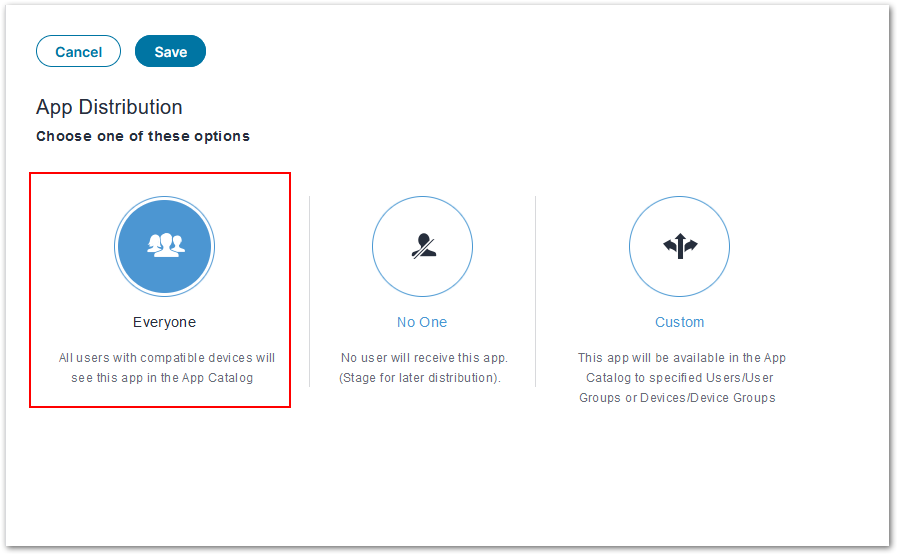
Lembrete: Também é possível selecionar dispositivos individuais usando a opção Personalizado.
Selecione Salvar na parte superior e confirme a distribuição do aplicativo. Assim que o aplicativo for distribuído e instalado, os dispositivos aparecerão automaticamente na lista de dispositivos.
Como configurar a conectividade remota para dispositivos iOS
Assim que as primeiras etapas forem concluídas, você poderá iniciar o processo de configuração da Conectividade Remota para seus dispositivos iOS.
1º Passo: Adicionar o aplicativo TeamViewer QuickSupport ao Catálogo de aplicativos móveis
Se o aplicativo QuickSupport para iOS ainda não tiver sido adicionado ao Catálogo de aplicativos móveis, ele deverá ser adicionado antes de prosseguir. O artigo a seguir explica como adicionar aplicativos:
Adicionar aplicativos ao catálogo de aplicativos móveis
2º Passo: Configurar o aplicativo QuickSupport para iOS
Selecione o aplicativo TeamViewer QuickSupport no Catálogo de aplicativos móveis, localizado na seção Aplicativos do portal Ivanti MDM. Selecione a guia Configurações do aplicativo para o aplicativo TeamViewer QuickSupport.
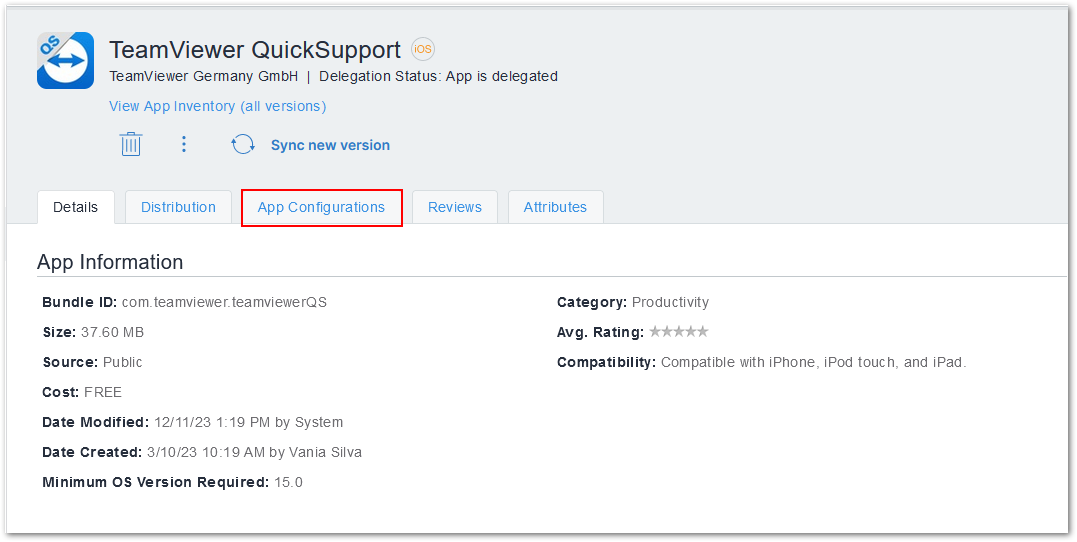
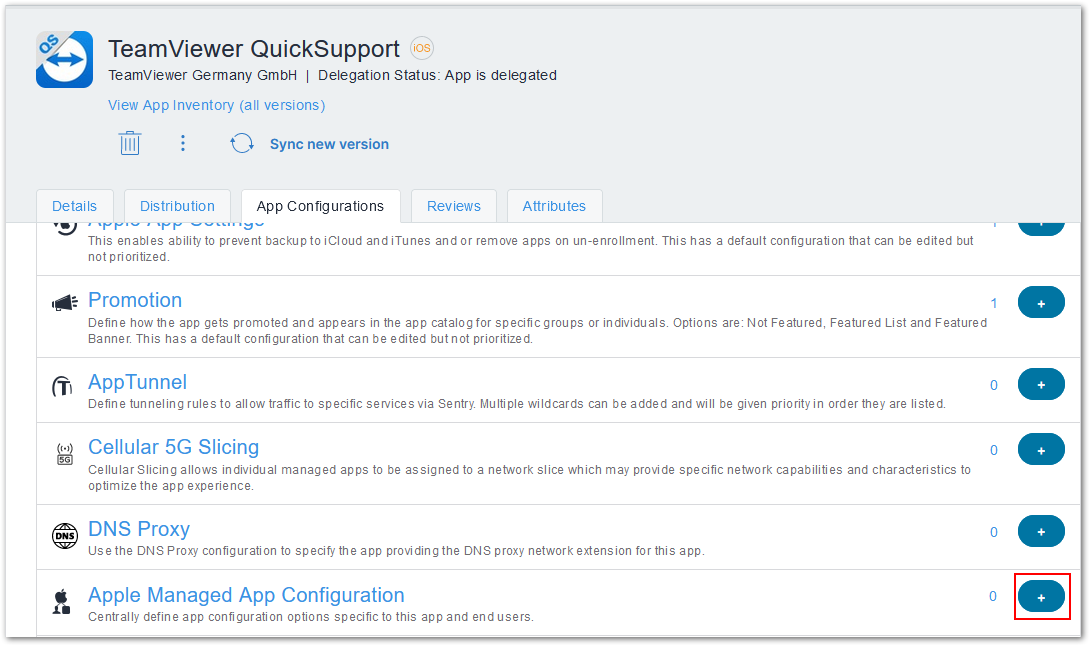
Na guia Configurações de aplicativos, selecione o ícone + azul à direita de Configuração de aplicativos gerenciados pela Apple.
Crie um nome para a configuração (como 'Controle remoto') e adicione as seguintes chaves à seção Configurações do aplicativo gerenciado pela Apple :
- mdv2AssignmentID
- Valor: Importante; insira o valor copiado do ID de configuração do Rollout nos primeiros passos:
- Tipo: STRING
- gerenciamento de dispositivosV2
- EnabledValor: VERDADEIRO
- Tipo: BOOLEAN
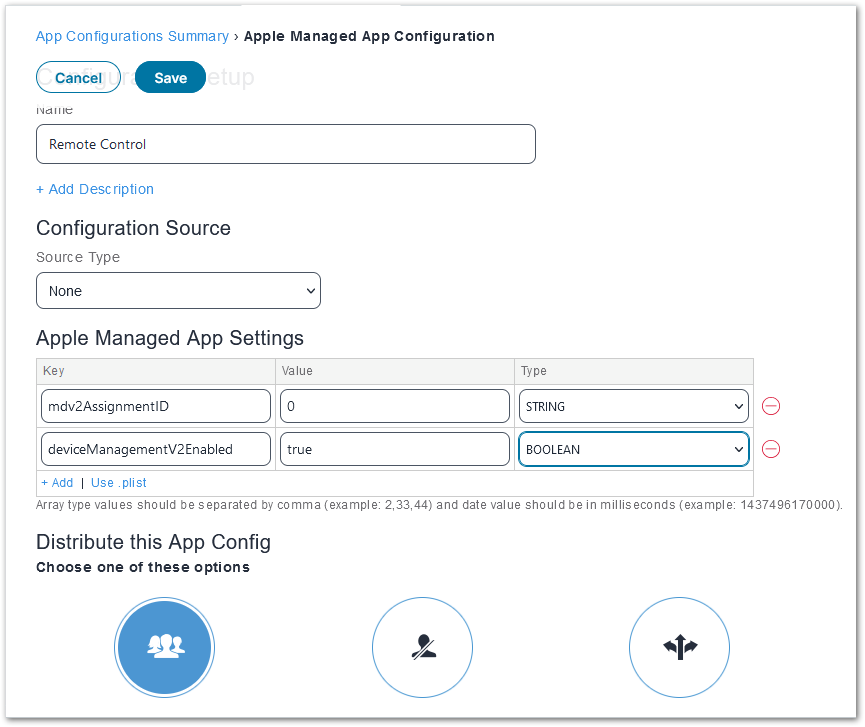
Todas as outras configurações podem permanecer nas seleções padrão. Selecione Salvar na parte superior da guia para finalizar as configurações.
3º Passo: Distribua o aplicativo QuickSupport para iOS
Depois que o aplicativo for configurado no Catálogo de Aplicativos Móveis, ele poderá ser distribuído para todos os dispositivos.
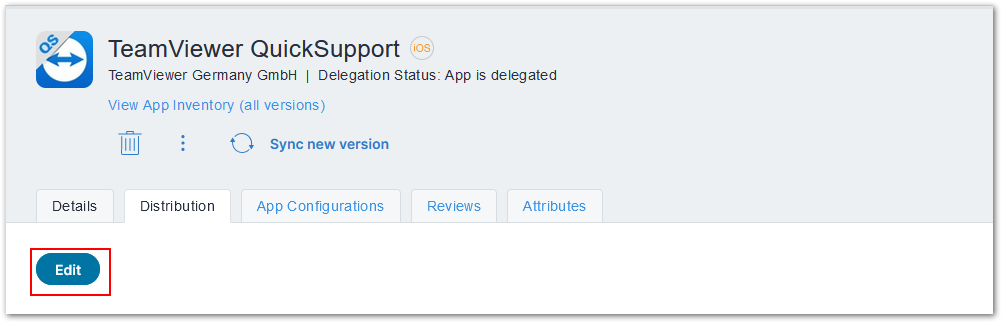
Selecione a guia Distribuição do aplicativo TeamViewer QuickSupport e selecione Editar no canto superior esquerdo. Isso permitirá que você faça alterações na distribuição do aplicativo.
Em Distribuição de Aplicativos, selecione Todos. Isso escolherá automaticamente todos os dispositivos registrados.
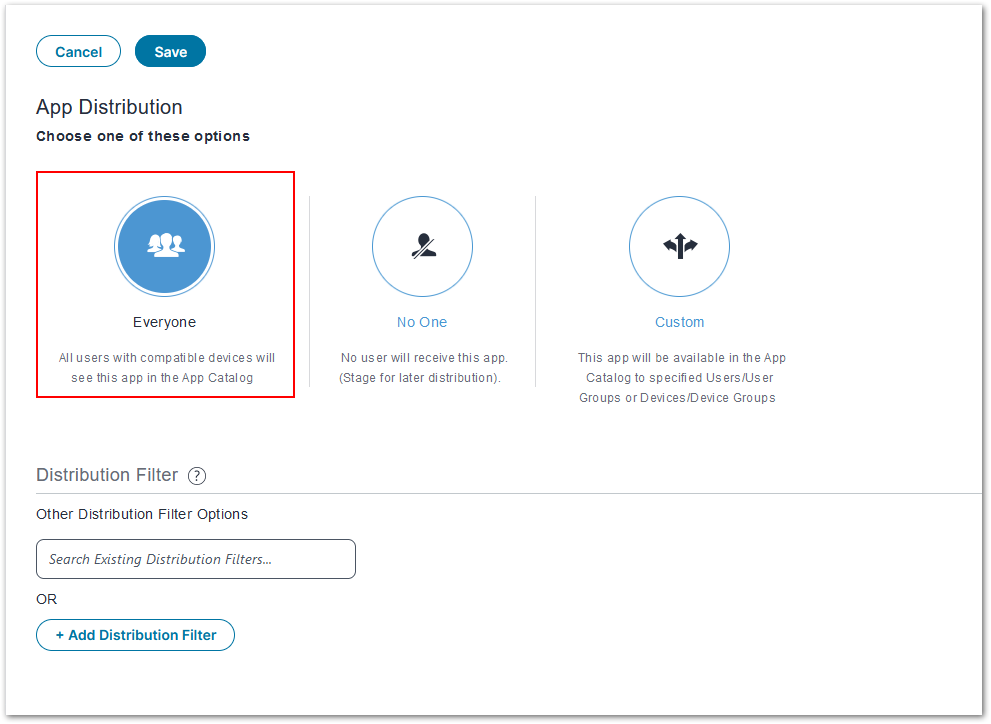
Lembrete: Também é possível selecionar dispositivos individuais usando a opção Personalizado.
Selecione Salvar e confirme a distribuição do aplicativo. Assim que o aplicativo for distribuído e instalado, os dispositivos aparecerão automaticamente na lista de dispositivos.
Como se conectar a um dispositivo usando conectividade remota
Depois que os aplicativos forem configurados e distribuídos, o usuário deverá abrir o aplicativo TeamViewer Host ou QuickSupport no dispositivo e conceder permissões iniciais ao aplicativo. Feito isso, os dispositivos aparecerão no TeamViewer Remote ou no web app na guia Dispositivos, em Todos os dispositivos gerenciados .
Conectar-se a um dispositivo é tão fácil como sempre, exigindo apenas algumas etapas:
- Navegue até Dispositivos ➜Todos os dispositivos gerenciados no TeamViewer Remote ou no web app.
- Selecione o dispositivo desejado ao qual deseja se conectar
- Clique em Conectar para acessar instantaneamente o dispositivo.