
Base de Conhecimento
Ative e configure sua licença Remote Access
Last Modified 14 de jul. de 2025
Neste artigo, explicaremos como começar a usar sua licença Remote Access.
Falaremos sobre dispositivos locais e remotos. Em uma situação típica de home office:
- O dispositivo local é o computador em casa
- O dispositivo remoto é o computador do escritório
Este artigo se aplica a todos os clientes com uma licença Remote Access.
1º Passo: Ative a licença Remote Access em sua conta TeamViewer
Observação importante para clientes que compraram após 20 de março de 2024: Se você é um novo cliente e não possui uma conta TeamViewer, você só terá que configurar uma senha após clicar no botão Confirmar conta no pedido e-mail de confirmação. Isso criará automaticamente sua conta TeamViewer e ativará a licença. Depois que esse passo for concluído, você pode pular para o 2º Passo.
O primeiro passo é ativar a licença Remote Access em sua conta TeamViewer. Para isso, siga as instruções abaixo:
- Verifique sua caixa de entrada e abra o e-mail chamado Ative sua licença TeamViewer.
- Ao lado do TeamViewer Remote Access, clique em ATIVAR. Você será redirecionado para a página de login.
- A) Se você já possui uma conta:
- Faça login com suas credenciais do TeamViewer.
- Depois de fazer login, você será redirecionado para a página de ativação.
- Clique no botão Ativar.
- B) Se você ainda não criou uma conta:
- Clique em Inscreva-se.
- Digite seu endereço de e-mail, nome de usuário e crie uma senha.
- Leia e aceite o EULA e marque a caixa captcha. Depois de fazer login, você será redirecionado para a página de ativação.
- Clique no botão Ativar. Para obter mais informações sobre como criar uma conta, consulte este artigo.
- A) Se você já possui uma conta:
- Um pop-up de confirmação aparecerá. Clique em Continuar.
- Insira o nome da empresa (se não for aplicável, você também pode simplesmente inserir seu nome, por exemplo) e clique em Salvar e continuar.
Você ativou com sucesso sua licença Remote Access em sua conta TeamViewer.
2º Passo: Instale o client completo do TeamViewer em seu dispositivo remoto
O segundo passo é instalar o TeamViewer full client em seu dispositivo remoto. Para fazer isso, siga as instruções abaixo:
- Baixe o TeamViewer full client em nossa página de download: https://www.teamviewer.com/pt-br/download
- Acesse o arquivo de download e abra o arquivo baixado: TeamViewer_Setup.exe
- Clique em Avançar para iniciar a instalação.
- Assim que a instalação for concluída, marque a caixa Aceito o EULA e o DPA e clique em Continuar.
Você instalou com sucesso o client completo do TeamViewer.
3º Passo: Ative a licença Remote Access para o dispositivo remoto
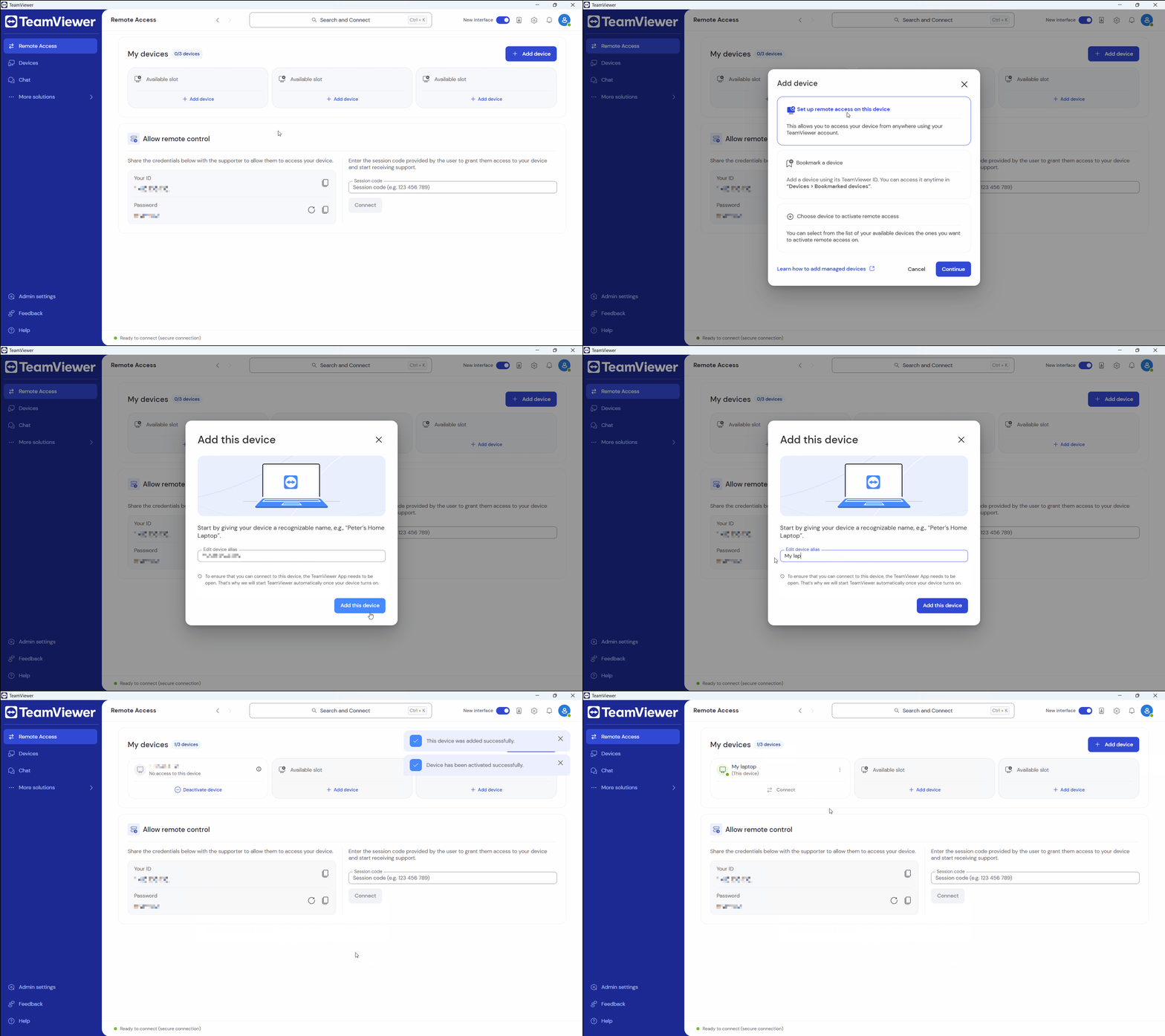
Depois que o TeamViewer full client for instalado em seu dispositivo remoto, você poderá configurar a licença Remote Access nele. Para fazer isso, siga o vídeo ou as instruções abaixo:
4º Passo: Conecte-se aos seus dispositivos remotos
Você ativou com sucesso sua licença Remote Access em seus dispositivos remotos. Agora você pode se conectar a eles. Para fazer isso, siga o vídeo ou as instruções abaixo:
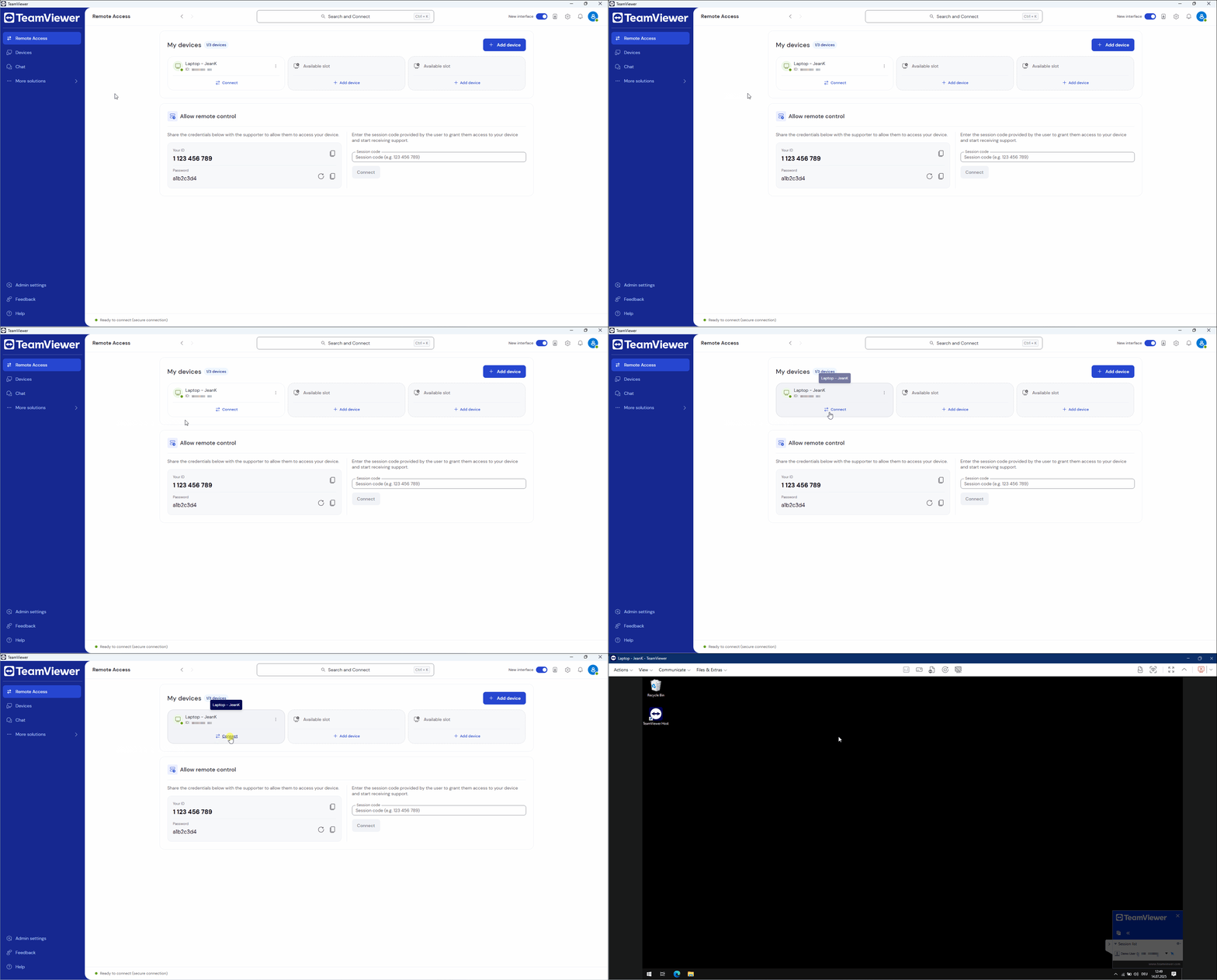
- Em seu dispositivo local, logue em sua conta TeamViewer usando o TeamViewer full client ou via web.teamviewer.com.
- No menu esquerdo, clique em Acesso Remoto.
- Clique no botão Conectar do respectivo dispositivo remoto ao qual deseja se conectar.
Agora você está conectado ao seu dispositivo remoto.
Dica: Você também pode conectar-se ao seu dispositivo remoto no menu Dispositivos.