Base de Conhecimento

Inicie uma sessão de compartilhamento de tela pelo navegador

Last Modified 29 de jun. de 2026

3. Clique em Nova sessão.

4. Clique na aba Compartilhamento de tela.

5. Escolha como convidar o usuário final:

  • Clique em Copiar o link para copiar o link da sessão e enviá-lo pelo seu canal de comunicação preferido (chat, e-mail, telefone), ou
  • Clique em Convidar por e-mail para enviar o link diretamente do TeamViewer.

6. Clique em Iniciar para iniciar a sessão e aguarde o usuário final se conectar.

Como entrar em uma sessão de compartilhamento de tela (passos do usuário final)

Compartilhe estas instruções com o usuário final que precisa de suporte:

1. Abra o link da sessão no seu navegador.

2. Revise os detalhes do atendente e clique em Verificar apoiador para verificar a pessoa que verá sua tela.

3. Marque a caixa de seleção li os detalhes do apoiador e clique em Iniciar sessão.

4. Clique em Compartilhar tela.

5. Escolha o que deseja compartilhar:

  • Tela inteira para mostrar tudo no seu desktop
  • Janela para compartilhar apenas uma aplicação específica
  • Aba para compartilhar apenas uma aba do navegador

6. Clique em Compartilhar para iniciar a sessão de compartilhamento de tela.

Como atualizar para controle remoto completo

Se você precisar assumir o controle do dispositivo do usuário remoto:

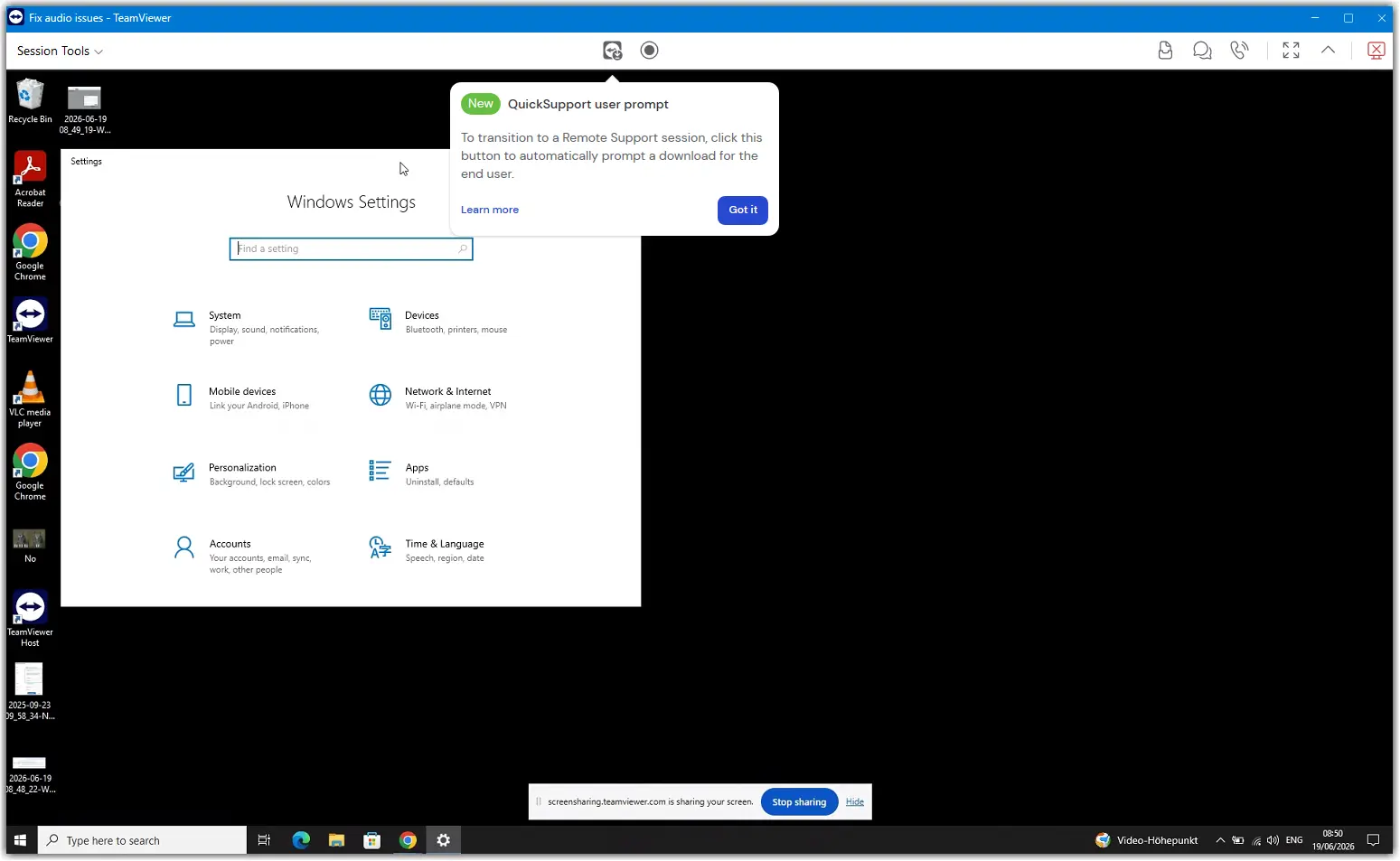
1. Na barra de ferramentas da sessão, clique em Baixar QuickSupport.

QuickSupport Prompt TeamViewer Remote

2. O usuário final será solicitado a baixar o QuickSupport e a executar o arquivo.

3. Assim que o QuickSupport for lançado, você pode se conectar via ID e senha, pois eles serão exibidos na tela do usuário final, e apoiá-lo com controle remoto completo do dispositivo.