
Base de Conhecimento
Use a impressora com o Teamviewer
Last Modified 23 de jul. de 2026
Usando o TeamViewer Printing, você pode imprimir documentos a partir de dispositivos remotos diretamente em uma impressora acessível localmente. Isso permite imprimir documentos a partir de dispositivos remotos na impressora sem precisar transferir arquivos.
A partir do dispositivo remoto, você pode acessar as mesmas impressoras (incluindo impressoras de rede) que acessaria no seu dispositivo local.
A Impressão Remota está disponível para Windows e macOS. A impressão remota em cores também é possível.
Este artigo se aplica a clientes que utilizam o TeamViewer Remote no Windows e no macOS, com licenças Acesso Remoto, Business, Premium, Corporate, Tensor ou TeamViewer One.
1º Passo: Instale o driver da impressora TeamViewer no dispositivo local
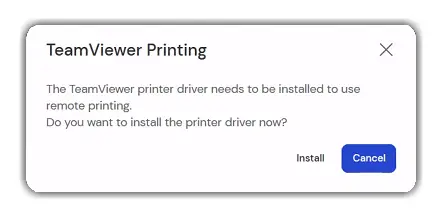
O primeiro passo para configurar a impressão remota é instalar o driver da impressora no seu dispositivo local. Para dispositivos Windows e macOS, siga os passos abaixo:
- Abra o TeamViewer Remote e logue com a sua conta.
- Clique na foto de perfil e selecione Editar perfil.
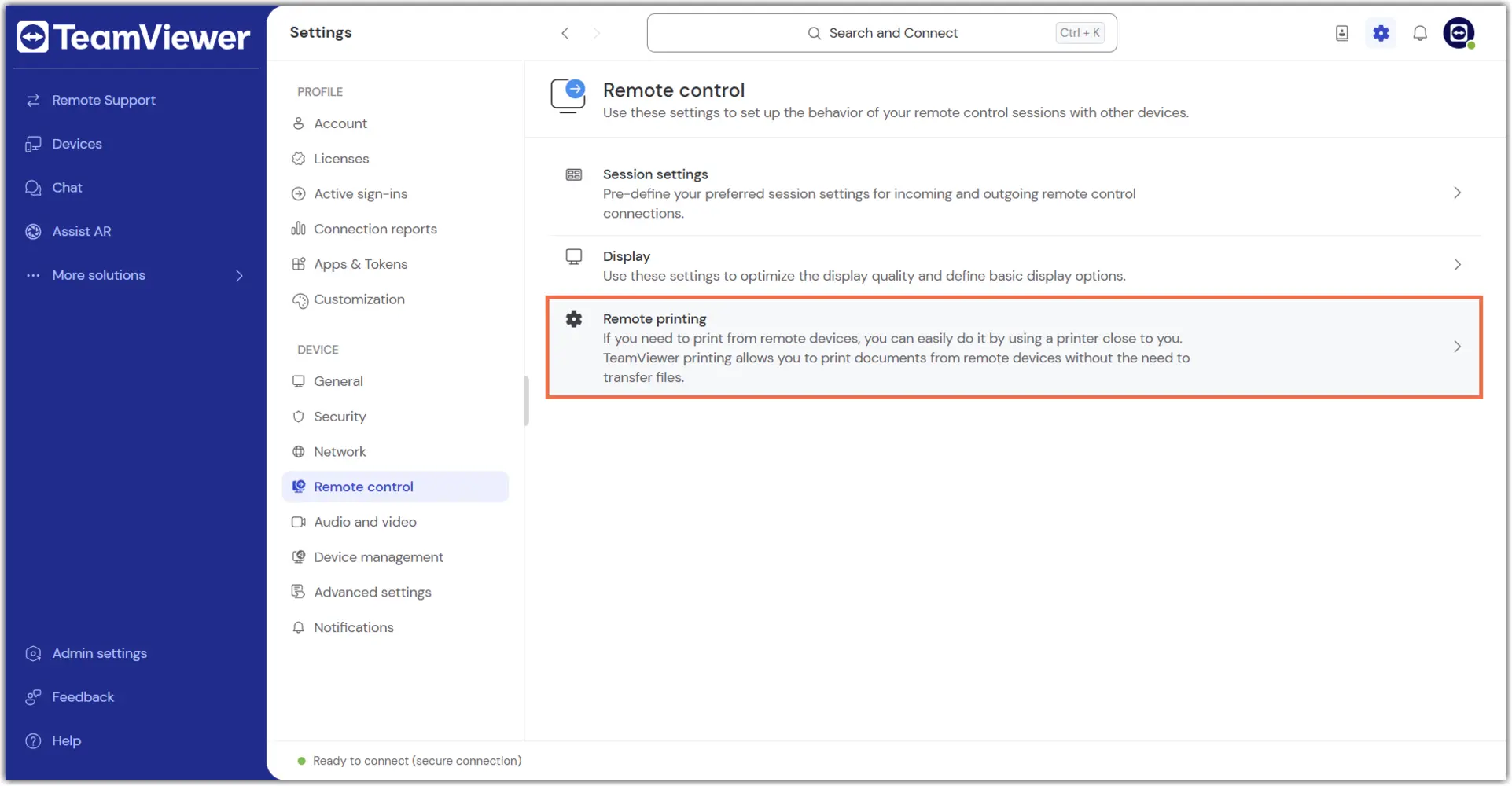
- No menu Configurações, vá para Controle Remoto.
Dica: Se o menu de Configurações estiver colapsado, clique no painel lateral para expandi-lo. - Clique em Impressão remota.
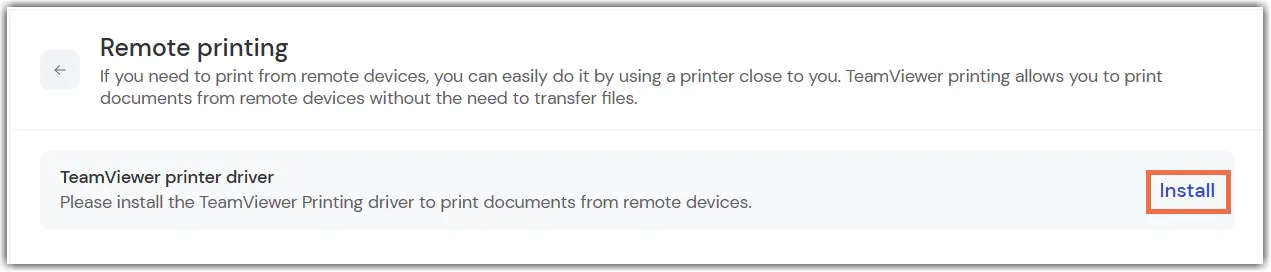
5. No driver da impressora TeamViewer, clique em Instalar.
A unidade de impressora agora está instalada com sucesso.
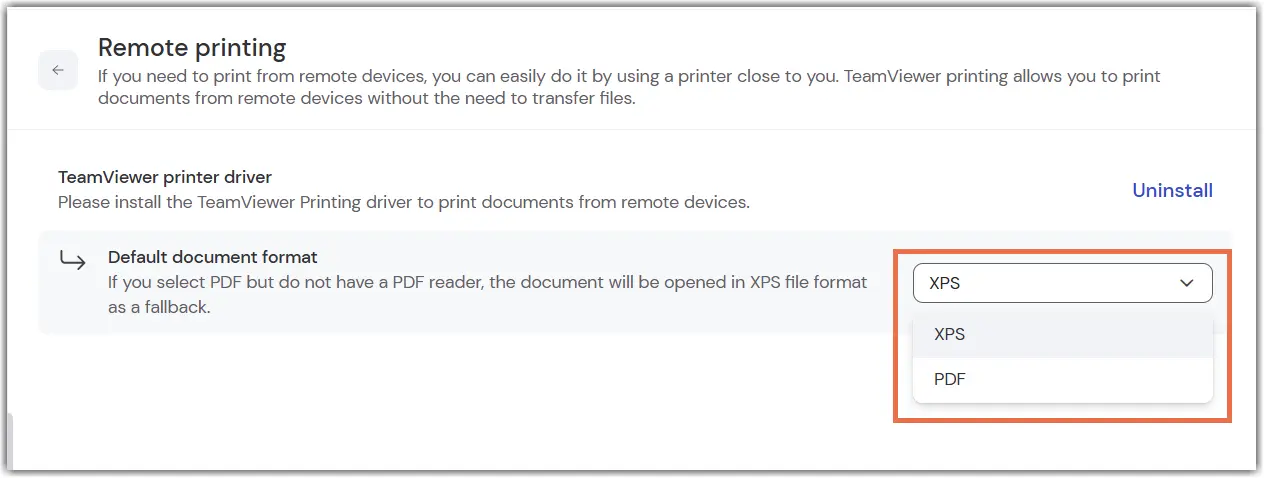
Observação: O formato nativo no Windows é XPS. No entanto, com a atualização de abril de 2018 do Windows 10, a Microsoft tornou o XPS-Viewer um recurso opcional. Portanto, você pode selecionar o formato (PDF ou XPS) para abrir documentos nas Configurações. Por padrão, XPS está selecionado. Se você selecionou PDF, mas não tiver um leitor de PDF, o documento será aberto como XPS como um plano B.
Ao instalar o driver da impressora, o TeamViewer seleciona a impressora padrão e a chama de TeamViewer – [nome de usuário (número ID)]. Isso melhora a usabilidade geral durante o processo de impressão remota.
2º Passo: Instale o driver da impressora do TeamViewer no lado remoto
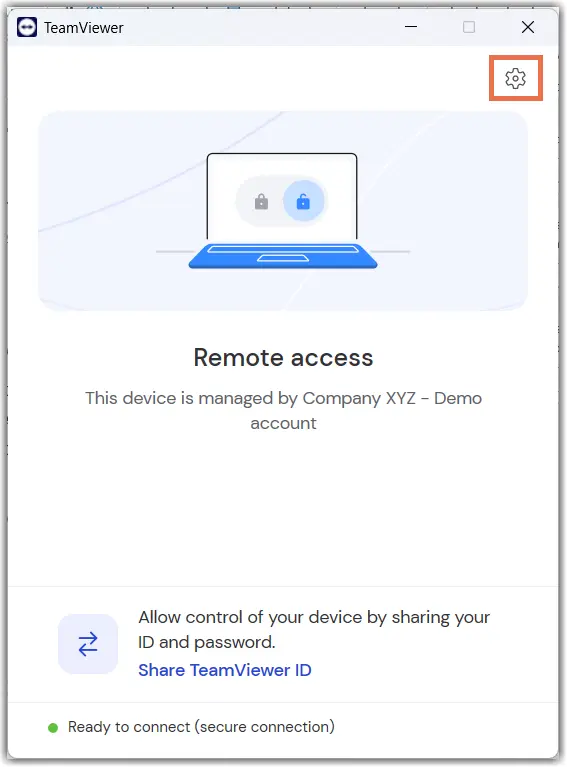
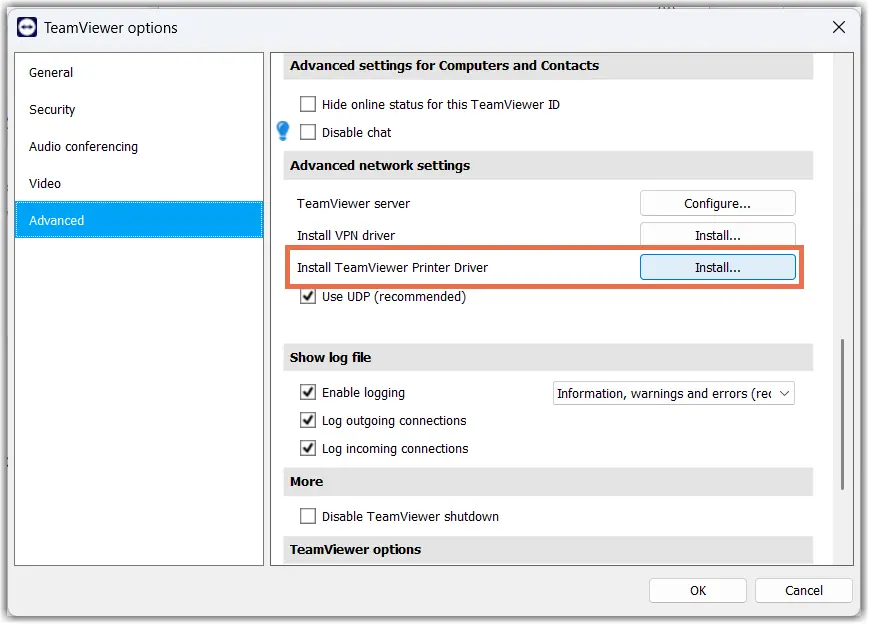
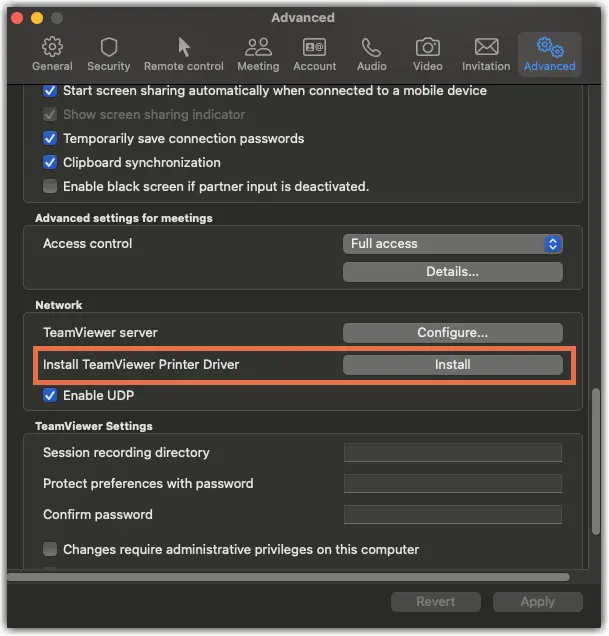
É possível instalar o driver da impressora pela barra de ferramentas remota da sessão ou pelas Configurações do dispositivo. Se o driver da impressora já estiver instalado, avance para o 3º Passo.
3º Passo: Ativar a impressão remota dentro de uma sessão
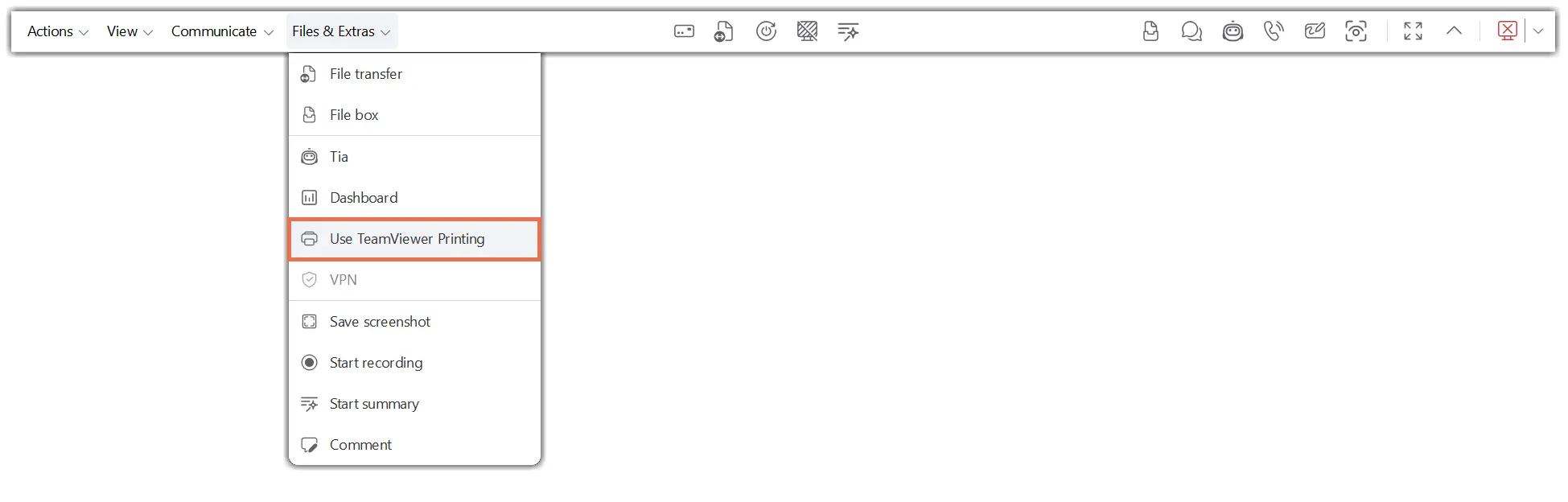
Depois que os drivers forem instalados, você pode ativar a impressão remota na barra de ferramentas de sessão:

Solução de problemas adicional
Se você está enfrentando problemas com impressão remota, preparamos um guia dedicado de solução de problemas que guia você passo a passo pelas causas e soluções mais comuns. Confira o artigo: Solucionar problemas na impressão remota
Observações importantes:
- Se o Windows 10 versão 1903 ou 1909 estiver instalado no computador remoto:
- TeamViewer (Classic) Versão 14.7 ou superior: Imprimir documentos no macOS é possível com um visor XPS instalado no computador local. Por favor, siga as instruções abaixo sobre como usar um visualizador XPS
- Qualquer versão do TeamViewer (Classic) abaixo da 14.7: A impressão do TeamViewer atualmente não funciona devido a mudanças no sistema operacional do Windows. Isso é corrigido para versões mais avançadas do Windows a partir da versão 2004.
- Se o Windows 10 Versão 2004 (ou superior) estiver instalado no computador remoto:
- TeamViewer (Clássico) Versão 15.5 ou superior: Tudo funciona como antes assim que o driver da impressora é instalado. Devido a uma correção da Microsoft, a impressão direta nas conexões do macOS para o Windows foi reativada.