Abra o e-mail de ativação da licença que foi enviado para a conta de e-mail usada para comprar a licença. Clique em Ativar.
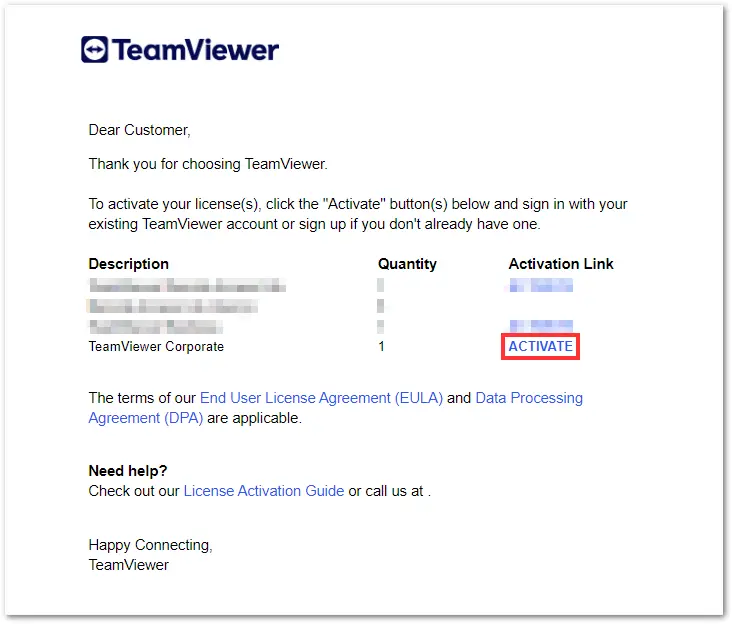
Observação: Se você adquiriu mais de um produto, cada licença deve ser ativada individualmente.
Last Modified 5 de dez. de 2025
As licenças do TeamViewer Premium e TeamViewer Corporate são ideais para equipes que fornecem acesso e suporte remoto em larga escala. Neste artigo, explicamos como ativar a sua licença Premium ou Corporativa.
Este artigo aplica-se a todos os clientes da TeamViewer que adquiriram uma licença TeamViewer Premium ou TeamViewer Corporate.
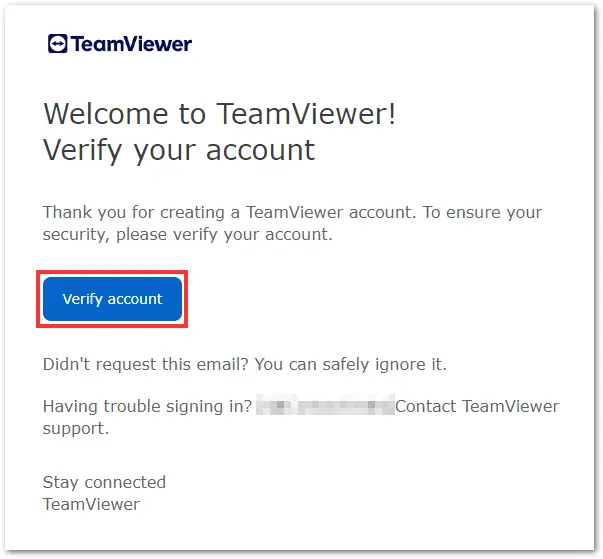
Observação importante para clientes que compraram após 25 de novembro de 2024: Se você é um novo cliente e não possui uma conta TeamViewer, basta configurar uma senha após clicar no botão Confirmar conta no e-mail de confirmação do pedido. Isso criará automaticamente sua conta do TeamViewer e ativará a licença. Após essa etapa, você poderá começar a usar sua licença Premium ou Corporativa imediatamente, acessando com sua conta TeamViewer pelo TeamViewer full client ou pelo site https://web.teamviewer.com/.
Para ativar sua licença Premium ou Corporativa, siga as instruções no vídeo abaixo:
Como alternativa, você também pode seguir nosso guia passo a passo aqui:
Abra o e-mail de ativação da licença que foi enviado para a conta de e-mail usada para comprar a licença. Clique em Ativar.
Observação: Se você adquiriu mais de um produto, cada licença deve ser ativada individualmente.
Uma página de ativação será exibida, solicitando que você confirme a ativação da conta exibida. Clique em Ativar.
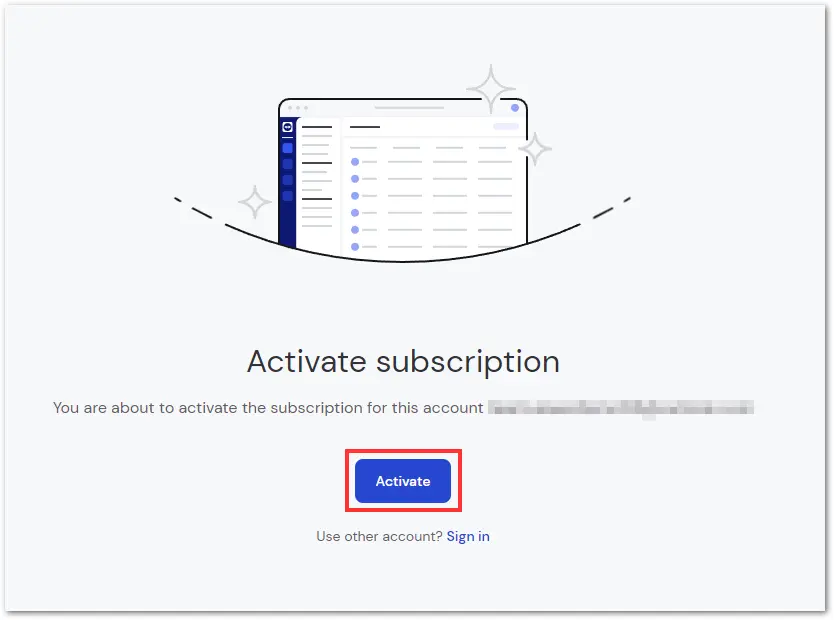
Observação: Se desejar ativar a licença em uma conta diferente, clique em Entrar na parte inferior da página.
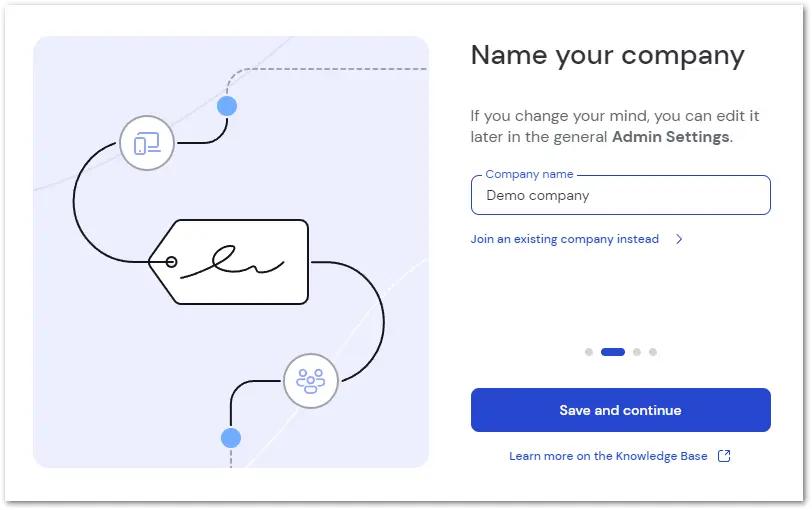
Uma janela pop-up de boas-vindas será exibida. Clique em Continuar.
Agora, digite o nome da empresa e clique em Salvar e continuar.
Agora, baixe e instale o TeamViewer no seu dispositivo.
Consulte o artigo abaixo para obter instruções detalhadas:
Se você deseja implementar o TeamViewer em sua infraestrutura de TI, consulte nossos guias de implementação abaixo:
A melhor maneira de se conectar a um dispositivo remoto depende da sua configuração e do seu caso de uso. O TeamViewer oferece opções flexíveis para atender a diferentes cenários: