Base de Conhecimento
Monitoramento avançado usando a tecnologia 1E
Last Modified: 14 de nov. de 2025
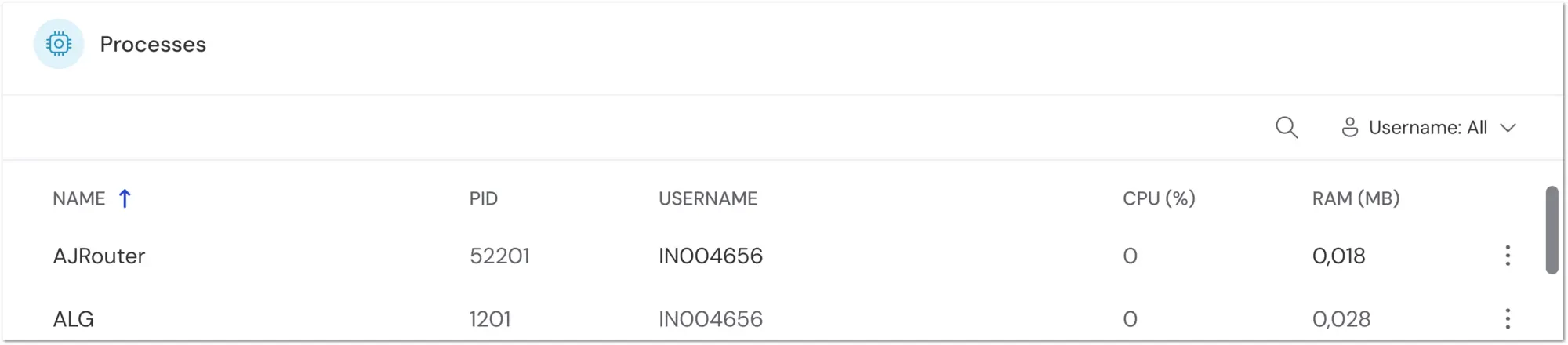
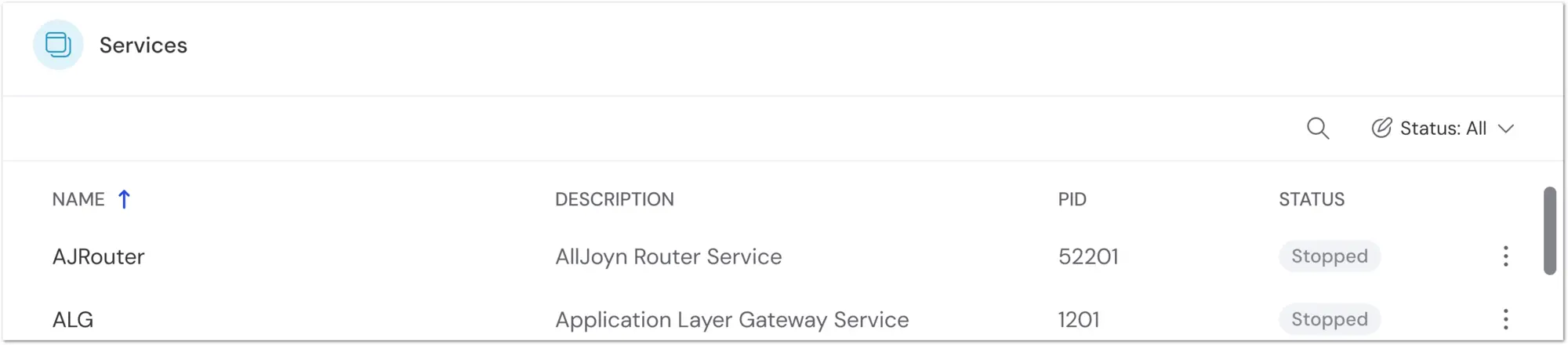
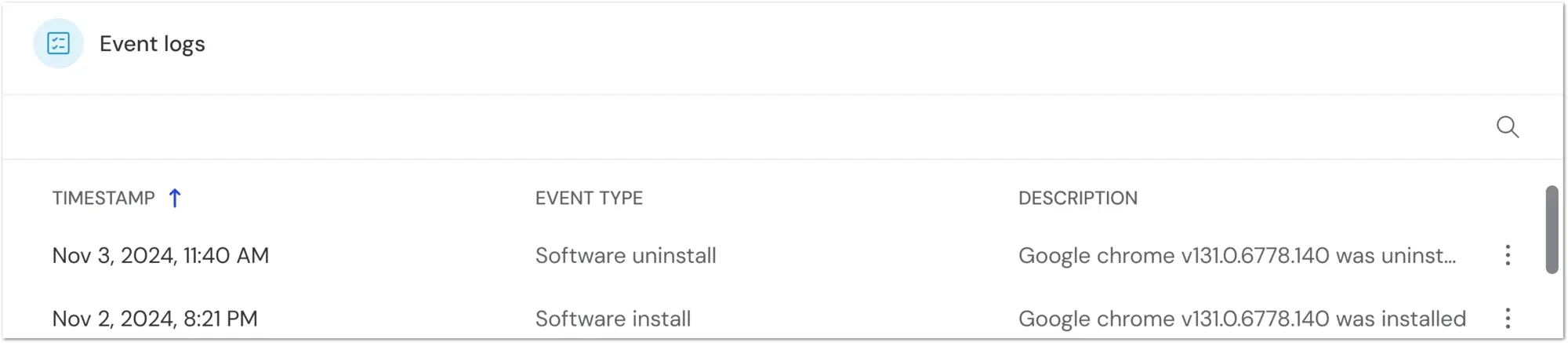
Com a integração 1E no TeamViewer, novos recursos foram trazidos para o TeamViewer Monitoring. O Remote Task Manager (Gerenciador de Tarefas Remotas) atualizado permite que os administradores monitorem e gerenciem o desempenho do sistema em tempo real de qualquer local. Ele fornece informações imediatas sobre CPU, memória, logs de eventos e uso de disco, permitindo que os profissionais de TI diagnostiquem problemas e ajustem processos sem estarem fisicamente presentes na máquina.
Esse acesso remoto ajuda a reduzir o tempo de inatividade, abordando rapidamente aplicativos que não respondem ou consomem muitos recursos e simplifica os esforços de recuperação do sistema. Além disso, o Remote Task Manager aumenta a produtividade centralizando o gerenciamento de vários sistemas e reduzindo a necessidade de visitas ao local.
Este artigo se aplica a todos os clientes do TeamViewer Monitoring que usam dispositivos Windows.
Como instalar a solução de monitoramento avançado 1E
Observação: É necessário o Windows x64 e o TeamViewer full client ou TeamViewer Host x64 para a instalação.
A solução de monitoramento avançado 1E é instalada automaticamente quando o TeamViewer Monitoring é instalado em um endpoint. Após a instalação do TeamViewer Monitoring, nenhuma ação adicional é necessária para começar a usar os serviços associados.
Política de descontinuação da ativação via TeamViewer
O TeamViewer full client ou TeamViewer Host 64 bits (x64) versão 15.71 ou anterior utiliza um processo de ativação diferente, no qual a solução de Monitoramento Avançado 1E é ativada nos dispositivos por meio de uma política do TeamViewer. Atualmente, as versões mais antigas que executam o serviço por meio de Políticas do TeamViewer não serão afetadas por essa alteração e continuarão funcionando normalmente. No entanto, não será possível ativar novos dispositivos que executam versões mais antigas do TeamViewer Remote por meio de uma Política do TeamViewer. Portanto, recomenda-se atualizar todos os dispositivos para a versão mais recente do TeamViewer Remote para utilizar a solução de Monitoramento Avançado 1E.
Observação: Os dispositivos que já possuíam a solução de Monitoramento Avançado 1E instalada por meio de política manterão os serviços de monitoramento ao atualizar o TeamViewer Remote para a versão 15.72.4 ou posterior. Nenhuma ação adicional será necessária nesses dispositivos para continuar usando a solução de Monitoramento Avançado 1E.
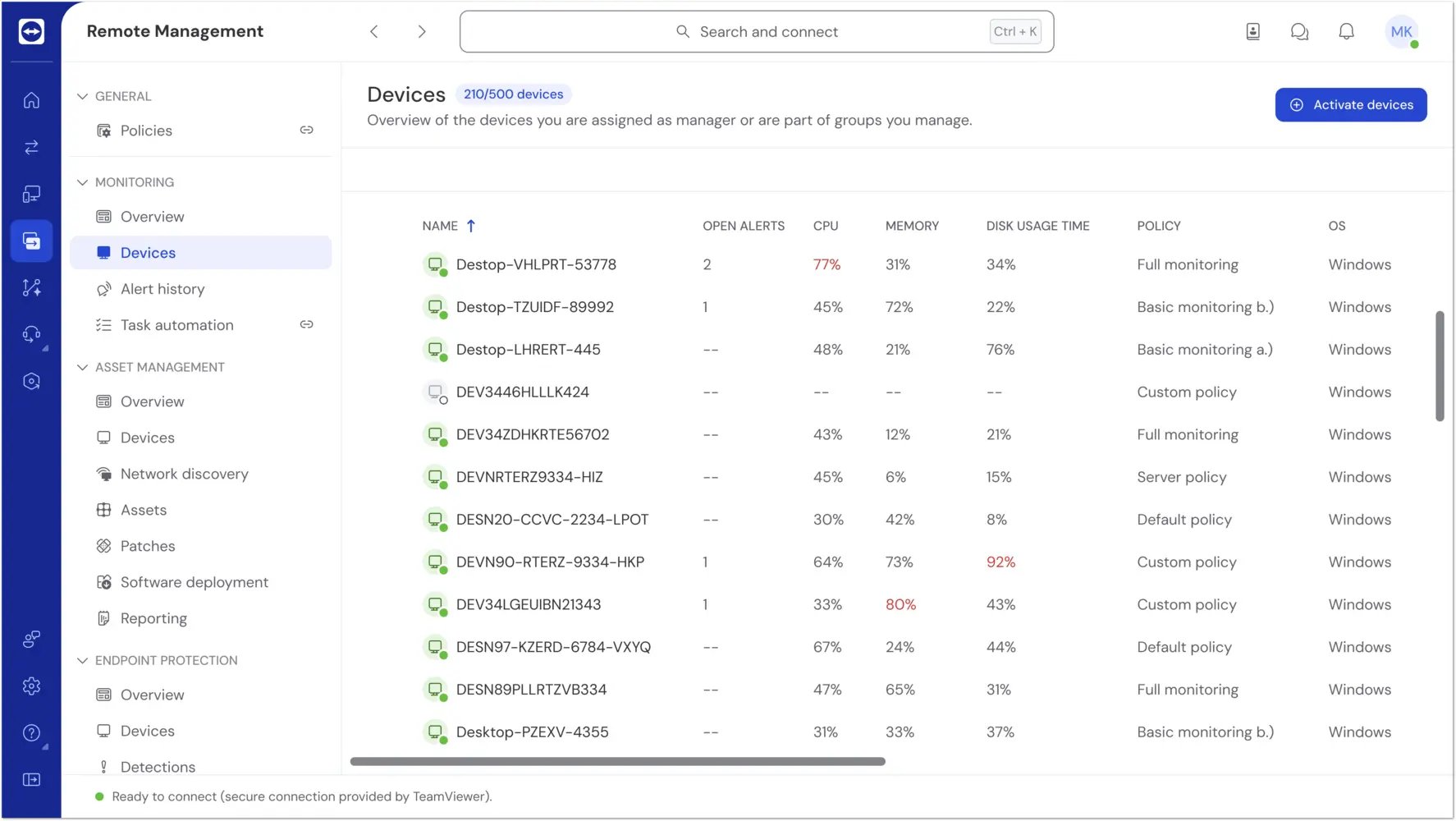
Visualização dos dispositivos
Outro recurso do Monitoramento Avançado 1E é a visualização ao vivo de todos os dispositivos monitorados no momento. Na guia Dispositivos, agora você pode ver o número de alertas abertos, CPU, Memória e Uso de Disco, bem como a Política e o Sistema Operacional atuais.
Atividade de hardware
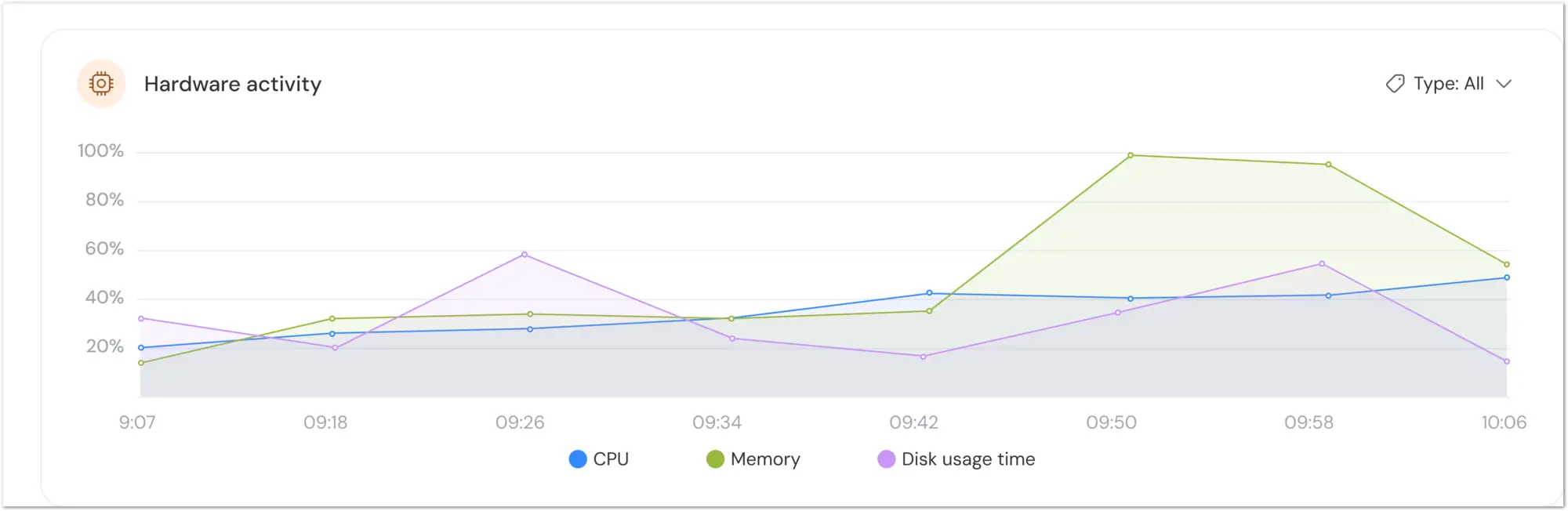
O novo gráfico de Atividade de Hardware fornece um detalhamento visual do tempo de uso da CPU, Memória e Disco. Este gráfico é visível em todas as guias do Gerenciador de Tarefas Remotas.
Como acessar o Gerenciador de Tarefas Remotas
O Gerenciador de Tarefas Remotas pode ser acessado a partir do TeamViewer Remote ou do web app.
1º Passo
Navegue até a guia Dispositivos em TeamViewer Monitoring. Selecione o dispositivo desejado clicando no nome do dispositivo para abrir a gaveta de dispositivos.
2º Passo
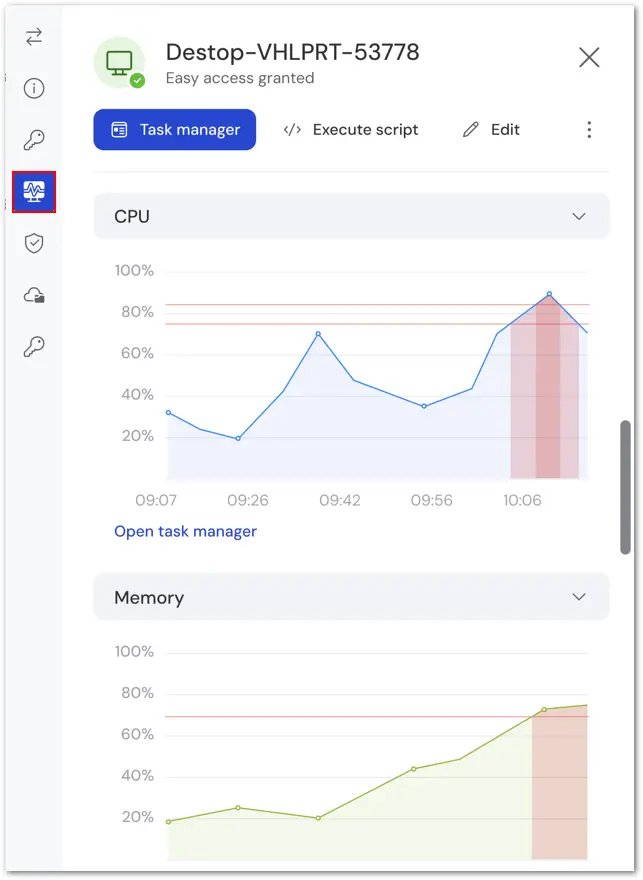
Selecione o ícone Computador à esquerda da Gaveta de Dispositivos para view CPU, Memória e outros parâmetros ativos. Selecione Gerenciador de Tarefas na parte superior para abrir o Gerenciador de Tarefas Remotas.
3º Passo
Selecione a guia desejada (Processos, Serviços ou Log de Eventos) para visualizar os dados atuais.