使用 TeamViewer,您可以从其他移动设备或桌面连接和远程支持移动设备。
本文适用于具有 MDS(移动设备支持)的所有 免费用户或许可用户。
如何设置远程移动设备
在远程移动设备(接收连接的设备)上,您必须下载并安装 TeamViewer QuickSupport 应用程序。
- 关于 Android
- 关于 iOS
- 转到 Play Store 应用程序。
- 在搜索栏中,键入 TeamViewer QuickSupport。
- 在您的移动设备上下载并安装 TeamViewer QuickSupport 应用程序。
- 打开 TeamViewer QuickSupport 应用程序。
- 单击 同意并继续接受 EULA 和 DPA。
您已成功设置远程 Android 设备。
或者,您也可以在我们的网站上找到 TeamViewer QuickSupport 应用程序或下载 TeamViewer QuickSupport APK。
- 转到 App Store 应用程序。
- 在搜索栏中,键入 TeamViewer QuickSupport。
- 在您的移动设备上下载并安装 TeamViewer QuickSupport 应用程序 。
- 打开 TeamViewer QuickSupport 应用程序。
- 通过单击相应的切换按钮和 继续 接受 EULA 和 DPA。
您已成功设置远程 iOS 设备。
或者,您可以使用 此链接找到 TeamViewer QuickSupport 应用程序。
如何连接到远程移动设备
您可以从移动设备或桌面连接到远程移动设备。
- 从您的移动设备
- 从桌面或浏览器
要从桌面连接到移动设备,请按照以下说明操作:
- 根据您的设备,从 App Store 或 Google Play 下载并安装 TeamViewer 远程控制应用程序。
- 打开 TeamViewer 远程控制 应用程序。
- 转到 电脑选项卡并 登录 您的 TeamViewer 帐户。
- 前往 连接 选项卡,输入远程设备的 QuickSupport 应用程序上显示的 ID ,然后点击 远程控制.
- 最终用户将在 QuickSupport 应用程序中收到一条通知,告知有人正在尝试连接,然后点击 允许连接。
- 最终用户将收到最终确认弹出窗口。
- 在 Android 上,最终用户将看到一个弹出窗口,询问他们是否要共享其屏幕,并且必须单击 立即开始 (或类似按钮)。
- 在 iOS 上, 最终用户将看到一个弹出窗口,询问他们是否要启动屏幕广播,并且必须单击 开始播放。
支持者现在可以开始控制远程设备。
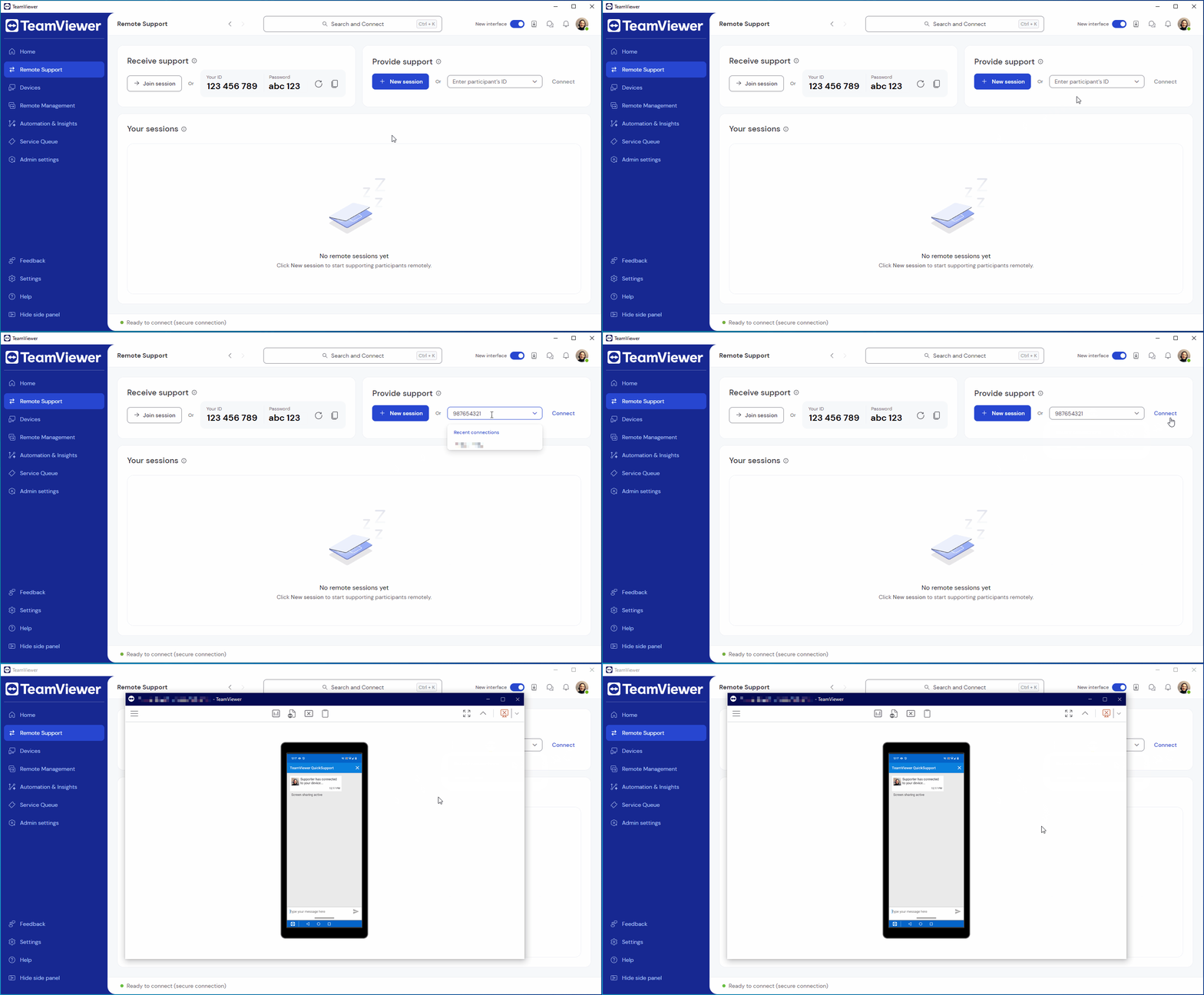
要从桌面连接到移动设备,请按照以下说明操作:
- 打开 TeamViewer 或登录 https://web.teamviewer.com/。
- 转到 远程支持。
- 在 提供支持部分中,输入远程设备的 QuickSupport 应用程序 上显示的 ID,然后单击 连接 。
- 最终用户将在 QuickSupport 应用程序中收到一条通知,告知有人正在尝试连接,然后点击 允许连接。
- 最终用户将收到最终确认弹出窗口。
- 在 Android 上,最终用户将看到一个弹出窗口,询问他们是否要共享其屏幕,并且必须单击 立即开始 (或类似按钮 )。
- 在 iOS 上, 最终用户将看到一个弹出窗口,询问他们是否要启动屏幕广播,并且必须单击 开始播放。