
Base de connaissance
Utiliser l’impression Teamviewer
Date de dernière modification: 29 juil. 2026
Grâce à l'impression TeamViewer, vous pouvez imprimer des documents depuis des appareils distants directement sur une imprimante accessible localement. Cela vous permet d’imprimer des documents depuis des appareils distants vers votre imprimante, sans avoir à transférer de fichiers.
Depuis l’appareil distant, vous pouvez accéder aux mêmes imprimantes (y compris les imprimantes réseau) que sur votre appareil local.
L’impression à distance est disponible sur Windows et macOS. L’impression en couleur à distance est également possible.
Cet article s’applique aux clients utilisant TeamViewer Remote sur Windows et macOS disposant d’une licence Remote Access, Business, Premium, Corporate, Tensor ou TeamViewer ONE.
Étape 1 : Installer le pilote d'imprimante TeamViewer sur l’appareil local
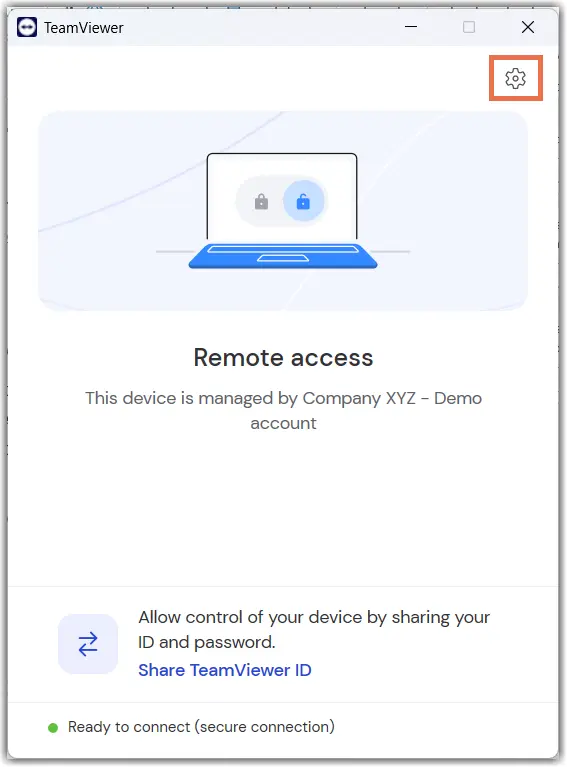
La première étape pour configurer l’impression à distance est d’installer le pilote d’imprimante sur votre appareil local. Pour les appareils Windows et macOS, suivez les étapes ci-dessous :
- Ouvrez et identifiez-vous avec votre compte sur TeamViewer Remote.
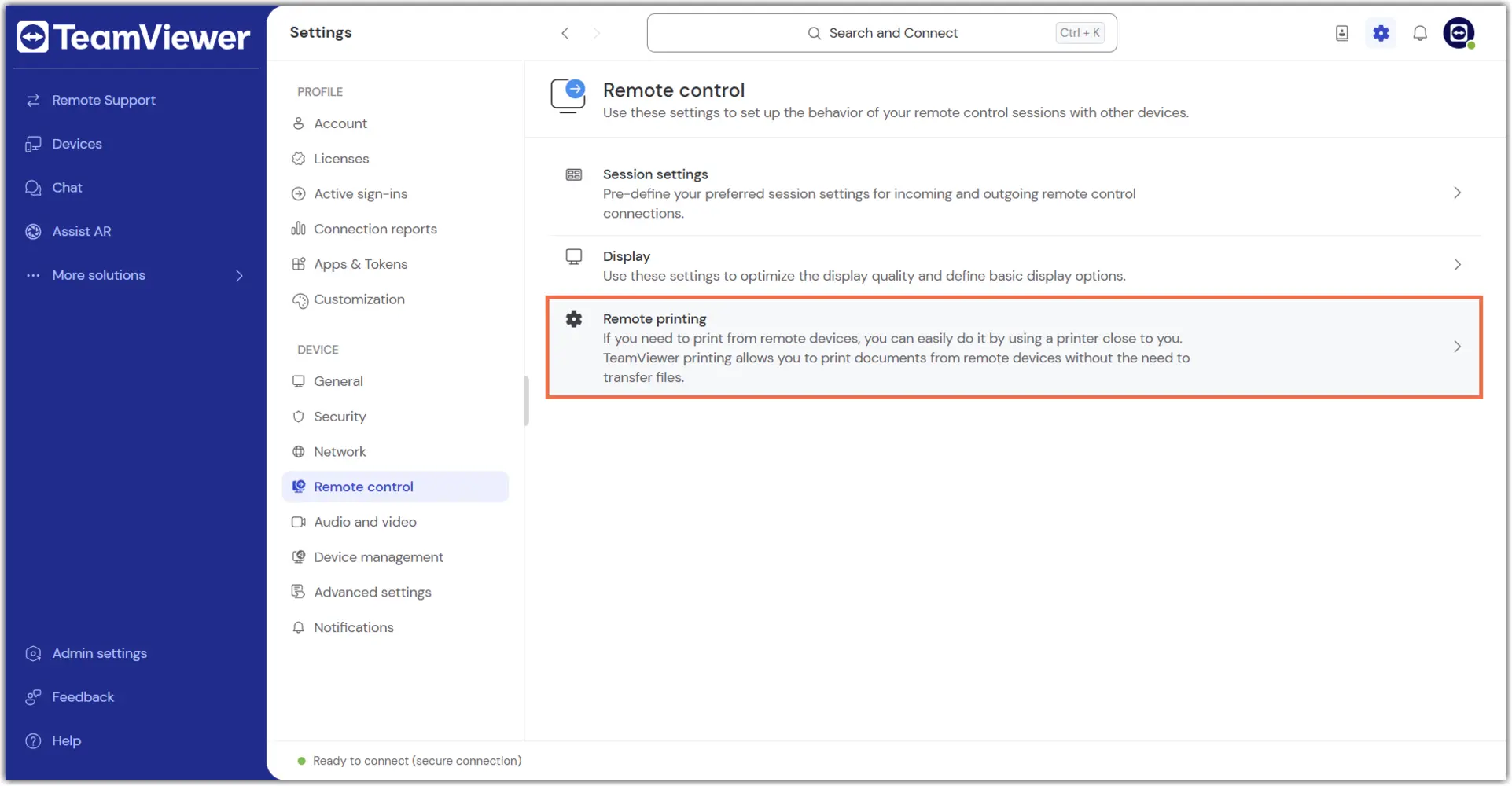
- Cliquez sur la roue crantée dans le coin supérieur droit.
- Dans le menu Paramètres, allez dans Contrôle à distance.
Astuce : Si le menu Paramètres est replié, cliquez sur le panneau latéral pour l’agrandir. - Cliquez sur Impression à distance.
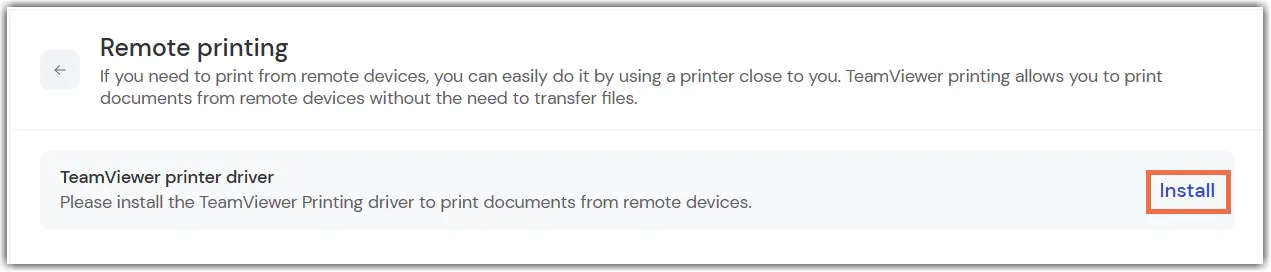
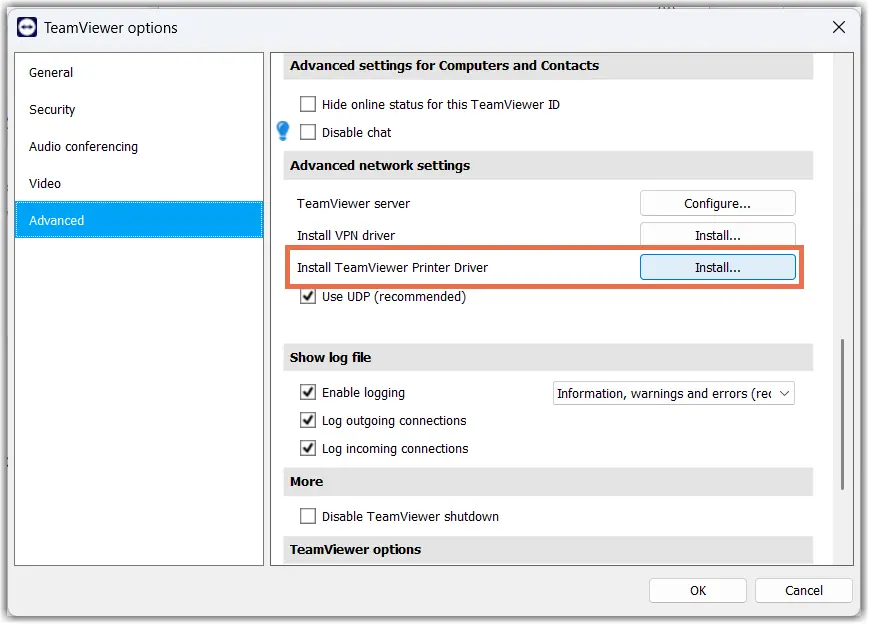
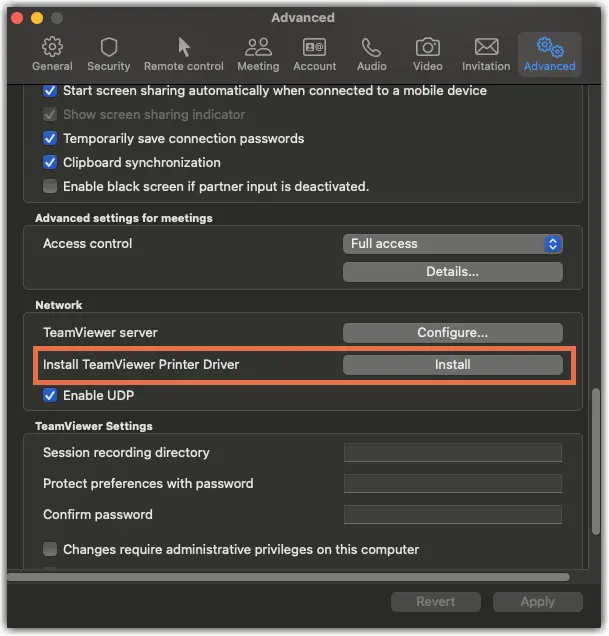
5. Sur Pilote d'imprimante TeamViewer, cliquez sur Installer.
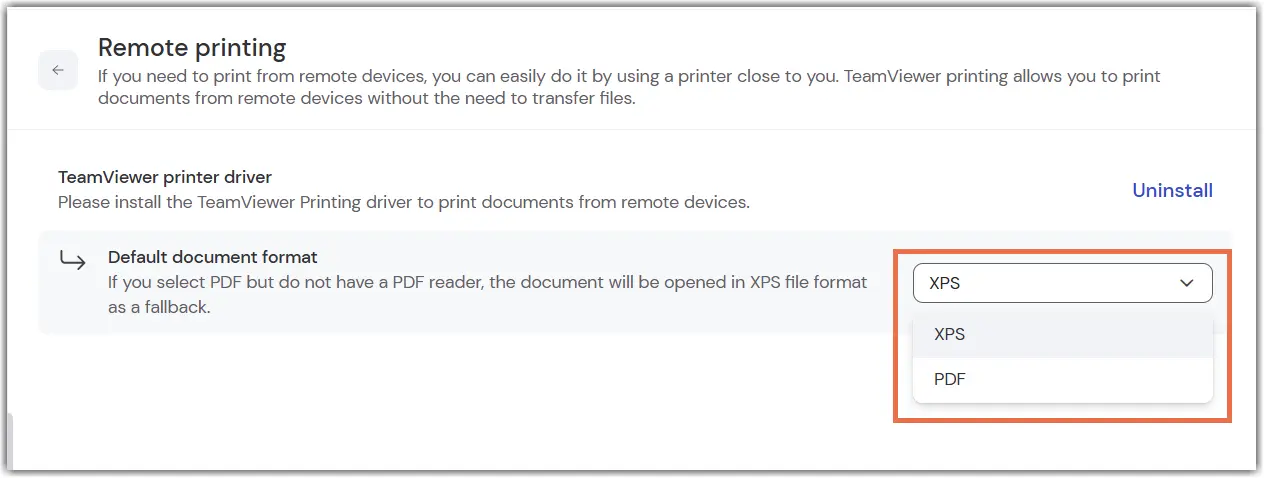
Le lecteur d’imprimante est désormais installé avec succès.
Note : Le format natif sur Windows est le format XPS. Cependant, avec la mise à jour de Windows 10 d’avril 2018, Microsoft a rendu l’XPS-Viewer optionnel. Ainsi, vous pouvez sélectionner le format (PDF ou XPS) pour ouvrir les documents dans les Paramètres. Par défaut, XPS est sélectionné. Si vous avez sélectionné PDF mais n’avez pas de lecteur PDF, le document sera ouvert au format XPS comme plan B.
Lors de l’installation du pilote d’imprimante, TeamViewer sélectionne l’imprimante par défaut et l’appelle TeamViewer – [nom d’utilisateur (numéro ID)]. Cela améliore l’utilisabilité globale tout au long du processus d’impression à distance.
Étape 2 : Installer le pilote d’imprimante TeamViewer sur le côté distant
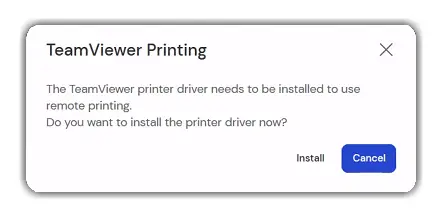
Il est possible d’installer le pilote de l’imprimante depuis la barre d’outils de session à distance ou depuis les Paramètres de l’appareil. Si le pilote d’imprimante est déjà installé, passez à l’étape 3.
Étape 3 : Activer l’impression à distance au cours d’une session
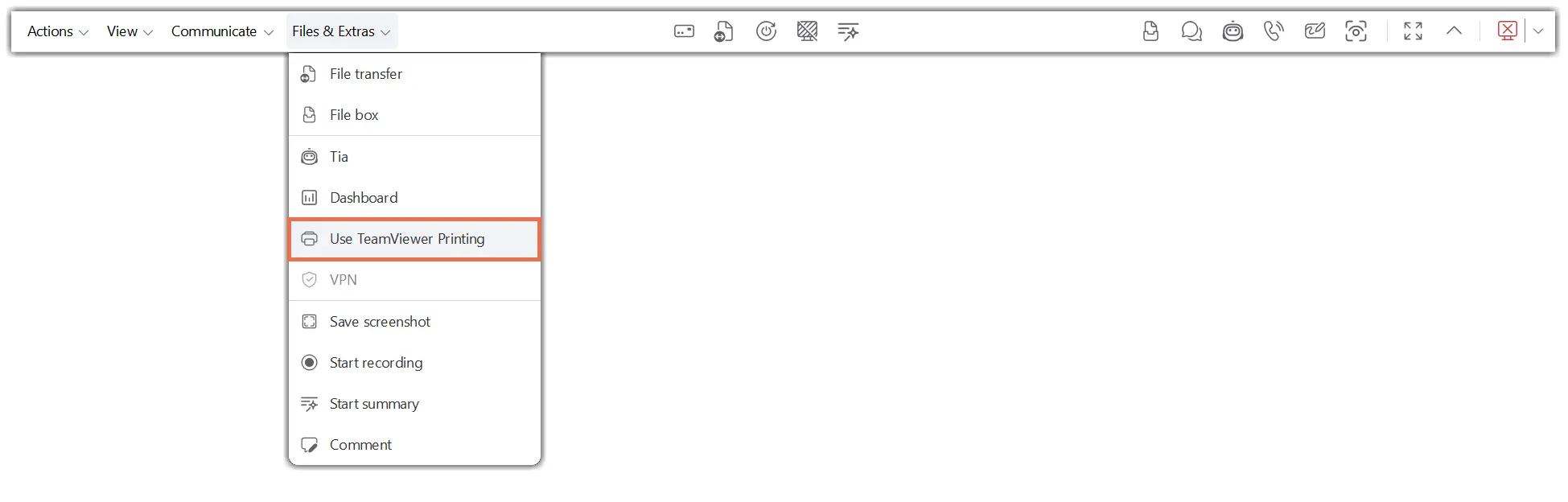
Une fois les pilotes installés, vous pouvez activer l’impression à distance dans la barre d’outils de session :

Dépannage supplémentaire
Si vous rencontrez des problèmes avec l’impression à distance, nous avons préparé un guide dédié au dépannage qui vous guide étape par étape les causes et corrections les plus courantes. Consultez l’article : Dépannage de l’impression à distance
Notes importantes :
- Si Windows 10 version 1903 ou 1909 est installé sur l’ordinateur distant :
- TeamViewer (Classic) version 14.7 ou ultérieure : L’impression de documents sur macOS est possible avec un visualiseur XPS installé sur l’ordinateur local. Veuillez suivre les instructions ci-dessous pour utiliser un visionneur XPS.
- Toute version de TeamViewer (Classic) antérieure à 14.7 : l’impression via TeamViewer ne fonctionne pas actuellement en raison de changements d’OS sous Windows. Cela est corrigé dans les versions Windows à partir de la version 2004.
- Si Windows 10 version 2004 (ou ultérieur) est installée sur l’ordinateur distant :
- TeamViewer (Classic) version 15.5 ou ultérieure : Tout fonctionne comme avant une fois le pilote de l’imprimante installé. Grâce à une correction de Microsoft, l’impression directe des connexions de macOS vers Windows a été réactivée.