Base de Conhecimento
Portal do cliente TeamViewer
Last Modified 21 de mai. de 2026
O Portal do Cliente permite que você gerencie sua assinatura, pagamento e faturamento.
Este artigo aplica-se a clientes do TeamViewer com licenças de Remote Access, Business, Premium, Corporate, Tensor, Assist AR, Remote Management ou TeamViewer ONE.
Ative o Portal do Cliente
Para ativar o Portal do Cliente, siga as instruções abaixo. Há dois casos diferentes, dependendo de seu estado de licenciamento atual:
- Se for um novo cliente, você receberá as instruções em um e-mail separado chamado [Configuração do Portal do Cliente] Gerencie a sua assinatura TeamViewer. Abra esse e-mail, clique em Configurar minha conta e siga as instruções na tela.
- Se você já for um cliente, clique no link a seguir ➜ Ativar o Portal do Cliente e insira o número da sua fatura. Se tiver algum problema durante a ativação, entre em contato com nosso suporte ao cliente por meio desse link.
Observações:
- O Portal do Cliente TeamViewer é disponível exclusivamente para clientes com um plano de assinatura.
- No momento, os clientes que compraram a licença através de revendedores não podem usar o Portal do Cliente TeamViewer.
Como acessar o Portal do Cliente
Para acessar o Portal do Cliente TeamViewer, siga as instruções abaixo:
- Clique no link de acesso ao Portal do ClienteTeamViewer.
- Faça login com sua conta TeamViewer.
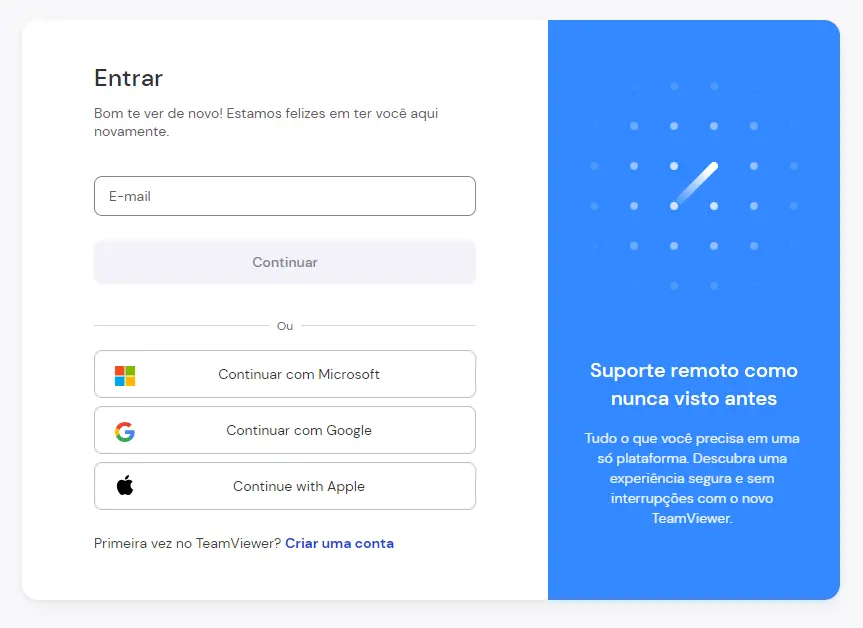
Como alternativa, você também pode:
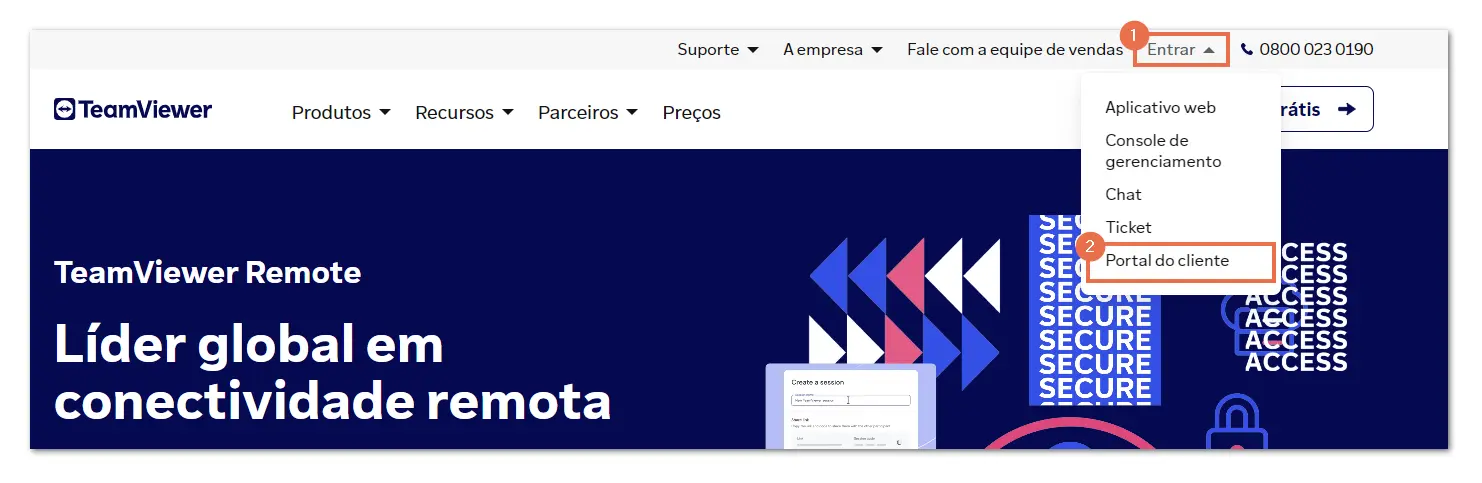
- Acesse nossa página inicial https://www.teamviewer.com/pt-br/.
- Clique em Entrar no canto superior direito da página e clique em Portal do cliente.
- Faça login com sua conta TeamViewer.
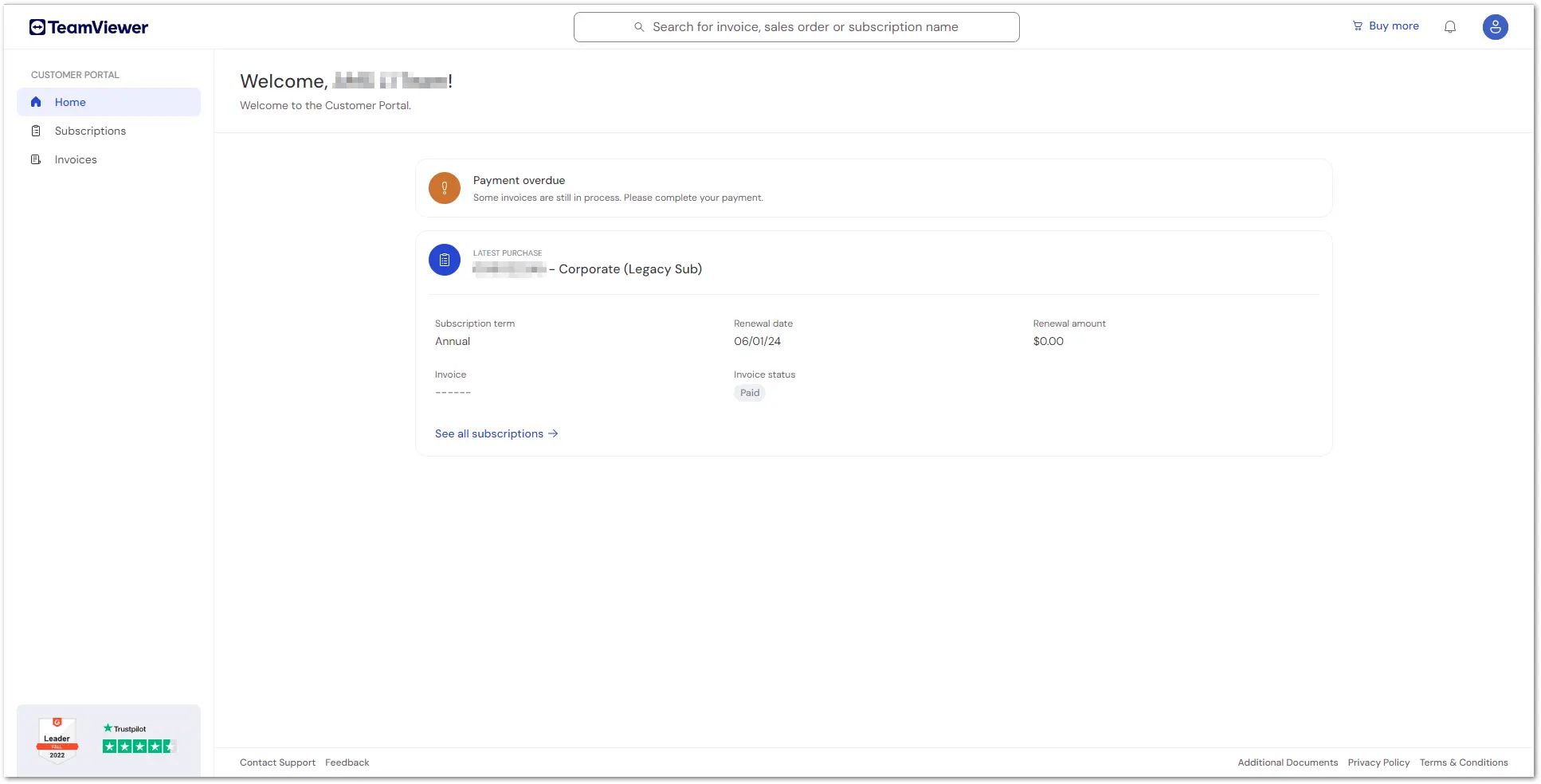
Você entrou com sucesso no Portal do Cliente TeamViewer
Como fazer download, pagar e enviar faturas por e-mail
Para fazer o download de uma fatura, siga as instruções abaixo:
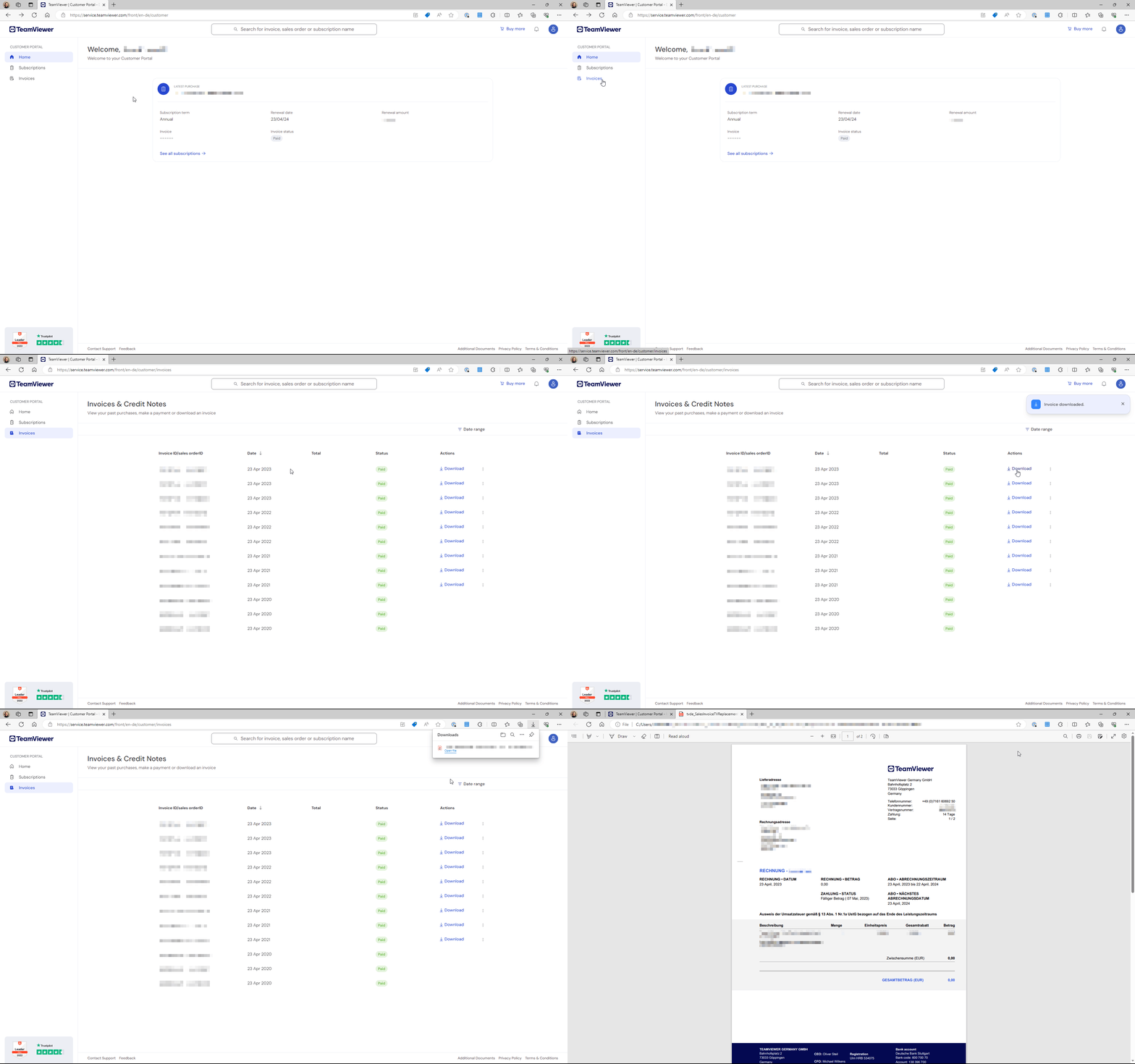
- Acesse o Portal do cliente conforme descrito na seção anterior.
- Clique no menu Faturas.
- Ao lado da fatura que você deseja fazer download, clique no botão Download.
O download será iniciado e a fatura estará disponível em sua respectiva pasta Download.
Dica: Você também pode carregar um documento de comprovação de pagamento se sua licença tiver sido desativada devido à inadimplência de pagamento.
Para pagar uma fatura, siga as instruções abaixo:

- Acesse o Portal do cliente conforme descrito na seção anterior.
- Clique no menu Faturas.
- Ao lado da fatura que você deseja baixar, clique no botão Pagar.
Você será redirecionado para a página de pagamento.
Para enviar uma fatura por e-mail, siga as instruções abaixo:
- Acesse o Portal do clienteconforme descrito na seção anterior.
- Clique no menu Faturas.
- Ao lado da fatura que você deseja enviar por e-mail, clique no botão de três pontos (⋮) .
- Clique em Enviar fatura por e-mail.
- Digite o endereço de e-mail para o qual deseja enviar a fatura e pressione Enter. Isso adicionará o endereço de e-mail ao campo.
- Clique em Enviar.
A fatura foi enviada para o endereço de e-mail que você forneceu.
Como gerenciar sua assinatura
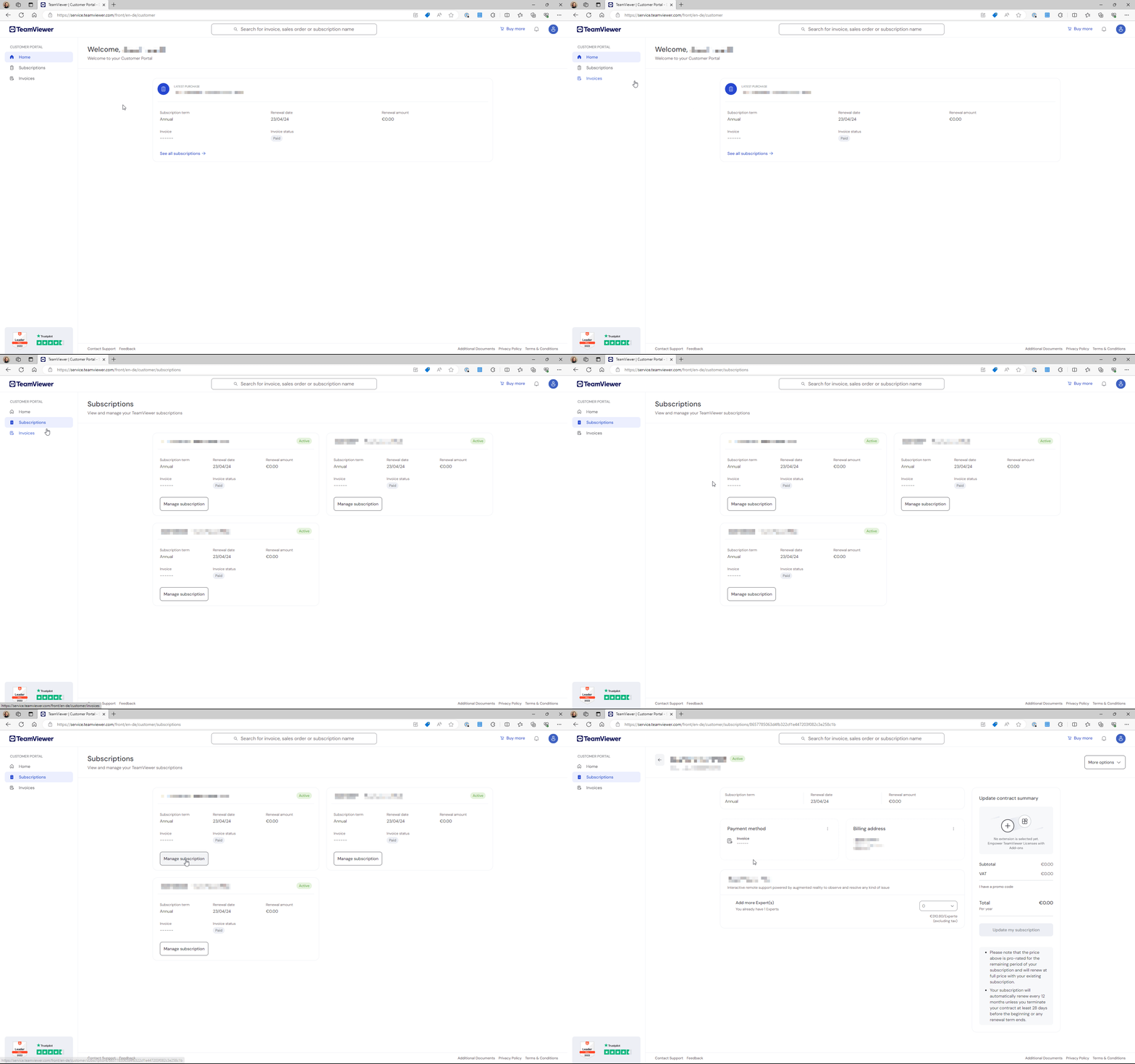
Você pode visualizar e gerenciar suas assinaturas do TeamViewer e obter uma visão geral rápida das informações mais relevantes.
Para gerenciar sua assinatura, siga as instruções abaixo:
- Acesse o Portal do cliente conforme descrito na seção anterior.
- Clique no menu Assinatura.
- Clique em Gerenciar assinatura.
Como alterar seu método de pagamento e endereço de cobrança
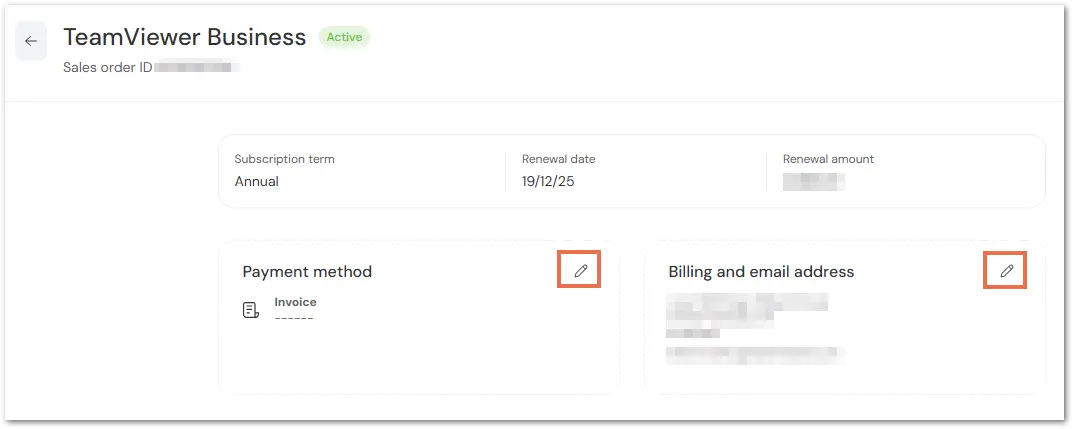
Para alterar seu método de pagamento e endereço de cobrança, siga as instruções abaixo:
- Acesse o Portal do cliente conforme descrito na seção anterior.
- Clique no menu Assinatura.
- Clique em Gerenciar assinatura.
- Clique no ícone do lápis ao lado do respectivo item para alterar seu método de pagamento ou seu endereço de cobrança.
Observações:
- Não é possível alterar o nome da empresa e o país por meio do Portal do Cliente. Entre em contato com nosso Suporte ao Cliente.
- Você pode atualizar sua licença clicando no botão Upgrade. A melhor oferta atual será exibida.
Como cancelar sua assinatura
Para cancelar sua assinatura, siga as instruções abaixo:
- Acesse o Portal do Cliente conforme descrito na seção anterior.
- Acesse Assinatura ➜ Gerenciar assinatura.
- Clique em Mais opções no canto superior direito.
- Clique em Encerrar.
Observação: A opção Cancelar no Portal do Cliente está disponível apenas para assinaturas anuais de licenças de Acesso Remoto, Business, Premium e Corporate, incluindo seus respectivos complementos. Licenças Enterprise (como TeamViewer One e Tensor) e contratos plurianuais não podem ser cancelados pelo Portal do Cliente. Para essas licenças, abra um chamado de suporte ou entre em contato com seu gerente de contas.
Como reativar sua assinatura
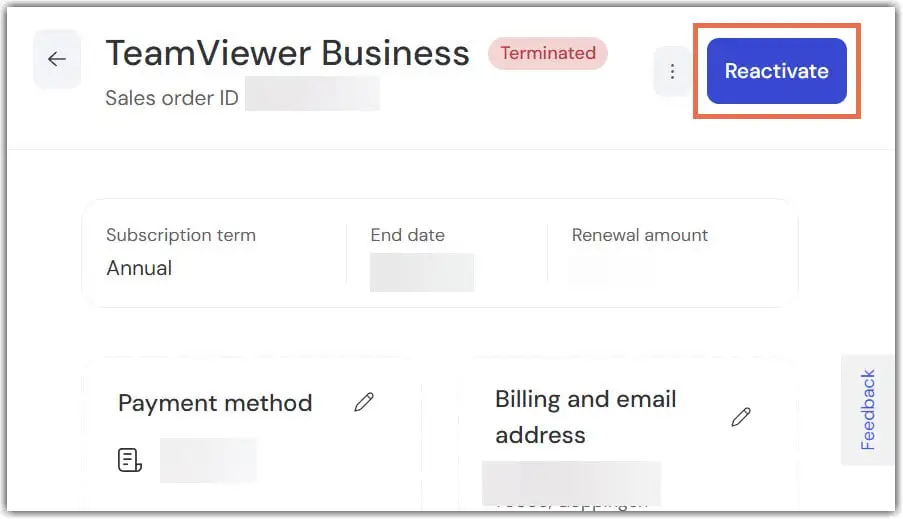
Se a sua assinatura já tiver sido cancelada, você pode reativá-la facilmente no Portal do Cliente.
- Acesse o Portal do Cliente conforme descrito na seção anterior.
- Acesse Assinatura ➜ Gerenciar assinatura.
- Clique em Reativar.
Como solicitar uma cotação de renovação
Para solicitar um orçamento com o valor da renovação do próximo ano de assinatura, siga as instruções abaixo:
- Acesse o Portal do Cliente conforme descrito na seção anterior.
- Clique em Assinatura ➜ Gerenciar assinatura.
- Clique em Mais opções no canto superior direito.
- Clique em Solicitar cotação de renovação.
- Atualize a página pressionando F5, clique em Mais opções novamente e clique em Baixar cotação de renovação.
Informações adicionais
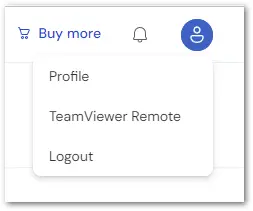
No canto superior direito do Portal do Cliente, você pode:
- Verificar suas notificações
- Editar seu perfil
- Fazer login no TeamViewer Remote