Com o TeamViewer, as conexões de entrada e saída de usuários dentro de sua empresa e para seus dispositivos gerenciados podem ser registradas nas configurações de Administração Remota do TeamViewer.
Este artigo se aplica a usuários com licenças Premium, Corporate ou Tensor.
Acessando relatórios de conexão
Para acessar relatórios de conexão, execute estas etapas:
- Interface do TeamViewer Remota
- Interface do Management Console
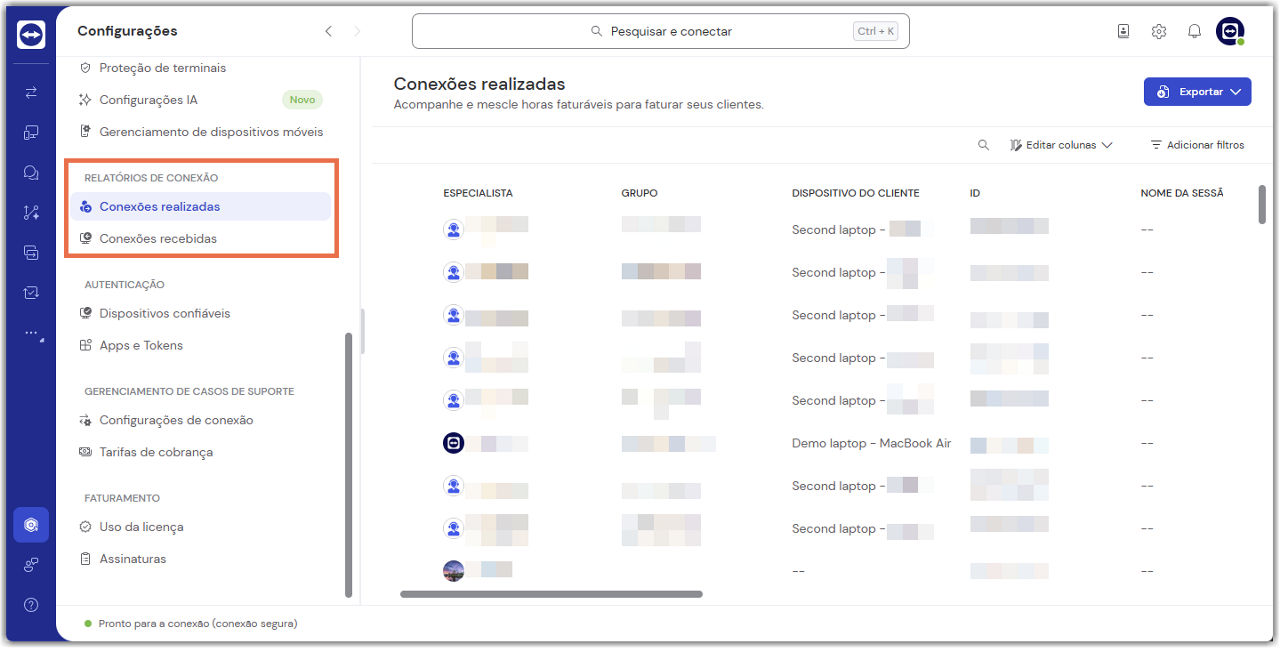
- Abra as Configurações de administração na barra de ferramentas principal do aplicativo para desktop ou web.
- Navegue até a seção Relatórios de conexão.
- Lá, você pode visualizar relatórios com base em conexões de saída ou de entrada.
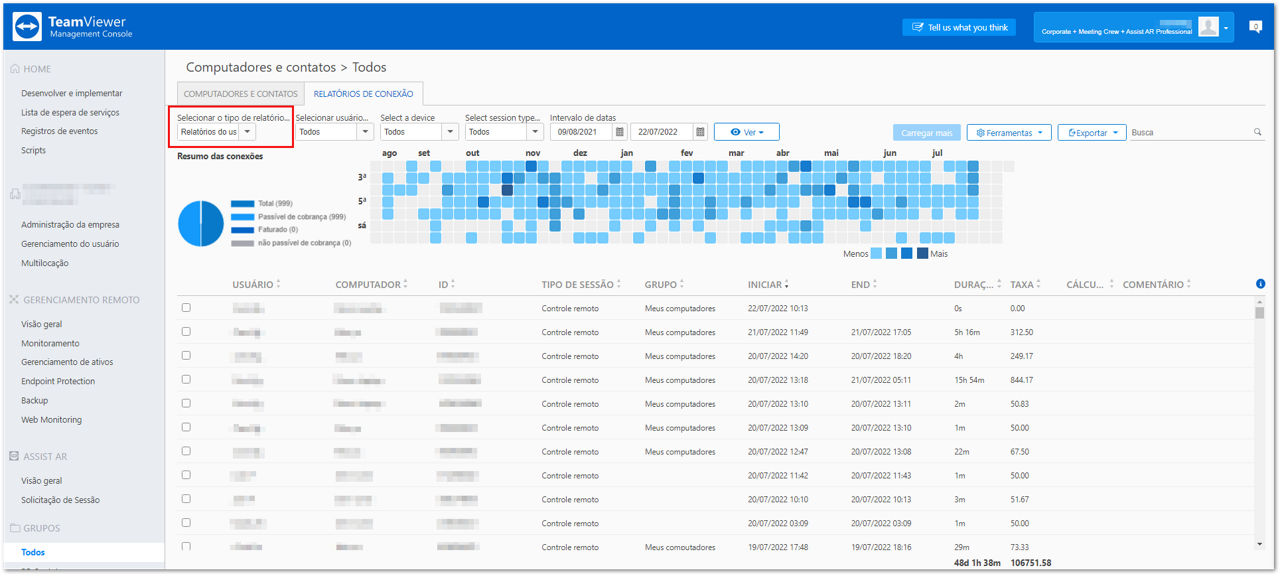
- Abra o Management Console via https://login.teamviewer.com.
- Selecione qualquer grupo individual ou clique em Todos. Os relatórios podem ser exibidos para todos os dispositivos e usuários dentro do grupo selecionado.
- Clique na aba Relatório de Conexão.
Conexões de saída
As conexões de saída serão registradas para os usuários somente se esta função estiver habilitada na conta do TeamViewer do usuário (habilitada por padrão) e se eles estiverem conectados à conta do TeamViewer ao estabelecer uma conexão.
No modo Remoto, as conexões de saída são relatadas para conexões de ID, senha e código de sessão.
Os filtros podem ser usados em ambas as funções de relatório para alterar o parâmetro de pesquisa por especialista, grupo, dispositivo do cliente, tipo de sessão, faturamento ou intervalo de datas, dependendo da licença.
- Interface do TeamViewer Remota
- Interface do Management Console
Conexões de entrada
As conexões de entrada são registradas para dispositivos, mas os dispositivos precisariam ser atribuídos à conta de administrador do perfil da sua empresa, e as conexões de relatório de política a esse dispositivo precisariam ser aplicadas a todos os dispositivos para os quais os relatórios de conexão são necessários.
Configurar relatórios para conexões de entrada
Os relatórios para conexões de entrada ou relatórios de dispositivo fazem parte das políticas de configuração do TeamViewer. Se você adicionar essa configuração a uma política, todos os dispositivos atribuídos a essa política serão afetados por essa alteração. As políticas são gerenciadas nas configurações do TeamViewer Remote Admin.
Configurar uma política de configurações para relatórios de dispositivo
Observação: Os relatórios de acesso a dispositivos só estão disponíveis com um plano de licença TeamViewer Corporate ou Tensor. Por favor, verifique a comparação completa dos diferentes planos TeamViewer em nosso site para ver quais recursos estão disponíveis para o seu plano.
- Interface do TeamViewer Remota
- Interface do TeamViewer (Classic)
- Abra e logue com a sua conta no TeamViewer full client ou pelo site https://web.teamviewer.com/.
- Vá para Configurações do administrador na barra de ferramentas principal.
- Observação: Você deve aprovar dispositivos, aplicativos e navegadores da web que nunca usou com sua conta TeamViewer no primeiro login.
- Na seção Gerenciamento de dispositivos, você encontrará Políticas.
- Selecione uma política existente ou clique em Adicionar política.
- Ao configurar uma nova política, primeiro dê um nome a ela e selecione o produto ao qual deseja aplicar a política. Em seguida, adicione uma regra e pesquise por Relatórios de conexão e Insights de sessão (IA).
- Clique em Adicionar.
- Certifique-se de definir os parâmetros Ativar e Impor de acordo com suas preferências.
- Clique em Salvar.
- Abra o Management Console via https://login.teamviewer.com.
- Entre com sua conta TeamViewer.
- Observação: Dispositivos, aplicativos e navegadores da web que você nunca usou com sua conta TeamViewer devem ser aprovados no primeiro login.
- Clique em Desenvolver e implaementar na barra de menu à esquerda e selecione Políticas.
- Selecione uma política existente ou clique em Adicionar política. No menu suspenso Selecionar uma configuração, selecione Criar relatório de conexões com este dispositivo.
- Clique em Adicionar.
- Certifique-se de que a coluna Valor mostre Ativado; caso contrário, clique em Editar e ative a configuração.
- Clique em Salvar.
Atenção: Ao atualizar uma política aplicada a um grupo de dispositivos com as conexões de relatório para essa configuração de dispositivo, é necessário garantir que a política também seja aplicada a cada dispositivo dentro do grupo. Para fazer isso, selecione cada dispositivo, selecione Editar nas opções da barra de cabeçalho, selecione Editar políticas e, em seguida, na opção Herdar política do grupo, selecione a política atualizada que contém a configuração Conexões de Relatório com este Dispositivo.
Isso permite que um administrador tenha um relatório detalhado de quem se conecta aos dispositivos atribuídos à sua conta após o término da conexão.
Dependendo da licença, os filtros podem ser usados em ambas as funções de relatório para alterar o parâmetro de pesquisa por Usuário, ID de origem, dispositivo de destino, grupo ou Intervalo de datas.
Além disso, os relatórios podem ser impressos diretamente das configurações do Admin ou exportados para um arquivo CSV para uso com diferentes aplicativos de relatório.
Observação: O tempo de conexão mostrado nas exportações está em UTC (Tempo Universal Coordenado).