O TeamViewer Tia (TeamViewer Intelligent Agent) permite aprimorar suas sessões de suporte remoto, diagnosticando e resolvendo problemas com mais eficiência. Ele fornece orientação em tempo real para solucionar problemas técnicos no dispositivo remoto, tornando o suporte mais rápido e preciso. Uma grande vantagem é que ele pode analisar o desempenho e os dados do sistema do dispositivo remoto, oferecendo sugestões personalizadas para resolver o problema.
Este artigo se aplica a clientes com licença Business, Premium, Corporate, Tensor e TeamViewer ONE que executam Windows em seus dispositivos.
Benefícios
O Tia fornece análise rápida e baseada em IA das informações do sistema coletadas do dispositivo remoto, permitindo uma solução de problemas eficiente sem a necessidade de profundo conhecimento técnico.
Principais vantagens
- Diagnóstico rápido de problemas comuns, como falhas de software, desempenho lento, problemas de conectividade e mau funcionamento de hardware.
- Análise simplificada de dados complexos do sistema por meio de uma interface de IA acessível.
- Acesso a soluções verificadas do Session Insights, o Tia analisa resumos de sessões de suporte anteriores validadas e os utiliza para sugerir etapas de resolução de problemas comprovadas e relevantes ao contexto.
- Melhoria dos KPIs do helpdesk de TI incluindo redução do tempo de resolução, aumento das taxas de resolução no primeiro contato e redução dos custos de suporte.
Pré-requisitos
Antes de usar Tia, certifique-se do seguinte:
- Tanto o dispositivo do apoiador quanto o do usuário final estão executando o TeamViewer versão 15.77 ou mais recente.
- A nova interface de usuário do TeamViewer está ativada no dispositivo do apoiador.
Observação: O Tia está atualmente disponível para dispositivos com Windows ou macOS.
Como configurar o Tia
Para configurar o Tia, siga as instruções abaixo:
- Logue na sua conta TeamViewer dentro do aplicativo TeamViewer.
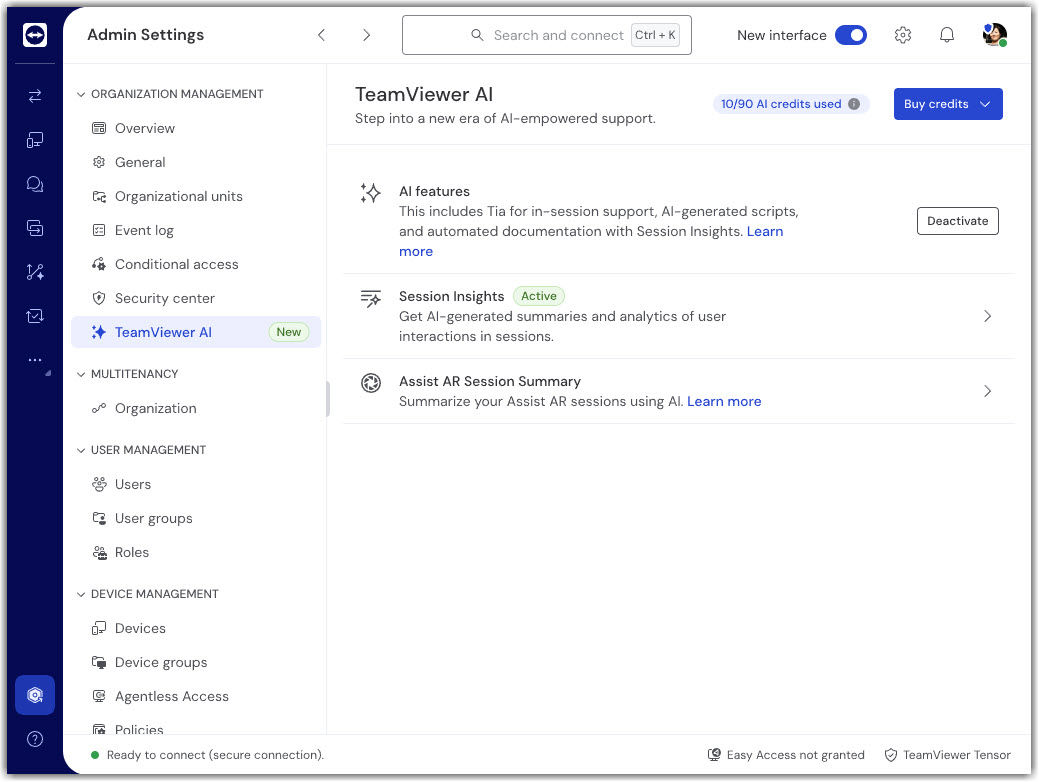
- Acesse as configurações de administrador.
- Na seção Gerenciamento da empresa, clique em TeamViewer AI.
- Os recursos de IA estão ativados por padrão. Para desativá-los, clique em Desativar.
Tia está disponível sempre que os recursos de IA estiverem ativados; nenhuma ativação adicional de Tia é necessária.
Como usar o TeamViewer Tia
Para usar o Tia, siga as instruções abaixo:
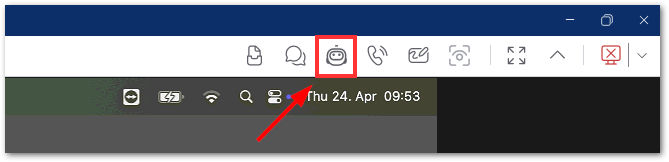
- Inicie uma sessão remota com o dispositivo ao qual você deseja dar suporte.
- Na barra de ferramentas da sessão, clique no botão TeamViewer Tia.
- Descreva o problema que você enfrenta no dispositivo remoto em linguagem natural (por exemplo, "O dispositivo está lento") e pressione Enter.
Dica: Você pode solicitar informações sobre o dispositivo real e receber sugestões de solução de problemas com base nos dados do sistema em tempo real, mas também pode fazer perguntas relacionadas à TI. - Aguarde até que o Tia analise o problema e sugira soluções ou etapas de solução de problemas.
- Siga as etapas sugeridas para resolver o problema.
- Se necessário, faça perguntas de acompanhamento para esclarecimentos ou suporte adicional do TeamViewer Tia.
Dica: Você pode fazer uma captura de tela e incluí-la em sua conversa clicando no ícone de captura de tela, logo abaixo do campo de texto.
Obtenha soluções verificadas do Session Insights com o Tia
Se o usuário tiver permissão para visualizar os Insights da Sessão, o Tia poderá usar resumos de sessões validados de sessões de suporte anteriores para fornecer orientações confiáveis de solução de problemas durante uma sessão remota ativa. Isso ajuda a apresentar soluções comprovadas, baseadas em casos reais de suporte, e não em recomendações genéricas. Os insights são aplicados no contexto do dispositivo e do problema em questão para garantir que as sugestões sejam precisas e relevantes.
Como obter insights a partir de insights de sessão usando o Tia
- Inicie uma sessão remota com o dispositivo que você deseja suportar.
- Abra o Tia a partir da barra de ferramentas da sessão.
- Faça uma pergunta relacionada ao problema que você está tentando solucionar, como erros recorrentes ou problemas já resolvidos.
- Se você tiver permissões de Análise de Sessões, o Tia analisa resumos de sessões anteriores e sugere soluções verificadas com base nessas sessões.
- Analise os passos recomendados e aplique-os para resolver o problema.
Modelo de pagamento baseado em crédito com IA
O Session Insights faz parte dos serviços TeamViewer Intelligence, que utilizam inteligência artificial, e usa um modelo de pagamento baseado em créditos gerados por IA.
Para obter detalhes sobre o modelo de pagamento baseado em crédito com IA, clique aqui.