我们建议按照以下步骤,通过 Microsoft 终端管理器(Endpoint Manager)(Intune)使用 Win32 app方法部署带有设备组分配的 TeamViewer MSI 文件。关于业务线应用方法,请查看 这里的步骤。
使用Win32应用方法部署时,预期的行为是静默安装TeamViewer完整客户端和TeamViewer主机MSI应用,并进行自定义、设备组分配和TeamViewer选项文件(可选)。
本系列文章适用于 使用 TeamViewer 15 或更新版本的 Corporate 和 Tensor 许可证持有者,他们希望在 Microsoft 终端管理器(Endpoint Manager) 中部署 TeamViewer 解决方案。
注意: 本指南适用于Windows设备(例如台式机或笔记本电脑)。
必备文件
通过Win32 app进行部署配置,您需要:
-
最新TeamViewer MSI文件
-
带有安装说明的 BAT或 PS1文件
-
带有卸载说明的 BAT或 PS1文件
-
TVOPT文件(可选)
-
Microsoft 的 内容预处理工具(附链接)
推荐的命令执行脚本
以下安装脚本推荐通过 Win32 应用进行 部署配置:
start /wait MSIEXEC.EXE /i “%~dp0\TeamViewer_Host.msi” /qn CUSTOMCONFIGID=YOUR_CUSTOM_CONFIG_ID
ping -n 31 127.0.0.1>nul
“C:\Program Files\TeamViewer\TeamViewer.exe” assignment --id YOUR_ASSIGNMENT_ID
内容预处理工具说明
1. 创建一个本地文件夹,包含安装脚本、卸载脚本(可选)、MSI 文件和 TVOPT 文件(可选)。
2. 下载内容准备工具并运行 IntuneWinAppUtil.exe。
- Microsoft 文章: 准备 Win32 应用上传到 Microsoft Intune - Microsoft Intune |Microsoft Learn
- GitHub 下载内容准备工具: GitHub - microsoft/Microsoft-Win32-Content-Prep-Tool:一个用于封装 Win32 应用并上传到 Intune 的工具
资料来源文件夹: 包含你的脚本、TVOPT和MSI文件的文件夹。
安装文件: 你的安装脚本。
输出文件夹: “.intunewin” 文件将被创建。
具体目录: 不

Intune Win32 app 部署说明
请按照以下说明正确创建并设置新的Win32应用。
-
进入 Windows应用 ,选择 Windows 作为平台。
-
点击 创建。
-
选择Windows应用(Win32)。

4. 上传 .intunewin,并定义:
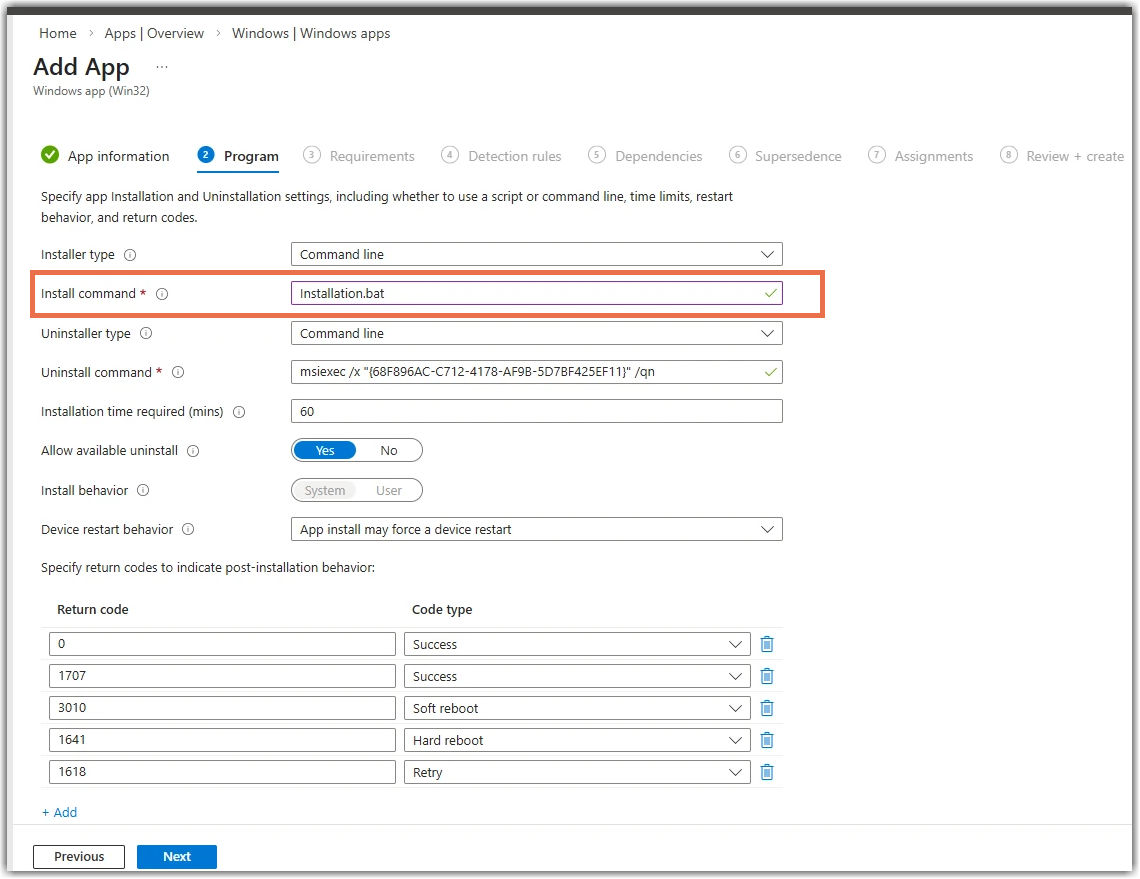
- 安装脚本 作为 安装文件
- 卸 载脚本 作为 卸载文件
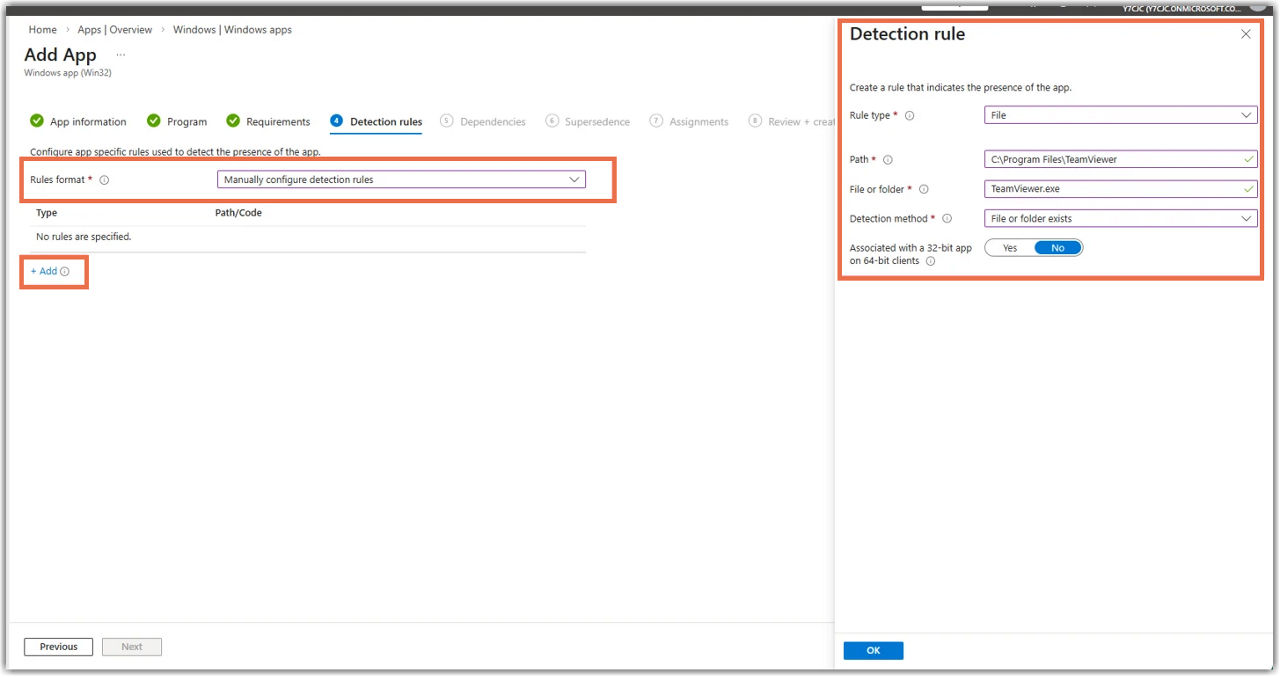
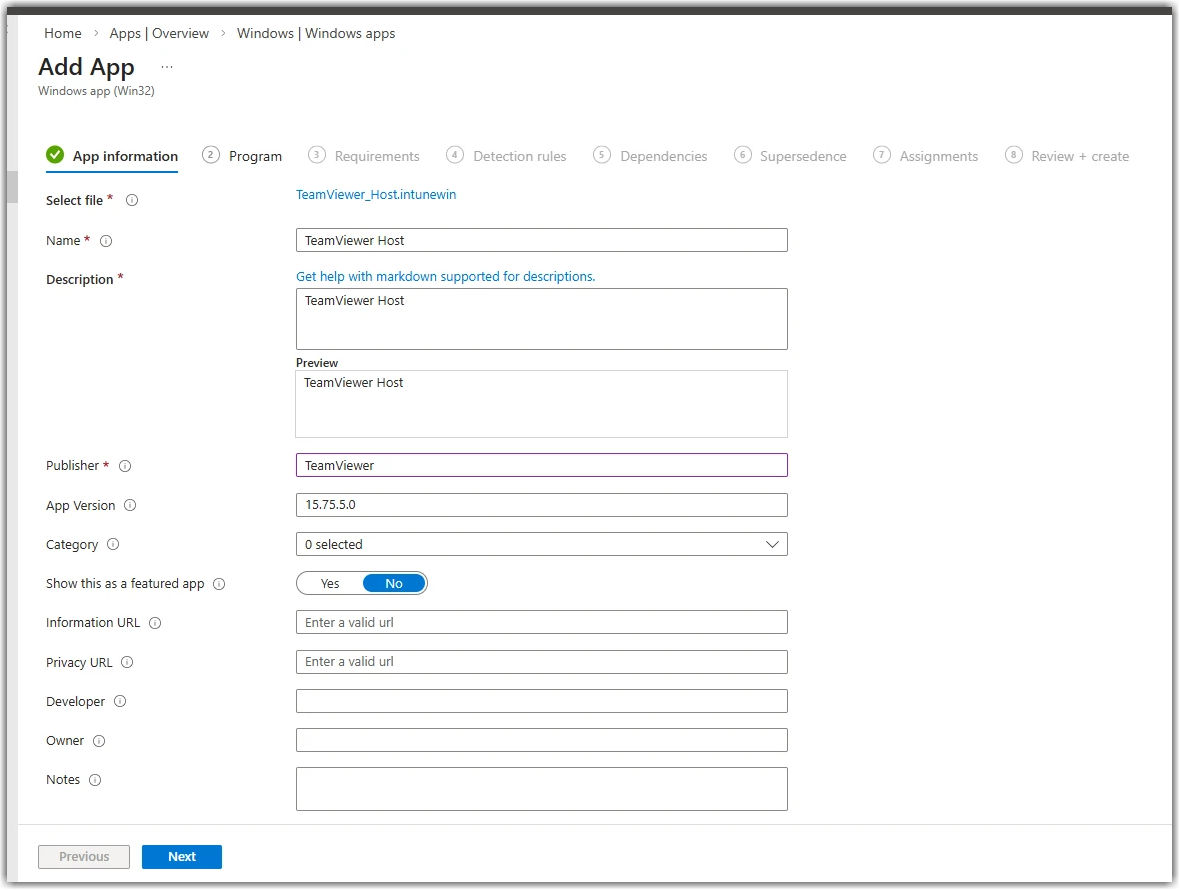
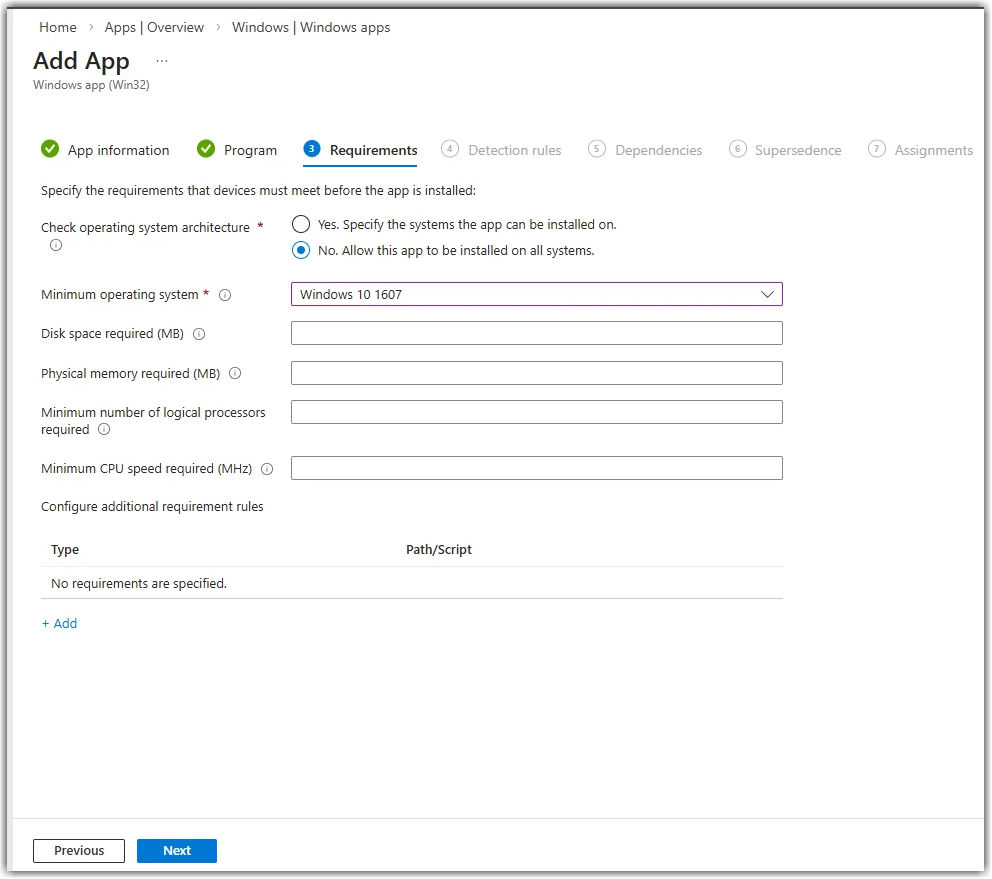
下面的截图将突出显示你需要完成的配置步骤:
应用信息
项目
要求
检测规则