Recomendamos seguir os passos listados abaixo para implantar o arquivo MSI do TeamViewer com a Atribuição de Grupo de Dispositivos via Microsoft Endpoint Manager (Intune) usando o método do aplicativo Win32. Para o método de aplicativo de Line-of-Business (LOB), por favor, confira os passos aqui.
O comportamento esperado da implantação usando o método do aplicativo Win32 é instalar o cliente completo do TeamViewer e o aplicativo MSI do TeamViewer Host silenciosamente, com personalização, atribuição de grupos de dispositivos e um Arquivo de Opções do TeamViewer (opcional).
Esta série de artigos se aplica aos clientes com licenças Corporate e Tensor que usam o TeamViewer 15 ou versões mais recentes e que desejam implantar a solução TeamViewer dentro do Microsoft Endpoint Manager.
Observação: Este guia é para dispositivos Windows (por exemplo, PCs desktop ou laptops).
Arquivos Necessários
Para a configuração de implantação via aplicativo Win32, você precisará de:
-
Arquivo MSI atualizado do TeamViewer
-
Arquivo BAT ou PS1 com instruções de instalação
-
BAT ou PS1 com instruções de desinstalação
-
Arquivo TVOPT (opcional)
-
Ferramenta de preparação de conteúdo da Microsoft (link incluído)
Scripts recomendados para Command
O script de instalação abaixo é recomendado para a configuração de implantação via aplicativo Win32:
start /wait MSIEXEC.EXE /i "%~dp0\TeamViewer_Host.msi" /qn CUSTOMCONFIGID=YOUR_CUSTOM_CONFIG_ID
ping -n 31 127.0.0.1>nul
"C:\Program Files\TeamViewer\TeamViewer.exe" assignment --id YOUR_ASSIGNMENT_ID
Instruções para ferramentas de preparação de conteúdo
1. Crie uma pasta local contendo o script de instalação, script de desinstalação (opcional), arquivo MSI e arquivo TVOPT (opcional).
2. Baixe a ferramenta de preparação de conteúdo e execute o IntuneWinAppUtil.exe.
- Artigo da Microsoft: Prepare um aplicativo Win32 para ser enviado para o Microsoft Intune - Microsoft Intune | Microsoft Learn
- GitHub para baixar a ferramenta de preparação de conteúdo: GitHub - microsoft/Microsoft-Win32-Content-Prep-Tool: Uma ferramenta para encapsular o aplicativo Win32 e depois ele pode ser enviado para o Intune
Pasta Fonte: Pasta contendo seus scripts, TVOPT e arquivo MSI.
Arquivo de Setup: Seu script de instalação.
Pasta de Saída: Onde o arquivo ".intunewin" será criado.
Especificar o Catálogo: Não

Instruções de Implantação do Aplicativo Win32 do Intune
Siga as instruções abaixo para criar e configurar corretamente um novo aplicativo Win32.
-
Navegue até Apps do Windows e selecione o Windows como plataforma.
-
Clique em Criar.
-
Selecione o aplicativo Windows (Win32).

4. Envie o .intunewin e defina o:
- Script de instalação como arquivo de instalação
- e o script Desinstalar como arquivo Desinstalar
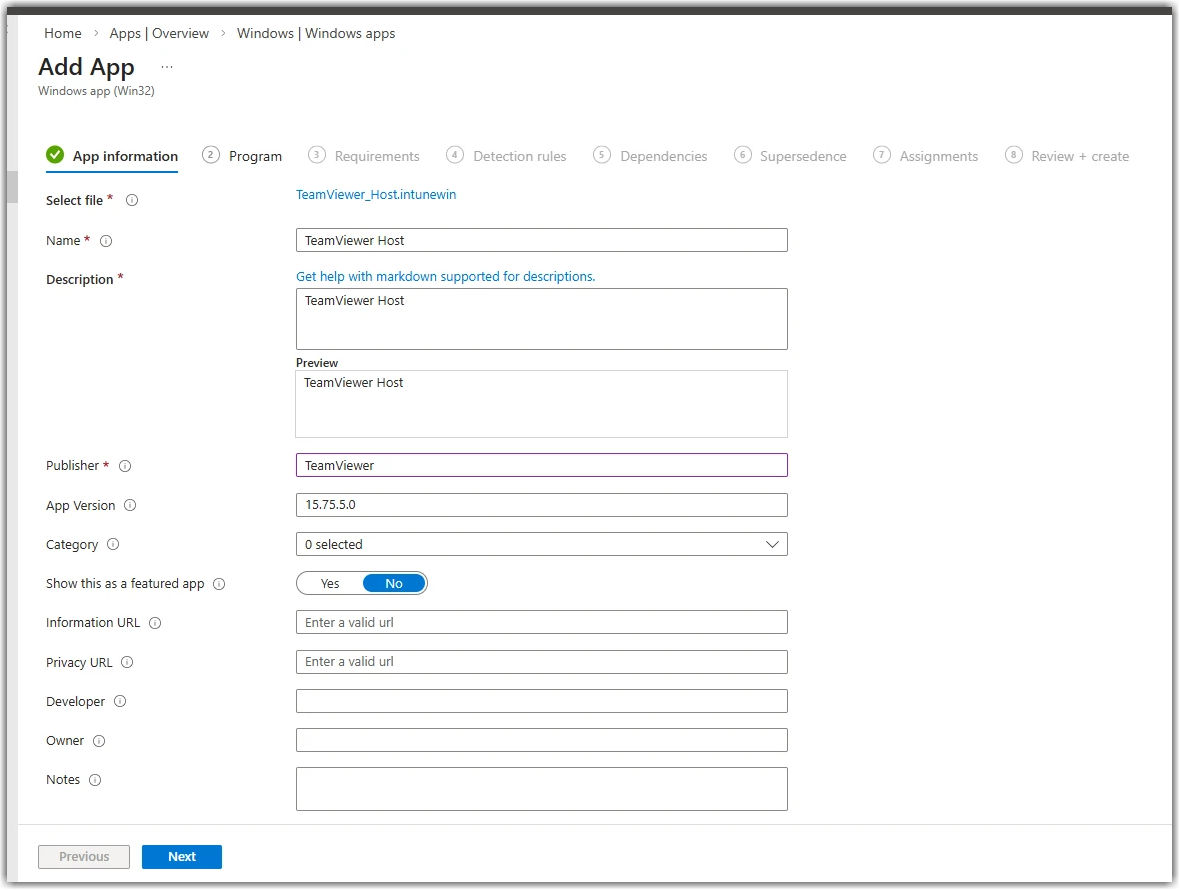
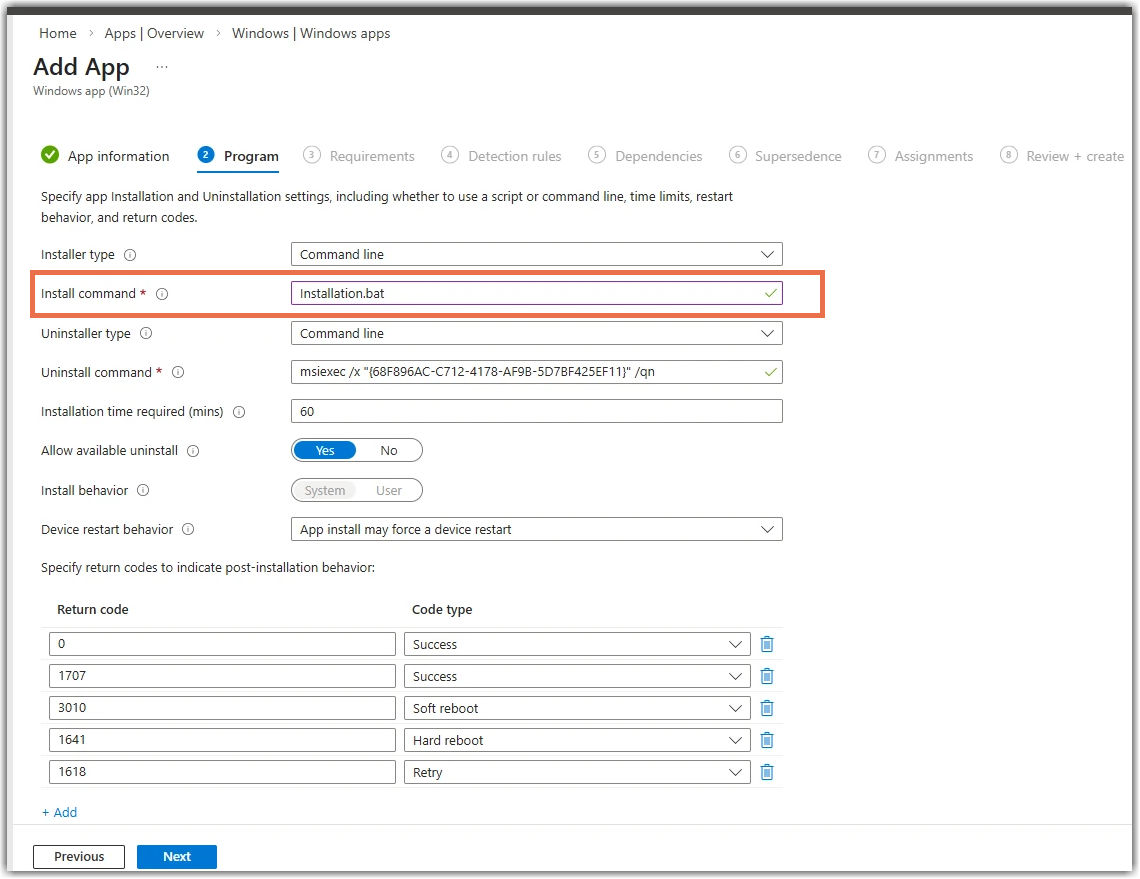
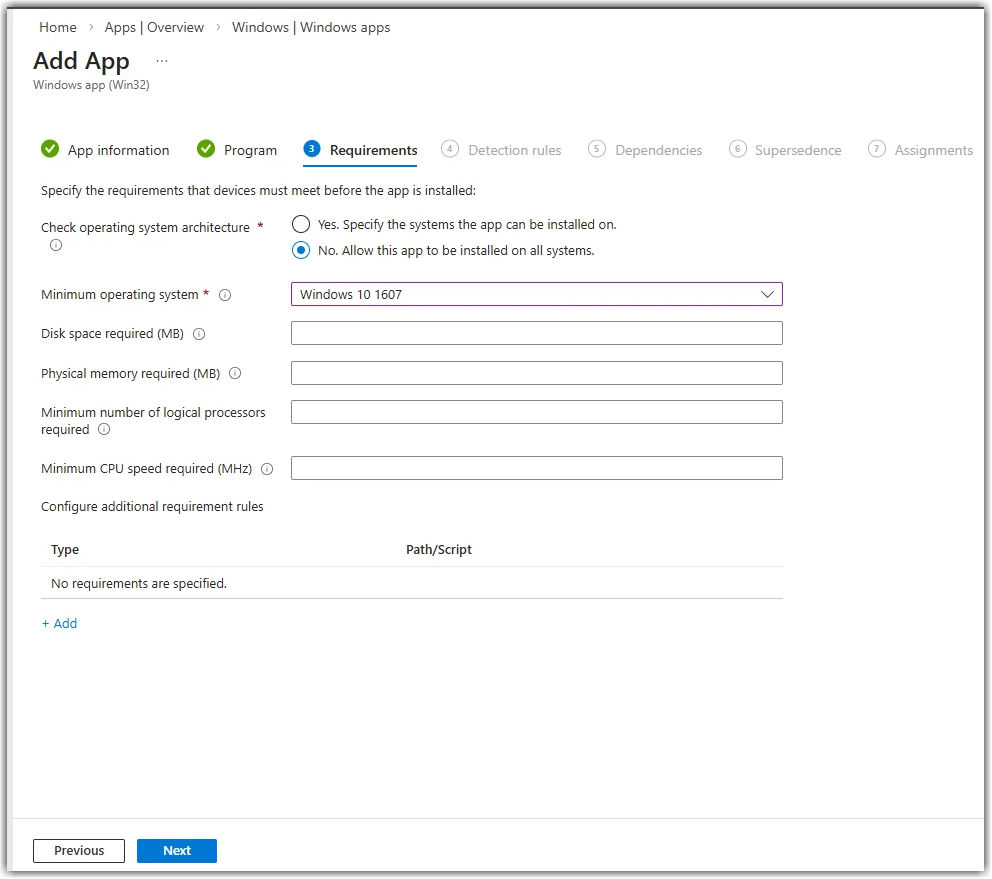
As capturas de tela abaixo vão destacar os passos de configuração que você deve seguir:
Informações sobre o aplicativo
Programa
Requisitos
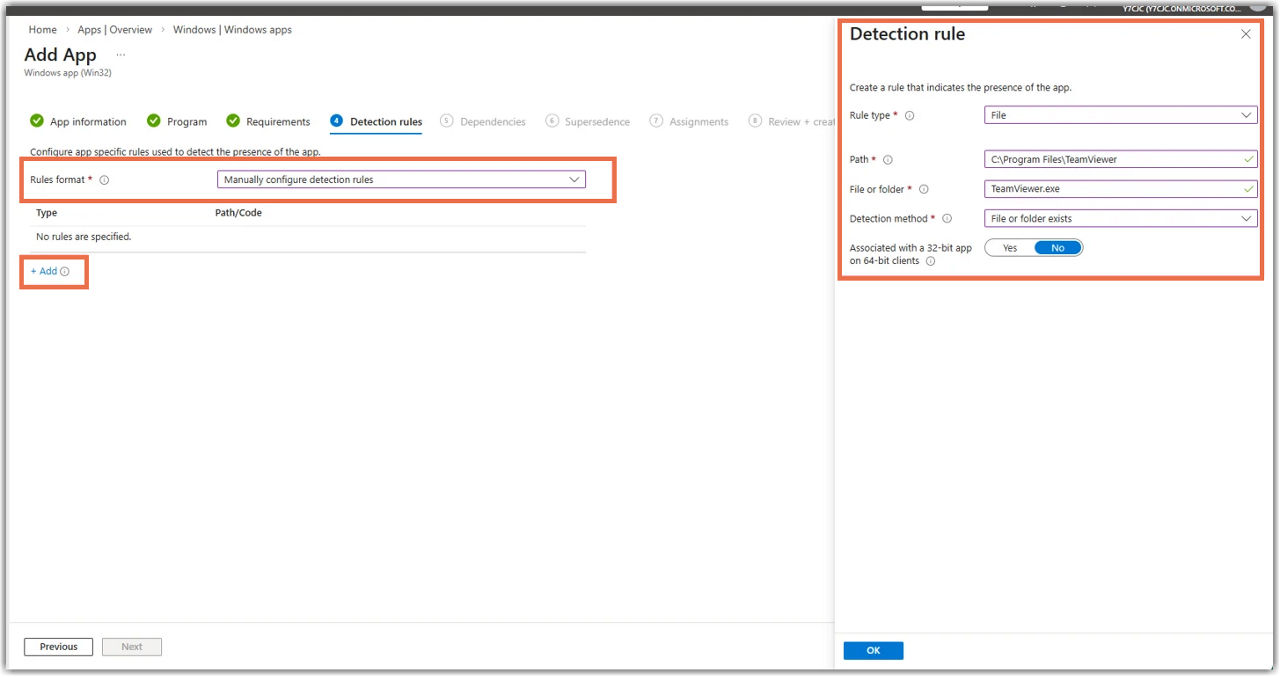
Regras de detecção