Wir empfehlen, die unten aufgeführten Schritte zu befolgen, um die TeamViewer MSI-Datei mit Device Group Assignment über den Microsoft Endpoint Manager (Intune) mit der Win32-App-Methode bereitzustellen. Für die Methode der Geschäfts-App lesen Sie bitte die Schritte hier.
Das erwartete Verhalten der Bereitstellung mit der Win32-App-Methode besteht darin, den TeamViewer-Vollclient und die TeamViewer Host MSI-Anwendung lautlos zu installieren, mit Anpassung, Gerätegruppenzuweisung und einer optionalen TeamViewer-Optionsdatei.
Diese Artikelreihe richtet sich an alle mit einer Corporate- oder Tensor-Lizenz, die TeamViewer 15 oder neuer nutzen und die TeamViewer-Lösung innerhalb des Microsoft Endpoint Manager bereitstellen möchten.
Hinweis: Dieser Leitfaden gilt für Windows-Geräte (z. B. Desktop-PCs oder Laptops).
Erforderliche Dateien
Für die Bereitstellungskonfiguration über die Win32-App benötigen Sie:
-
Aktuelle TeamViewer MSI-Datei
-
BAT- oder PS1-Datei mit Installationsanleitung
-
BAT- oder PS1-Datei mit Deinstallationsanleitung
-
TVOPT-Datei (optional)
-
Content-Prep-Tool von Microsoft (Link beigefügt)
Empfohlene Skripte für Command
Das untenstehende Installationsskript wird für die Bereitstellungskonfiguration über die Win32-App empfohlen:
start /wait MSIEXEC.EXE /i "%~dp0\TeamViewer_Host.msi" /qn CUSTOMCONFIGID=YOUR_CUSTOM_CONFIG_ID
ping -n 31 127.0.0.1>nul
"C:\Program Files\TeamViewer\TeamViewer.exe" assignment --id YOUR_ASSIGNMENT_ID
Content Prep-Tool-Anleitung
1. Erstellen Sie einen lokalen Ordner mit dem Installationsskript, dem Deinstallationsskript (optional), einer MSI-Datei und einer TVOPT-Datei (optional).
2. Laden Sie das Content-Prep-Tool herunter und starten Sie die IntuneWinAppUtil.exe.
- Microsoft-Artikel: Bereite eine Win32-App vor, die in Microsoft Intune hochgeladen wird – Microsoft Intune | Microsoft Learn
- GitHub, um das Content-Prep-Tool herunterzuladen: GitHub - microsoft/Microsoft-Win32-Content-Prep-Tool: Ein Tool zum Wrappen der Win32-App, das dann in Intune hochgeladen werden kann
Quellordner: Ordner mit deinen Skripten, TVOPT- und MSI-Datei.
Setup-Datei: Dein Installationsskript.
Ausgabeordner: Wo die Datei ".intunewin" erstellt wird.
Katalog spezifizieren: Nein

Intune Win32 App Deployment Anleitung
Befolgen Sie die untenstehenden Anweisungen, um eine neue Win32-App richtig zu erstellen und einzurichten.
-
Navigiere zu Windows-Apps und wähle Windows als Plattform aus.
-
Klicken Sie auf Erstellen.
-
Wählen Sie die Windows-App (Win32) aus.

4. Laden Sie die .intunewin‑Datei hoch und definieren Sie Folgendes:
- Install Script als Installationsdatei
- Uninstall Script als Deinstallationsdatei
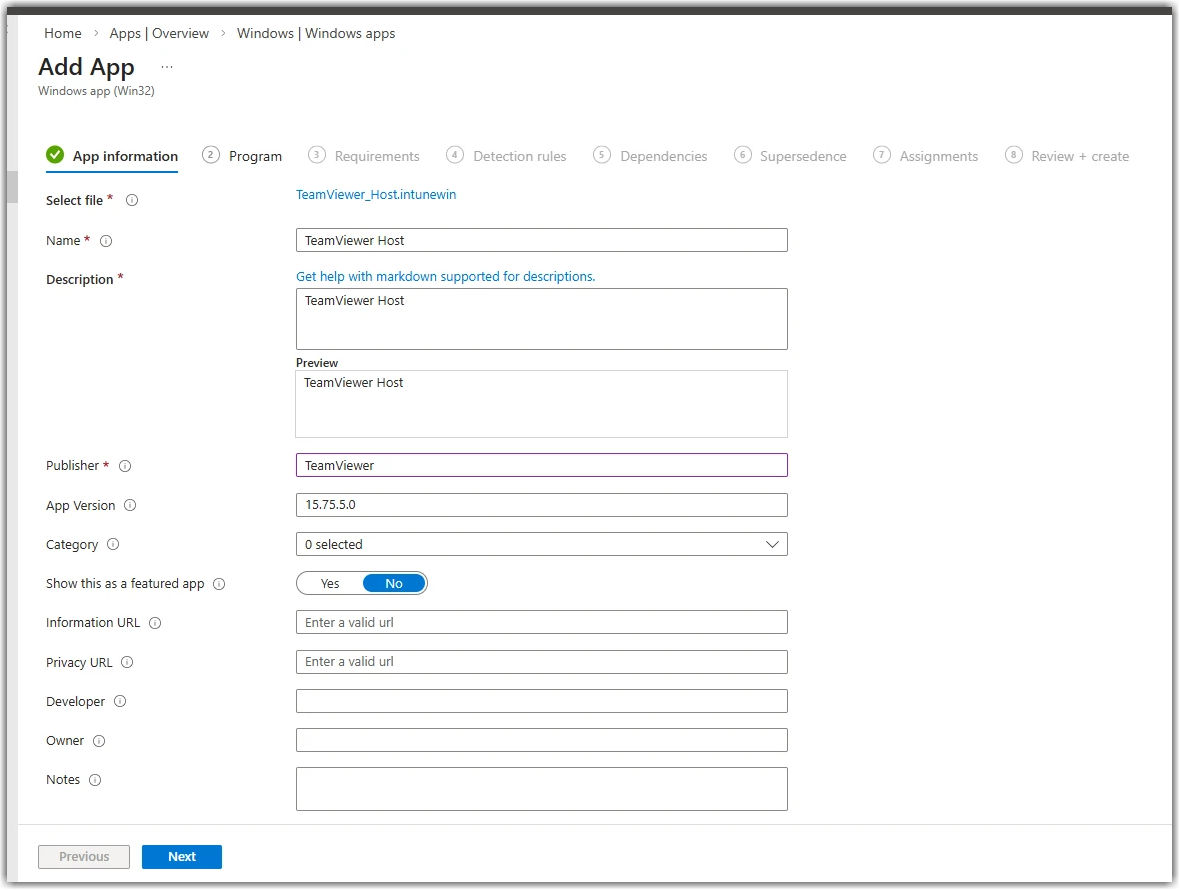
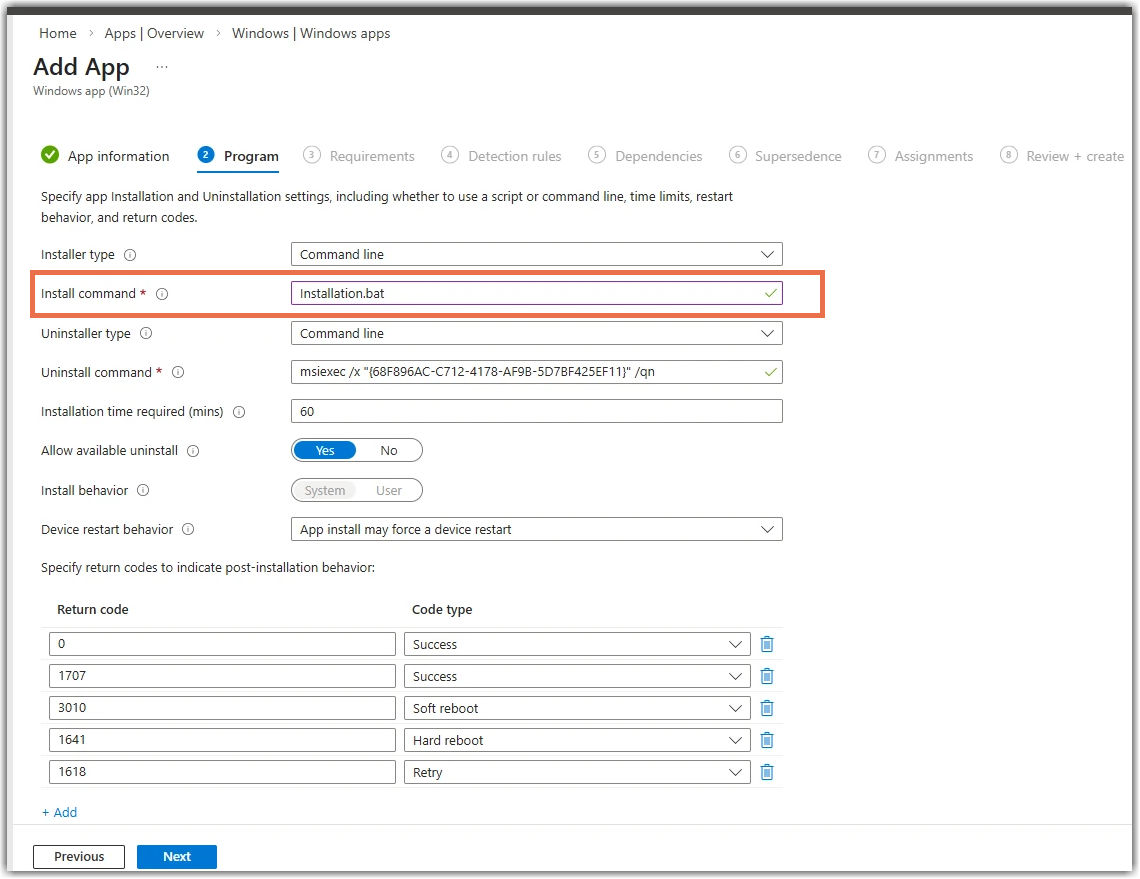
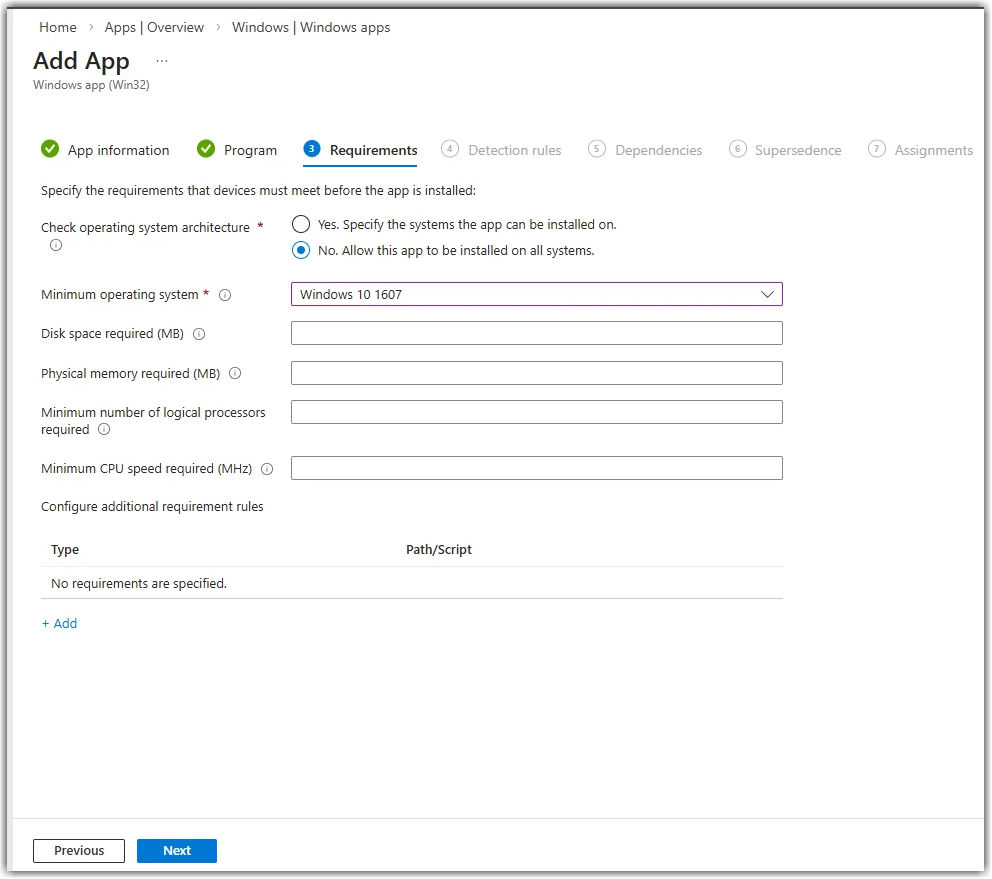
Die untenstehenden Screenshots zeigen die Konfigurationsschritte, die Sie ausführen müssen:
App-Informationen
Programm
Anforderungen
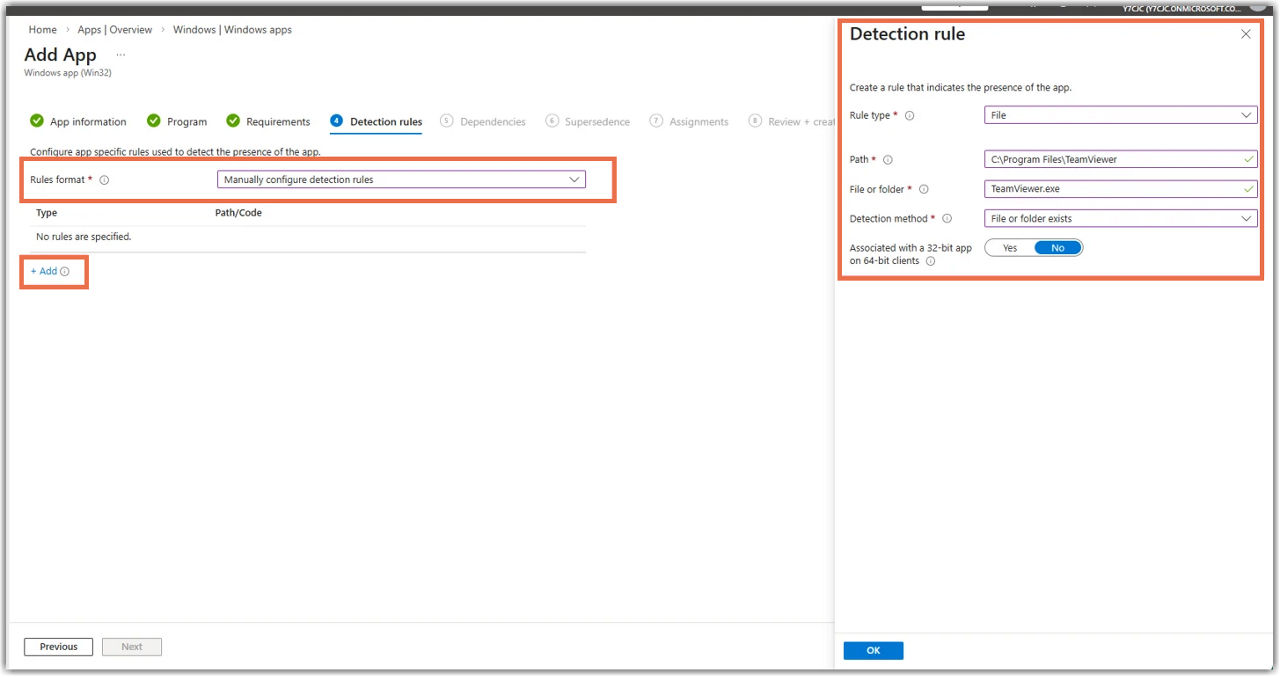
Erkennungsregeln