Recomendamos seguir los pasos indicados a continuación para desplegar el archivo MSI de TeamViewer con Device Group Assignment a través de Microsoft Endpoint Manager (Intune) utilizando el método de la aplicación Win32. Para el método de aplicación de línea de negocio (line-of-business), por favor consulta los pasos aquí.
El comportamiento esperado al desplegar mediante el método de la aplicación Win32 es que se instale de forma silenciosa tanto el full client de TeamViewer como la aplicación MSI de TeamViewer Host, incluyendo la personalización, la asignación de grupos de dispositivos y, de manera opcional, un archivo de opciones de TeamViewer.
Esta serie de artículos se aplica a titulares de licencias Corporate y Tensor que utilizan TeamViewer 15 o versiones superiores y desean desplegar la solución de TeamViewer en Microsoft Endpoint Manager.
Nota: Esta guía es para dispositivos Windows (por ejemplo, equipos de escritorio o portátiles).
Archivos requeridos
Para la configuración de despliegue a través de la aplicación Win32, necesitarás:
-
Archivo MSI actualizado de TeamViewer
-
BAT o PS1 con instrucciones de instalación
-
BAT o PS1 con instrucciones de desinstalación
-
Archivo TVOPT (opcional)
-
Herramienta de preparación de contenidos de Microsoft (enlace incluido)
Scripts recomendados para el comando de instalación
El script de instalación a continuación se recomienda para la configuración de despliegue a través de la aplicación Win32:
start /wait MSIEXEC.EXE /i "%~dp0\TeamViewer_Host.msi" /qn CUSTOMCONFIGID=YOUR_CUSTOM_CONFIG_ID
ping -n 31 127.0.0.1>nul
"C:\Program Files\TeamViewer\TeamViewer.exe" asignación --id YOUR_ASSIGNMENT_ID
Instrucciones para la herramienta de preparación de contenido
1. Crear una carpeta local que contenga el script de instalación, el script de desinstalación (opcional), el archivo MSI y el archivo TVOPT (opcional).
2. Descargar la herramienta de preparación de contenido y ejecutar el archivo IntuneWinAppUtil.exe.
- Artículo de Microsoft: Preparar una aplicación Win32 para ser subida a Microsoft Intune - Microsoft Intune | Microsoft Learn
- GitHub para descargar la herramienta de preparación de contenido: GitHub - microsoft/Microsoft-Win32-Content-Prep-Tool: Una herramienta para envolver la aplicación Win32 y luego puede subirse a Intune
Carpeta de origen: Carpeta que contiene tus scripts, TVOPT y archivo MSI.
Archivo de configuración: Tu script de instalación.
Carpeta de salida: Donde se creará el archivo ".intunewin".
Especificar catálogo: No

Instrucciones de despliegue de la aplicación Win32 de Intune
Sigue las instrucciones de abajo para crear y configurar correctamente una nueva aplicación Win32.
-
Navega a Aplicaciones de Windows (Windows apps) y selecciona Windows como plataforma.
-
Haz clic en Crear (Create).
-
Selecciona la aplicación de Windows (Win32) (Windows app (Win32)).

4. Sube el .intunewin y define el:
- Script de instalación como archivo de instalación
- y el script de desinstalar como archivo de desinstalación
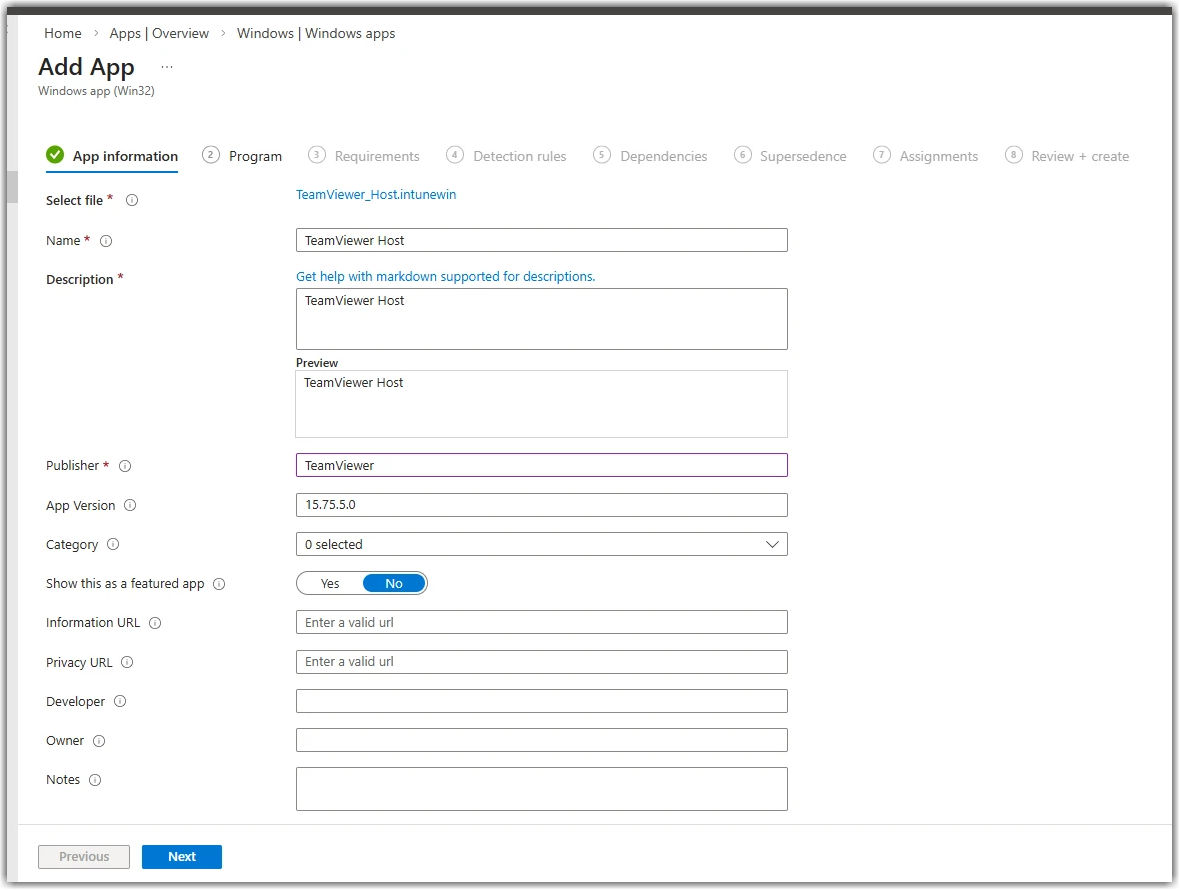
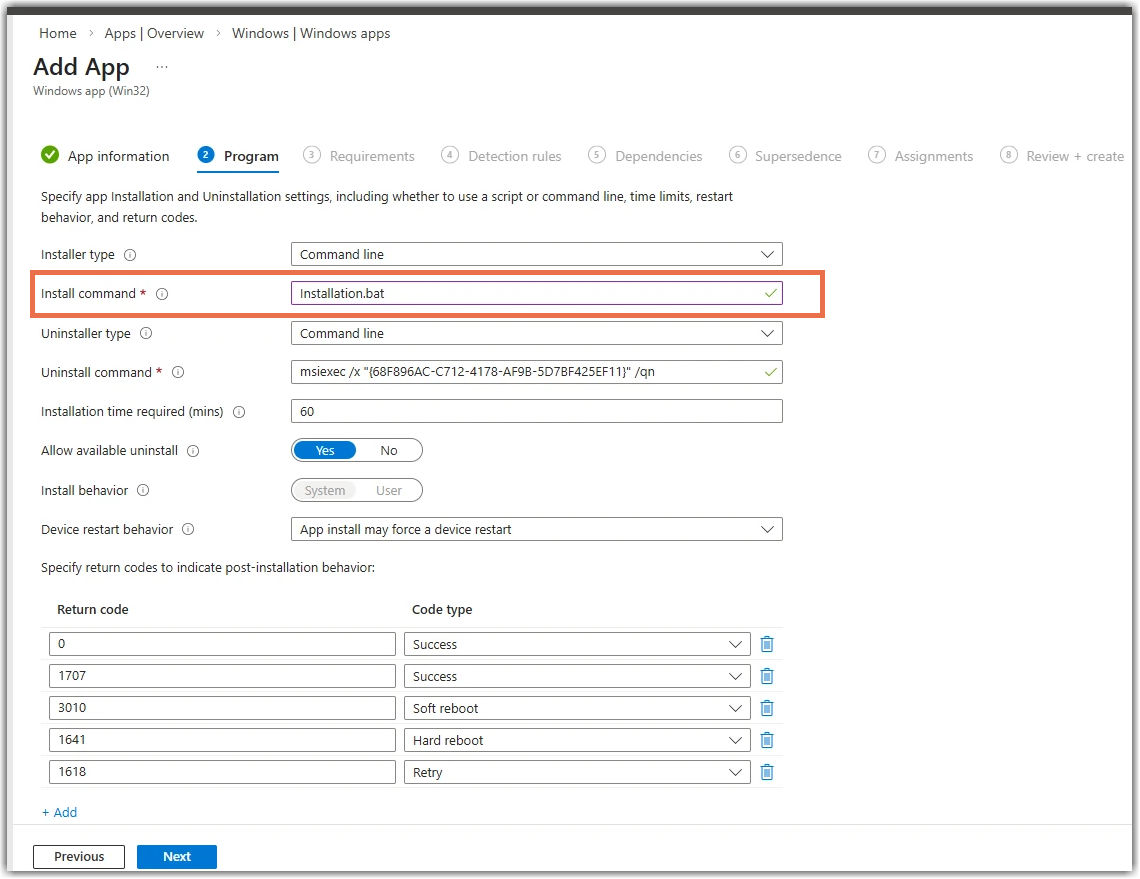
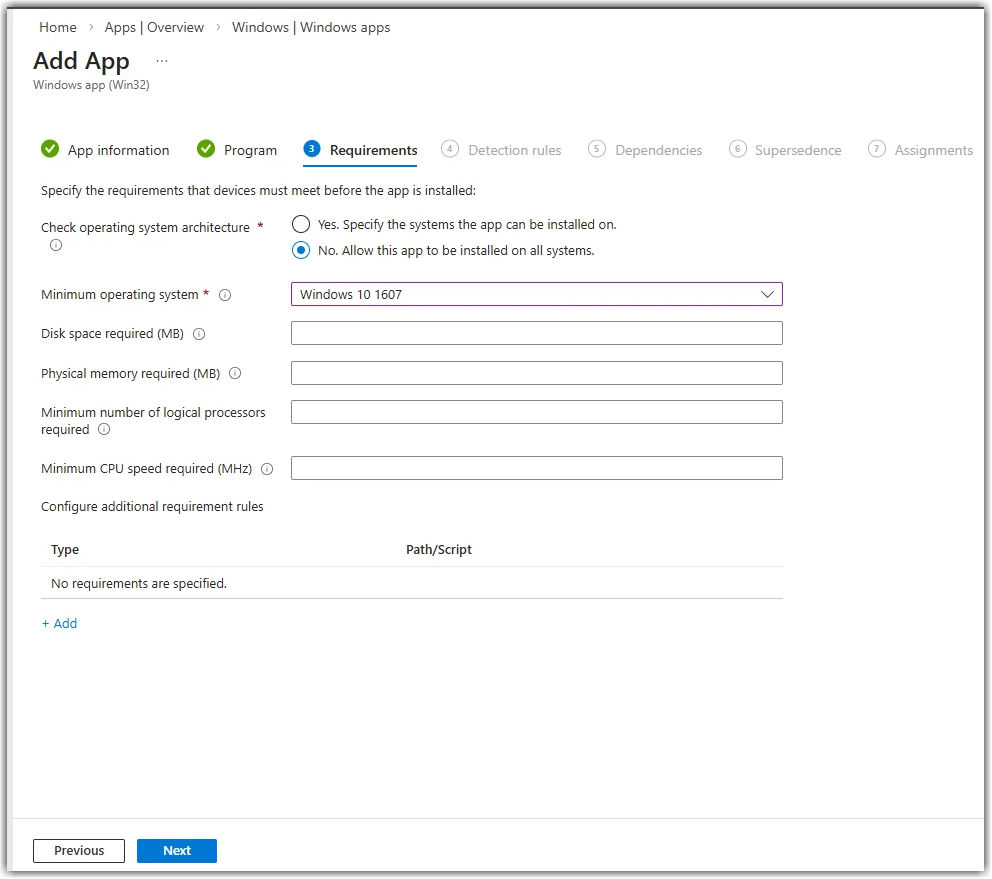
Las capturas de pantalla a continuación destacarán los pasos de configuración que debes seguir:
Información de la aplicación
Programa
Requisitos
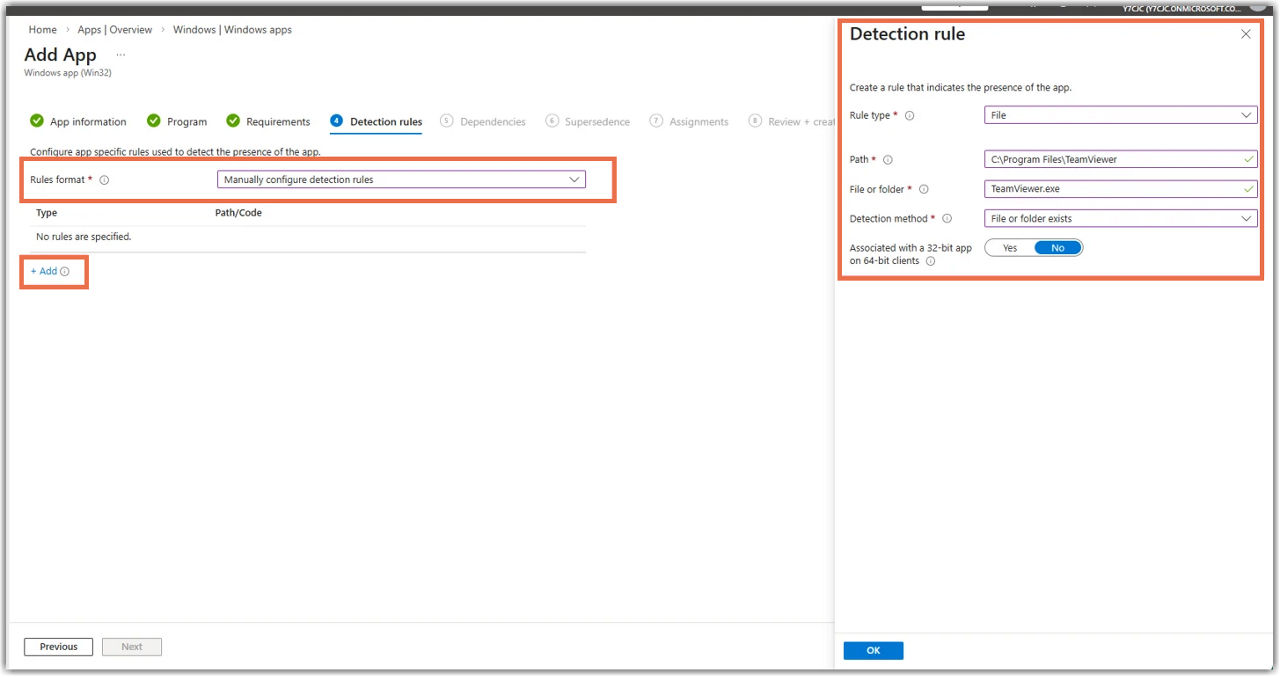
Reglas de detección