在 TeamViewer 远程控制会话中, TeamViewer 远程会话工具栏 会出现在本地计算机的顶部屏幕上。
本文解释了远程会话中所有可用的工具栏功能。
本文适用于所有TeamViewer远程用户。
- Windows
- macOS
工具栏的功能
这是Windows设备TeamViewer远程控制工具栏的主视图:

以下章节将介绍远程工具栏中的各种功能。

动作 菜单 提供了快速访问远程设备控制的多种功能。
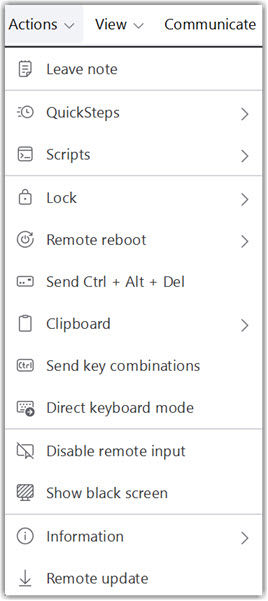
脚本
允许在会话中执行远程脚本。
提示: 如需了解更多关于如何执行脚本的信息,请阅读本文: 远程执行脚本。
注意: 运行脚本的功能需要许可 。
锁定
提供多种方式影响远程机器当前用户:
- 立即锁定 - 立即锁定了远程计算机。
- 在会话结束时锁定 - 设备将在TeamViewer会话结束时锁定。
- 从远程计算机注销 - 表示当前用户已登出远程机器,会话回到登录界面。
远程重启
立即重启远程电脑。你可以选择
- 重启 和
- 重启进入安全模式
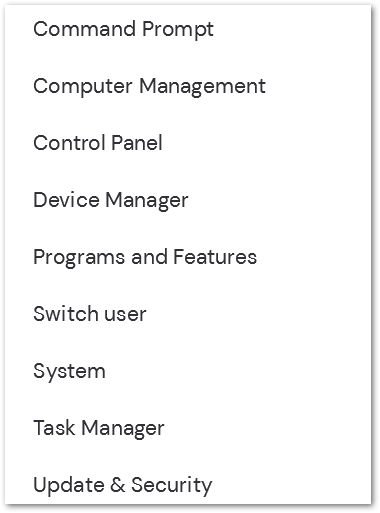
发送 Ctrl + Alt + Del
向远程机器发送 Control/Alt/Delete 命令,允许访问任务管理器及其他服务。
剪贴板
在TeamViewer会话中提供共享剪贴板的访问权限:
- 作为将剪贴板粘贴为击键 - 会把剪贴板内容作为模拟按键粘贴到远程设备上。
- 自动同步剪贴板 - 双向同步剪贴板内容。
- 一次性发送到远程 - 只会将本地设备上最后复制的项目发送到远程设备。
- 一次性从远程接收 - 只将最后一次从远程设备复制的项目发送到本地设备。
关于剪贴板功能的更多信息请 见此处。
发送组合键
将按键组合(如Win+E、Ctrl+P等)转发到远程设备,允许远程使用所有键盘快捷键。
直接键盘模式
每次按键直接转发到远程设备,无需翻译键盘布局。这确保了输入更可预测,尤其适用于依赖精确或长时间按键的应用。
点击这里了解更多关于该功能的信息。
禁用远程输入
禁用远程设备的键盘和鼠标,防止维护工作或其他远程连接需求时中断。
显示黑屏
远程电脑的屏幕 会立即被TeamViewer的安全图像隐藏 。
注意: 功能“显示黑屏”需要许可 。
信息
- 远程系统信息 硬件/操作系统信息,类似于扩展远程设备仪表盘中的内容
- 连接信息 与两设备当前连接相关的信息 连接时长
- 显示分辨率
- 远程合作伙伴的 TeamViewer版本
- 本地 与 远程指纹
- 会话信息 显示该会话适用以下设置中的哪种
- 连接并查看远程屏幕
- 传输文件
- 建立VPN连接
- 控制远程计算机
- 控制远程TeamViewer
- 锁定远程键盘和鼠标
- 使用文件框进行文件传输
- 使用 TeamViewer 打印
- 执行脚本
- 互换方向
远程更新
- 如果有更新,会在远程设备上安装最新版本的TeamViewer。
提示: 有关如何更新TeamViewer的更多信息,请参阅以下文章: 更新TeamViewer。

查看菜单 提供快速访问选项和功能,以优化当前 TeamViewer 会话。
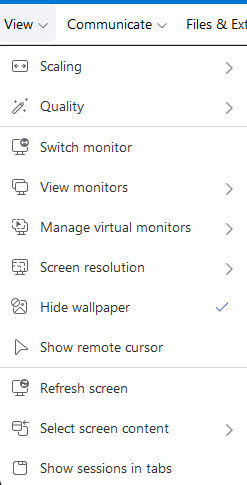
缩放
- 最佳匹配 - 在遥控设备和控制器设备的当前显示设置之间提供平衡。
- 原始 - 显示远程设备的当前屏幕分辨率。
注意: 如果两个设备之间差异很大,设置为 原始时,远程屏幕可能会显得过大或过小,无法正确查看。
- 缩放 - 拉伸远程设备显示以获得控制器电脑上最佳的观看空间。
质量
- 自动选择 - 自动计算 优化质量 和 优化速度之间的 最佳平衡。
- 优化速度 优化远程会话的流畅性,使控制响应更灵敏。
注意: 使用 优化速度时,远程会话的图形质量 可能会受到负面影响。
- 优化质量 优化远程会话的图形质量,使远程设备的图形显示更准确。
注意: 使用 优化质量时,远程会话的连接流动 性可能会受到负面影响。
- 自定义设置 自定义,你可以自己设置
- 颜色
- 质量
- 快速视频流
- 启用图形界面动画
- 提升应用兼容性(降低性能)
监视器
- 点击监视器编号切换远程设备的显示器。
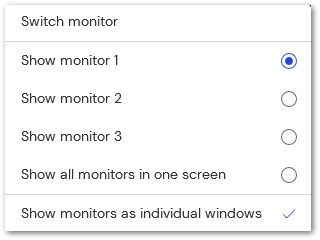
- 将显示器作为独立窗口 ,在同一遥控窗口的不同标签页中查看远程设备的独立显示器。
提示: 如需了解如何使用TeamViewer查看多显示器,请参阅以下文章: 使用多显示器支持
屏幕分辨率
更改远程设备的当前屏幕分辨率。
注意:可用的分辨率取决于远程设备当前的选项。TeamViewer无法提供任何非远程设备硬件/操作系统当前提供的分辨率。
隐藏壁纸
将远程设备的壁纸替换为空白的黑色覆盖层。
显示远程光标
连接过程中,远程电脑的鼠标光标也会被控制器看到。
刷新屏幕
发送更新远程设备的图形显示请求。如果连接中屏幕卡住,或者远程机器上有很多任务正在运行,这会有帮助。
选择屏幕内容
- 选择单个窗口: 不要查看远程设备的全部显示,而是查看单个屏幕或应用。选中后,准星会出现,选择想要聚焦的窗口。
- 选择整个桌面: 查看远程设备的全部显示,而不是专注于单个窗口或应用。
在标签中的显示会话
当连接到多个设备时,每个连接都会在同一TeamViewer窗口中显示为独立标签页。

通信 菜单 提供了与远程控制会话中连接伙伴的不同通信方式。


文件与其他 可从每个远程控制会话中访问额外服务。

文件传输
打开文件传输窗口。文件传输窗口允许你向伴侣的电脑传输文件。
注意: 在文件传输会话中,免费用户一次只能传输一个文件。
文件框
在远程控制会话中,会打开一个对话框,让你与伙伴共享文件。
Tia(TeamViewer智能代理)
它会打开一个聊天界面,你可以用自然语言描述问题,Tia会分析远程设备的实时系统数据,提供智能的故障排除建议和解决方案
在这里了解更多关于Tia 的信息。
仪表盘
仪表盘 会调出 扩展远程设备仪表盘 的 通用信息 标签页。
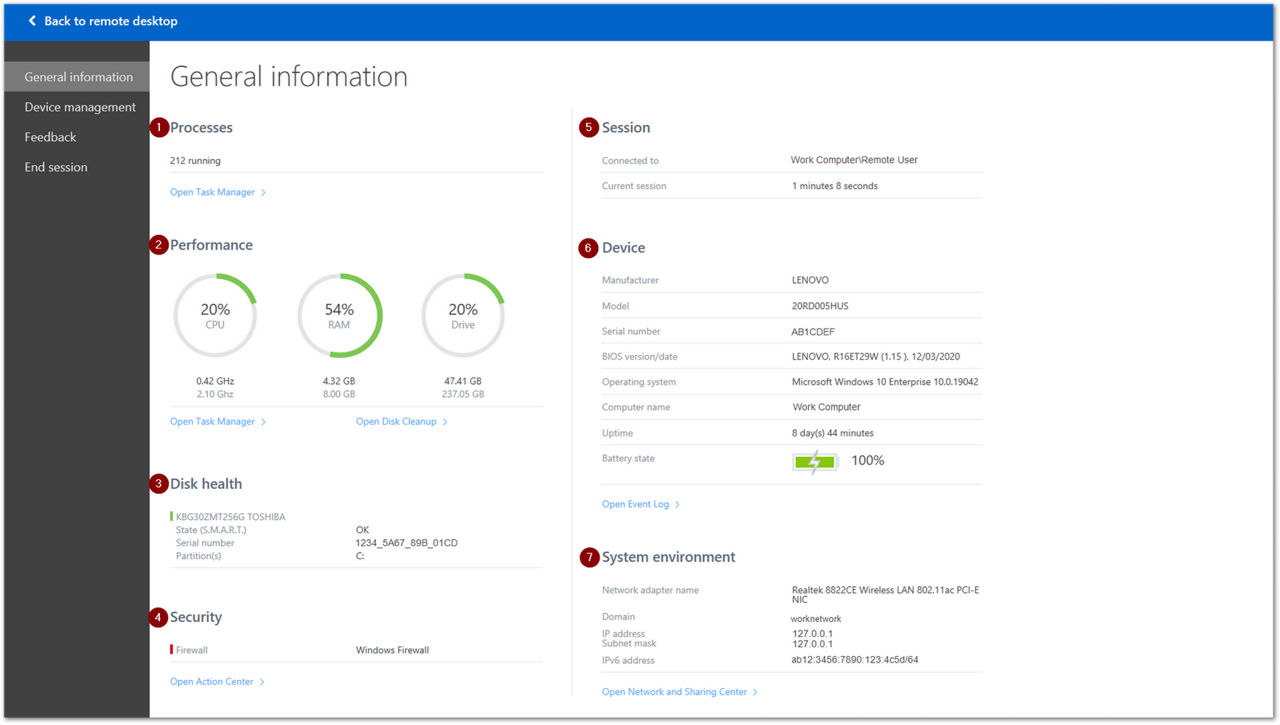
这提供了关于远程设备的有用信息:
- 远程设备上运行的进程 总数
- 设备性能
- 磁盘健康 信息
- 安全信息
- 会话信息
- 设备信息
- 系统环境
使用 TeamViewer 打印
支持远程打印。
提示: 要在TeamViewer中使用远程打印,必须安装打印驱动程序。有关远程打印的更多信息,请参阅以下文章: 使用TeamViewer远程打印。
注意: TeamViewer 打印功能需要许可证 。
VPN
启用 TeamViewer VPN。
提示: 使用TeamViewer VPN必须安装VPN驱动。 有关TeamViewer VPN的更多信息,请参阅以下文章:关于TeamViewer VPN。
注意: TeamViewer VPN 功能需要许可证 。
截图存档
生成远程设备当前显示的截图。截图后,你可以选择下一步:
- 另存为......
- 复制到剪贴板
- 取消
开始录音
- 开始
- 停顿
- 停止并保存录制
注意: 如果 勾选录制伙伴的视频和VoIP (设置 ➜ 设备设置 ➜ 远程控制 ➜ 会话设置 ➜ 外出连接), 会弹出提示,要求远程设备允许 其摄像头和麦克风录制。如果没有确认,录音仍会开始,但不包含远程设备的视频或VoIP。

提示: 有关录制TeamViewer会话及转换录制的更多信息,请参阅以下文章: 录制TeamViewer会话或会议。
开始/停止摘要
利用 会话数据分析 启动或停止会话摘要,捕捉远程会话的关键信息。摘要有助于记录会议期间发生的事情。 点击这里阅读更多关于该专题的内容。
备注
备注按钮可以记录连接。该按钮会弹出一个窗口,输入有关连接的详细信息。
此处输入的评论可在管理控制台的连接报告中检索。每场会议的备注将显示在备忘录栏下。
提示: 有关进出连接报告的更多信息,请参阅以下文章: 连接报告。

远程会话工具栏包含一组 工具栏快速操作 ,可在远程控制会话中快速访问常用功能。 所有工具栏快速操作都是上方下拉板块中已解释的功能快捷方式。
a. 发送 Ctrl + Alt + Del:向远程机器发送 Control/Alt/Delete 命令,允许访问任务管理器及其他服务。
b. 文件传输:打开文件传输窗口。文件传输窗口允许你向伴侣的电脑传输文件。
c. 远程重启: 立即重启远程计算机。
d. 切换显示器: 点击监视器编号切换远程设备的显示器。
e. 显示黑屏: 远程电脑的屏幕会立即被TeamViewer的安全图像隐藏。
f. 开始/停止摘要: 利用会话洞察启动或停止会话摘要,捕捉远程会话的关键信息。摘要有助于记录会议期间发生的事情。
g. 文件框: 在远程控制会话中,会打开一个对话框,让你与伴侣共享文件。
h. 聊天: 在连接内的设备之间打开聊天窗口,方便快速沟通。
i. Tia(TeamViewer智能代理): 它会打开一个聊天界面,你可以用自然语言描述问题,Tia会分析远程设备的实时系统数据,提供智能的故障排除建议和解决方案
j. 音频和视频: 启动视频通话。
k. 白板: 启用白板功能。
l. 进入/退出全屏: 在窗口模式和全屏模式之间切换远程会话。
m. 折叠/展开工具栏: 隐藏或显示远程会话工具栏以释放屏幕空间。
注意: 工具栏的快速操作会根据会话上下文而变化。有些操作仅在功能可用或激活时出现,禁用功能则不显示。

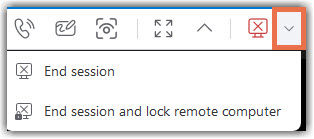
用这个按钮,你可以关闭远程会话。如果 显示锁定符号 ,表示关闭TeamViewer会话后,远程设备的会话将被锁定。
注意: 此功能可在本地电脑的TeamViewer设置中更改,选项 ➜ 设备设置 ➜ 远程控制 ➜ 会话设置 ➜ 外出连接。 你可以选择 永远 、永不和 自动。
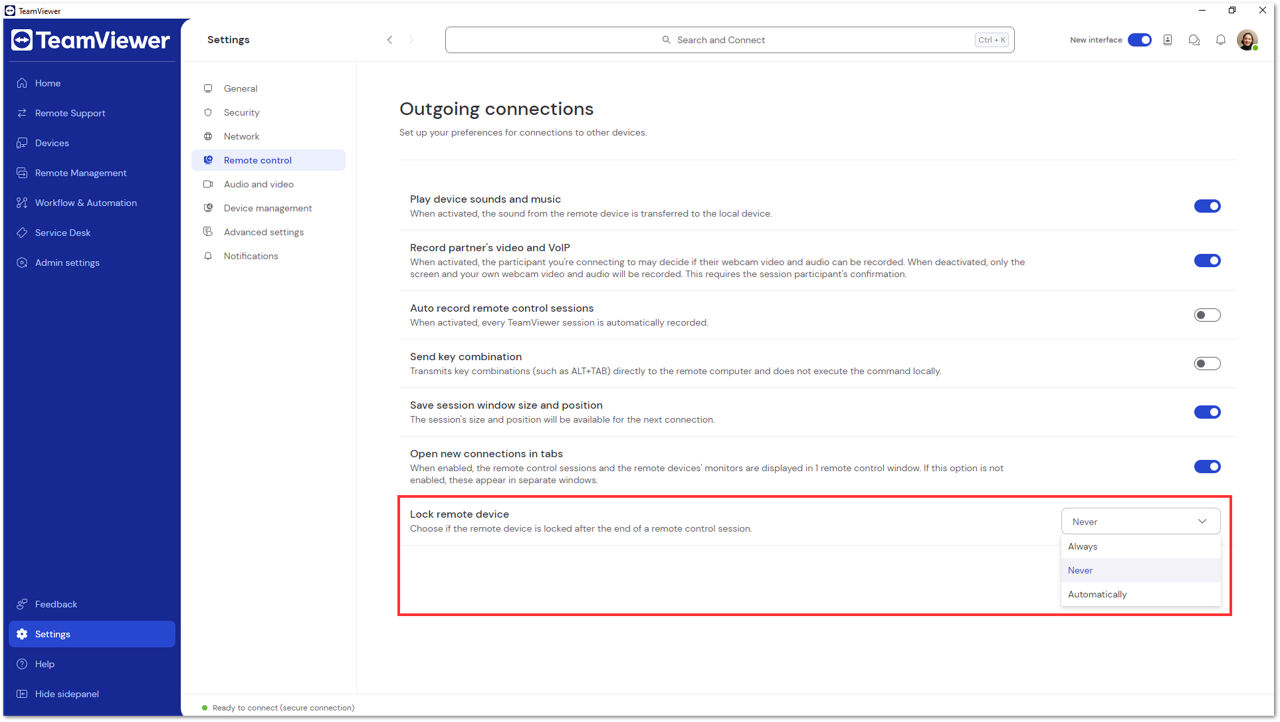
- 始终:每次TeamViewer会话结束时,无论设备在会话前的状态如何,远程设备都会被锁定
- 绝不: 每次TeamViewer会话结束时,无论设备状态如何,远程设备都会保持解锁状态并可见
- 自动: 如果远程设备在会话前被锁定,设备将在会话结束时再次锁定。如果设备在会话前已解锁,设备将保持解锁状态
注意: 建议始终使用遥控工具栏中的X键结束会话。不建议关闭操作系统提供的X节点。
提示:如果您不想按照与其他计算机连接的预定义高级设置关闭会话,则可以在下拉菜单中选择相应的操作。
工具栏的功能
这是 macOS 设备 TeamViewer 远程工具栏的主菜单:

以下章节将介绍远程工具栏中的各种功能。
操作 菜单 提供了快速访问远程设备控制的多种功能。

留言
打开备注功能。
注意:即使关闭远程控制会话,笔记仍会显示给客户。
脚本
允许在会话中执行远程脚本。
提示: 如需了解更多关于如何执行脚本的信息,请阅读本文: 远程执行脚本。
注意: 功能脚本需要许可。
锁定
提供多种方式影响远程机器当前用户:
- 立即锁定 - 立即锁定了远程计算机。
- 在会话结束时锁定- 远程设备将在TeamViewer会话结束时被锁定。
- 从远程电脑注销 - 表示当前用户已登出远程机器,会话回到登录界面。
远程重启
立即重启远程电脑。你可以选择
- 重启 和
- 重启进去安全模式下
注意: 重启功能目前尚不支持 macOS,该功能正在开发中,敬请期待。
剪贴板
在TeamViewer会话中提供共享剪贴板的访问权限:
- 作为剪贴板粘贴为击键 - 会把剪贴板内容作为模拟按键粘贴到远程设备上。
- 自动同步剪贴板 - 双向同步剪贴板内容。
- 一次性发送到远程 - 只会将本地设备上最后复制的项目发送到远程设备。
- 一次性从远程接收 - 只将最后一次从远程设备复制的项目发送到本地设备。
关于剪贴板功能的更多信息请 见此处。
发送密钥组合
将按键组合(例如 Command+P、Command+O) 前进到远程设备,允许远程使用所有键盘快捷键。
禁用远程输入
禁用远程设备的键盘和鼠标,防止维护工作或其他远程连接需求时中断。
显示黑屏
远程电脑的屏幕 会立即被 TeamViewer的安全图像隐藏。
注意: 功能“显示黑屏”需要 许可。
连接信息
显示当前会话连接的技术细节。
远程更新
如果有更新,会在远程设备上安装最新版本的TeamViewer。
提示: 有关如何更新TeamViewer的更多信息,请参阅以下文章: 更新TeamViewer。
查看菜单 提供快速访问选项和功能,以优化当前 TeamViewer 会话。
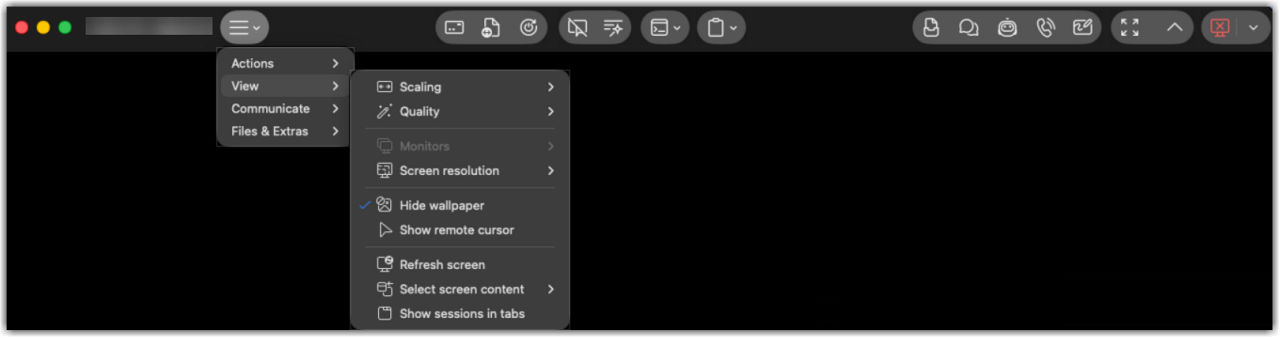
缩放
- 最佳匹配 在远程设备和本地设备当前显示设置之间提供平衡。
- 缩放 拉伸远程设备显示以获得控制器计算机上最佳的观看画面。
- 原始显示 的是远程设备的当前屏幕分辨率。
注意: 如果两个设备之间差异很大,设置为 原始时,远程屏幕可能会显得过大或过小,无法正确查看。
质量
- 自动选择 会自动计算优化质量 和 优化速度之间的 最佳平衡。
- 优化速度 优化了远程会话的流畅性,使控制响应更灵敏。
注意: 使用 优化速度时,远程会话的图形质量 可能会受到负面影响。
- 优化质量 优化远程会话的图形质量,使远程设备的图形显示更准确。
注意: 使用 优化质量时,远程会话的连接流动 性可能会受到负面影响。
- 自定义设置可以 自定义,你可以自己设置
- 颜色
- 质量
- 快速视频流
注意: 要设置用户自定义的优化设置,请点击 “编辑自定义设置”。

监视器
- 点击监视器编号切换远程设备的显示器。
- 将显示器作为独立窗口 ,在同一遥控窗口的不同标签页中查看远程设备的独立显示器。
提示: 如需了解如何使用TeamViewer查看多显示器,请参阅以下文章: 使用多显示器支持
屏幕分辨率
更改远程设备的当前屏幕分辨率。
注意: 可用的分辨率取决于远程设备当前的选项。TeamViewer无法提供任何非远程设备硬件/操作系统当前提供的分辨率。
隐藏壁纸
将远程设备的壁纸替换为空白的黑色覆盖层。
显示远程光标
连接过程中,遥控电脑的鼠标光标也会被控制器看到。
刷新屏幕
发送更新远程设备的图形显示请求。如果连接中屏幕卡住,或者远程机器上有很多任务正在运行,这会有帮助。
选择屏幕内容
- 选择单个窗口: 不要查看远程设备的全部显示,而是查看单个屏幕或应用。选中后,准星会出现,选择想要聚焦的窗口。
- 选择整个桌面: 查看远程设备的全部显示,而不是专注于单个窗口或应用。
标签页中的展示环节
当连接到多个设备时,每个连接都会在同一TeamViewer窗口中显示为独立标签页。
通信 菜单 提供了与远程控制会话中连接伙伴的不同通信方式。

文件与附加菜单 可从每个远程控制会话中访问额外服务。

文件传输
打开文件传输窗口。文件传输窗口允许你向伴侣的电脑传输文件。
注意: 在文件传输会话中,免费用户一次只能传输一个文件。
文件框
在远程控制会话中,会打开一个对话框,让你与伴侣共享文件。
Tia(TeamViewer智能代理)
它会打开一个聊天界面,你可以用自然语言描述问题,Tia会分析远程设备的实时系统数据,提供智能的故障排除建议和解决方案
在这里了解更多关于Tia 的信息。
仪表盘
仪表盘 会调出 扩展远程设备仪表盘的 通用信息 标签页。
这提供了关于远程设备的有用信息:
- 远程设备上运行的进程 总数
- 设备性能
- 磁盘健康 信息
- 安全 信息
- 会话 信息
- 设备 信息
- 系统环境
激活TeamViewer打印
支持远程打印。
提示: 要在TeamViewer中使用远程打印,必须安装打印驱动程序。有关远程打印的更多信息,请参阅以下文章: 使用TeamViewer远程打印。
注意: TeamViewer 打印功能需要许可证 。
开始录音
- 开始
- 停顿
- 停止并保存录制
注意: 如果 勾选录制伙伴的视频和VoIP (设置 ➜ 设备设置 ➜ 远程控制 ➜ 会话设置 ➜ 外出连接), 会弹出提示,要求远程设备允许 其摄像头和麦克风录制。如果没有确认,录音仍会开始,但不包含远程设备的视频或VoIP。
提示: 有关录制TeamViewer会话及转换录制的更多信息,请参阅以下文章: 录制TeamViewer会话或会议。
备注
备注按钮可以记录连接。该按钮会弹出一个窗口,输入有关连接的详细信息。
此处输入的评论可在管理控制台的连接报告中检索。每场会议的备注将显示在备忘录栏下。
提示: 有关进出连接报告的更多信息,请参阅以下文章: 连接报告。

远程会话工具栏包含一组 工具栏按钮 ,可在远程控制会话中快速访问常用功能。 所有工具栏按钮都是指向上方下拉菜单中已解释的功能快捷方式。
a. 发送 Ctrl + Alt + Del:向远程机器发送 Control/Alt/Delete 命令,允许访问任务管理器及其他服务。
b. 文件传输:打开文件传输窗口。文件传输窗口允许你向伴侣的电脑传输文件。
c. 远程重启: 立即重启远程计算机。
d. 切换显示器: 点击监视器编号切换远程设备的显示器。
e. 开始/停止摘要: 利用会话洞察启动或停止会话摘要,捕捉远程会话的关键信息。摘要有助于记录会议期间发生的事情。
f. 文件框: 在远程控制会话中,会打开一个对话框,让你与伴侣共享文件。
g. 聊天: 在连接内的设备之间打开聊天窗口,方便快速沟通。
h. Tia(TeamViewer智能代理): 它会打开一个聊天界面,你可以用自然语言描述问题,Tia会分析远程设备的实时系统数据,提供智能的故障排除建议和解决方案
i. 音频和视频: 启动视频通话。
j. 白板: 启用白板功能。
k. 进入/退出全屏: 将远程会话在窗口模式和全屏模式之间切换。
l. 折叠/展开工具栏: 隐藏或显示远程会话工具栏以释放屏幕空间。
注意: 工具栏按钮会根据会话上下文而变化。有些按钮仅在功能可用或激活时出现,禁用功能则不显示。

用这个按钮,你可以关闭远程会话。如果 显示锁定符号 ,表示关闭TeamViewer会话后,远程设备的会话将被锁定。
注意: 此功能可在本地电脑的TeamViewer设置中更改,选项 ➜ 设备设置 ➜ 远程控制 ➜ 会话设置 ➜ 外出连接。 你可以选择 永远、永不 和 自动。
- 始终:每次TeamViewer会话结束时,无论设备在会话前的状态如何,远程设备都会被锁定
- 绝不: 每次TeamViewer会话结束时,无论设备状态如何,远程设备都会保持解锁状态并可见
- 自动: 如果远程设备在会话前被锁定,设备将在会话结束时再次锁定。如果设备在会话前已解锁,设备将保持解锁状态
注意: 建议始终使用遥控工具栏中的X键结束会话。不建议关闭操作系统提供的X节点。
提示:如果你不想按照预设的 高级设置关闭会话 ,可以在下拉菜单中选择相应的操作。
如何自定义远程会话工具栏
远程会话工具栏可以 根据支持者设备进行定制。用户可以选择会话中工具栏显示的快速动作,并定义它们的顺序。
如需自定义远程会话工具栏,请按照以下说明操作:
-
在你的Mac上启动远程会话。
-
右键点击远程会话工具栏。
-
点击 自定义工具栏......
-
将想要的操作拖入工具栏,并根据需要进行排列。
注意: 你可以通过从工具栏拖出物品来移除它们。 -
点击 完成 以应用您的更改。
你已经成功定制了远程会话工具栏。
如果空间有限,工具栏项目会自动移动到右侧的 macOS 拓展菜单 。
注意: 该功能 目前仅在macOS上可用。