Durante una sesión de control remoto de TeamViewer, la barra de herramientas de TeamViewer aparece en la parte superior de la pantalla del ordenador local.
Este artículo explica todas las funciones disponibles de la barra de herramientas en una sesión remota.
Este artículo se aplica a todos los usuarios de TeamViewer Remote.
- Windows
- macOS
Funciones de la barra de herramientas
Esta es la vista principal de la barra de herramientas de control remoto de TeamViewer para dispositivos Windows:

A continuación se describen las distintas funciones de la barra de herramientas de control remoto.

El menú Acciones ofrece acceso rápido a muchas funciones para controlar el dispositivo remoto.
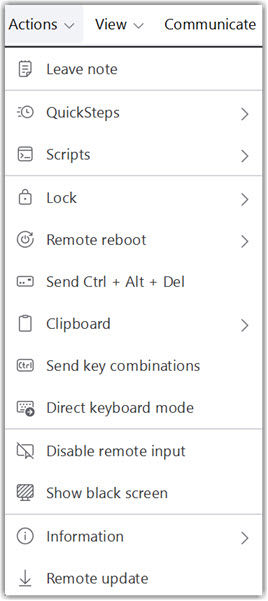
Dejar nota (Leave a note)
Abre la función de notas.
Nota: La nota seguirá apareciendo al cliente incluso después de cerrar la sesión de control remoto.
Pasos rápidos (QuickSteps)
Nota: La función de Pasos Rápidos requiere una Licencia Premium o superior.
Acceso a todas las opciones disponibles de Pasos Rápidos.
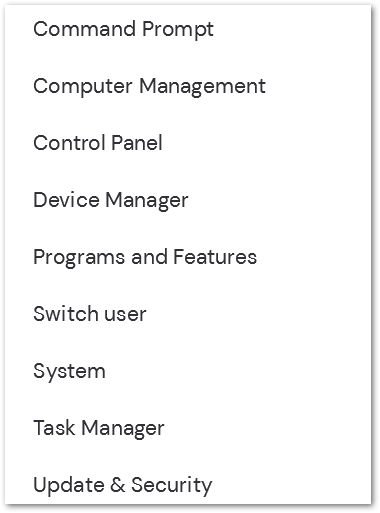
Scripts
Permite ejecutar scripts remotos durante la sesión.
Sugerencia: Para más información sobre cómo ejecutar scripts, por favor, lee el siguiente artículo: Ejecutar scripts remotamente.
Nota: La función Scripts requiere una licencia.
Bloquear (Lock)
Ofrece múltiples opciones para afectar al usuario actual en la máquina remota:
- Bloquea ahora: bloquea el ordenador remoto de inmediato.
- Bloquea al finalizar la sesión: el dispositivo se bloqueará al cerrar la sesión de TeamViewer.
- Cerrar sesión en el dispositivo remoto: cierra la sesión del usuario que inició la conexión en el equipo remoto, lo que devuelve la sesión a la pantalla de inicio de sesión.
Reinicio remoto (Remote reboot)
Reinicia el dispositivo remoto inmediatamente. Puedes elegir entre
- Reinicio y
- Reiniciar en modo seguro
Enviar Ctrl + Alt + Supr (Send Ctrl + Alt + Del)
Envía el comando Control/Alt/Suprimir a la máquina remota, permitiendo el acceso al Administrador de tareas y a otros servicios.
Portapapeles (Clipboard)
Ofrece acceso a los portapapeles compartidos en una sesión de TeamViewer:
- Pegar como pulsaciones de teclas: pega el contenido de tu portapapeles en el dispositivo remoto como pulsaciones simuladas.
- Sincronización automática de portapapeles: sincroniza el contenido del portapapeles en ambos sentidos
- Envío único a dispositivo remoto: solo envía el último elemento copiado del dispositivo local al dispositivo remoto.
- Recepción única desde remoto solo envía el último elemento copiado del dispositivo remoto al dispositivo local.
Para más información sobre la función del portapapeles, haz clic aquí.
Envío de combinaciones de teclas (Send key combinations)
Reenvía combinaciones de teclas (como Win+E, Ctrl+P, etc.) al dispositivo remoto, permitiendo el uso remoto de todos los atajos de teclado.
Modo de teclado directo (Direct keyboard mode)
Reenvía cada pulsación de tecla directamente al dispositivo remoto sin modificar la distribución del teclado. Esto garantiza una entrada más predecible, especialmente en aplicaciones que requieren pulsaciones precisas o prolongadas. Más información sobre esta función aquí.
Desactivar la entrada remota (Disable remote imput)
Desactiva el teclado y el ratón del dispositivo remoto para evitar interrupciones durante las tareas de mantenimiento u otras situaciones en las que sea necesaria una conexión remota.
Mostrar pantalla negra (Show black screen)
La pantalla del ordenador remoto queda inmediatamente oculta por la imagen de seguridad de TeamViewer.
Nota: La función Mostrar pantalla negra requiere una licencia .
Información (Information)
- Información del Sistema Remoto Información hardware/sistema operativo, similar a la que se encuentra en el Panel de Control Remoto Extendido de Dispositivos
- Información sobre la conexión: datos relativos a la conexión actual entre los dos dispositivos
- Duración de la conexión
- Resolución de pantalla
- Versión de TeamViewer del usuario remoto
- Huellas dactilares locales y remotas
- Información de la Sesión muestra cuál de las siguientes configuraciones se aplica a esta sesión
- Conéctate y ver pantallas remotas
- Transferencia de archivos
- Establecer conexiones VPN
- Controlar dispositivos remotos
- Controlar el TeamViewer remoto
- Bloquear el teclado y el ratón a distancia
- Transferencia de archivos usando la caja de archivos
- Utilizar la impresión de TeamViewer
- Ejecutar scripts
- Cambio de lado
Actualización remota (Remote update)
- Instala la versión más reciente de TeamViewer en el dispositivo remoto si hay una actualización disponible.
Sugerencia: Para más información sobre cómo actualizar TeamViewer, consulta el siguiente artículo: Actualizar TeamViewer.

El menú Ver ofrece acceso rápido a opciones y capacidades para optimizar la sesión actual de TeamViewer.
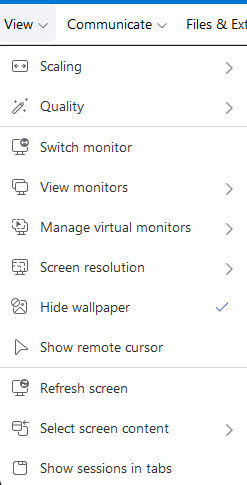
Escalado (Scalling)
- Mejor opción: Proporciona un equilibrio entre la configuración actual de pantalla del dispositivo remoto y del dispositivo controlador.
- Original: muestra la resolución actual de la pantalla del dispositivo remoto.
Nota: Si hay una gran diferencia entre los dos dispositivos, la pantalla remota puede parecer demasiado grande o demasiado pequeña para verla correctamente cuando está configurada en Original.
- Escalado: ajusta la pantalla del dispositivo remoto para obtener el mejor tamaño de visualización en el ordenador controlado.
Calidad (Quality)
- Selección automática: Calcula automáticamente el mejor equilibrio entre Optimizar calidad y Optimizar velocidad.
- Optimizar velocidad: Optimiza la fluidez de la sesión remota permitiendo un control más ágil.
Nota: La calidad gráfica de la sesión remota puede verse afectada negativamente al usar Optimizar velocidad.
- Optimizar la calidad: Optimiza la calidad gráfica de la sesión remota, lo que permite una visualización más precisa de los gráficos del dispositivo remoto.
Nota: La fluidez de la conexión de la sesión remota puede verse afectada negativamente al usar Optimizar calidad.
- Ajustes personalizados puedes configurar tus propios ajustes
- Colores
- Calidad
- Transmisión rápida de vídeo
- Activar animaciones de interfaz gráfica (GUI animations)
- Mejorar la compatibilidad de aplicaciones (reduce el rendimiento)
Monitores
- Cambia entre los monitores de los dispositivos remotos haciendo clic en el número del monitor.
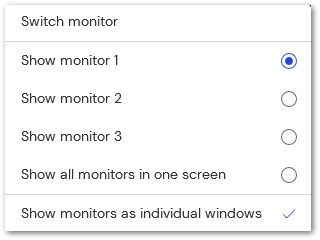
- Monitores como ventanas individuales para ver los monitores del dispositivo remoto en distintas pestañas dentro de la misma ventana de la sesión.
Sugerencia: Para más información sobre cómo visualizar múltiples monitores con TeamViewer, consulta el siguiente artículo: Asistencia para múltiples monitores
Resolución de pantalla (Screen resolution)
Cambia la resolución actual de la pantalla del dispositivo remoto.
Nota: Las resoluciones disponibles dependen de las opciones actuales del dispositivo remoto. TeamViewer no puede proporcionar ninguna resolución que no proporcione actualmente el hardware/sistema operativo del dispositivo remoto.
Ocultar fondo de pantalla (Hide wallpaper)
Sustituye el fondo de pantalla del dispositivo remoto por una capa negra en blanco.
Mostrar cursor remoto (Show remote cursor)
El cursor del ratón del ordenador remoto también será visible para el controlador durante la conexión.
Pantalla de actualización (Refresh screen)
Envía una solicitud para actualizar la pantalla gráfica del dispositivo remoto. Puede ayudar si la pantalla aparece congelada en la conexión o si hay muchas tareas ejecutándose en el ordenador remoto.
Seleccionar contenido de pantalla (Select screen content)
- Seleccionar una sola ventana: En lugar de ver toda la pantalla del dispositivo a distancia, mira una sola pantalla o aplicación. Al seleccionarse, aparece una mira para enfocar la ventana deseada.
- Selecciona todo el escritorio: Visualiza toda la pantalla del dispositivo remoto en lugar de centrarte en una sola ventana o aplicación.
Mostrar sesiones en pestañas (Show sessions in tabs)
Cuando se realiza una conexión a varios dispositivos, cada una aparece como una pestaña separada en la misma ventana de TeamViewer.

El menú Comunicar ofrece diferentes métodos de comunicación con el socio de conexión durante una sesión de control remoto.

Chat
Abre una ventana de chat entre dispositivos dentro de la conexión, lo que permite una comunicación rápida.
Audio y video
Activa una videollamada.
Nota: Durante las sesiones remotas, los usuarios gratuitos ya no pueden usar VoIP, vídeo ni chat.
Sonido por ordenador (Computer sound)
Permite que la salida de audio del dispositivo remoto se enrute a través de la salida de audio del dispositivo del controlador.
Pizarra (Whiteboard)
Activa la función de pizarra.
Sugerencia: Para más información sobre cómo usar la pizarra, consulta el siguiente artículo: Usar la pizarra en el control remoto.
Invita a más participantes (Invite more participants)
Elige el contacto que quieres invitar a tu sesión. Este contacto recibirá una notificación, que debe confirmarse en un plazo de 20 segundos.
Cambia de lado con el socio (Switch sides with partner)
Invierte los roles de la conexión: el usuario remoto ahora puede ver y controlar el ordenador del usuario local.
Nota: Esta función requiere de una licencia.
Sesión de aumento (Augment session)
Observa el entorno de tu socio remoto y apóyale con realidad aumentada.

El menú Archivos y Extras ofrece acceso a servicios adicionales desde cada sesión de control remoto.

Transferencia de archivos (File transfer)
Se abre la ventana de transferencia de archivos. La ventana de transferencia de archivos te permite transferir archivos entre el ordenador remoto y el tuyo.
Nota: Durante las sesiones de transferencia de archivos, los usuarios gratuitos solo pueden transferir un archivo a la vez.
Caja de archivos (File box)
Abre un diálogo que te permite compartir archivos con tu pareja durante la sesión de control remoto.
Tia (TeamViewer Intelligent Agent)
Se abre una interfaz de chat donde puedes describir el problema en lenguaje natural, y Tia analizará los datos en tiempo real del sistema del dispositivo remoto para ofrecer sugerencias y soluciones inteligentes de solución de problemas
Conoce más sobre Tia aquí.
Panel de control (Dashboard)
El Panel de control abre la pestaña Información General del Panel de Control de Dispositivos Remotos Extendidos.
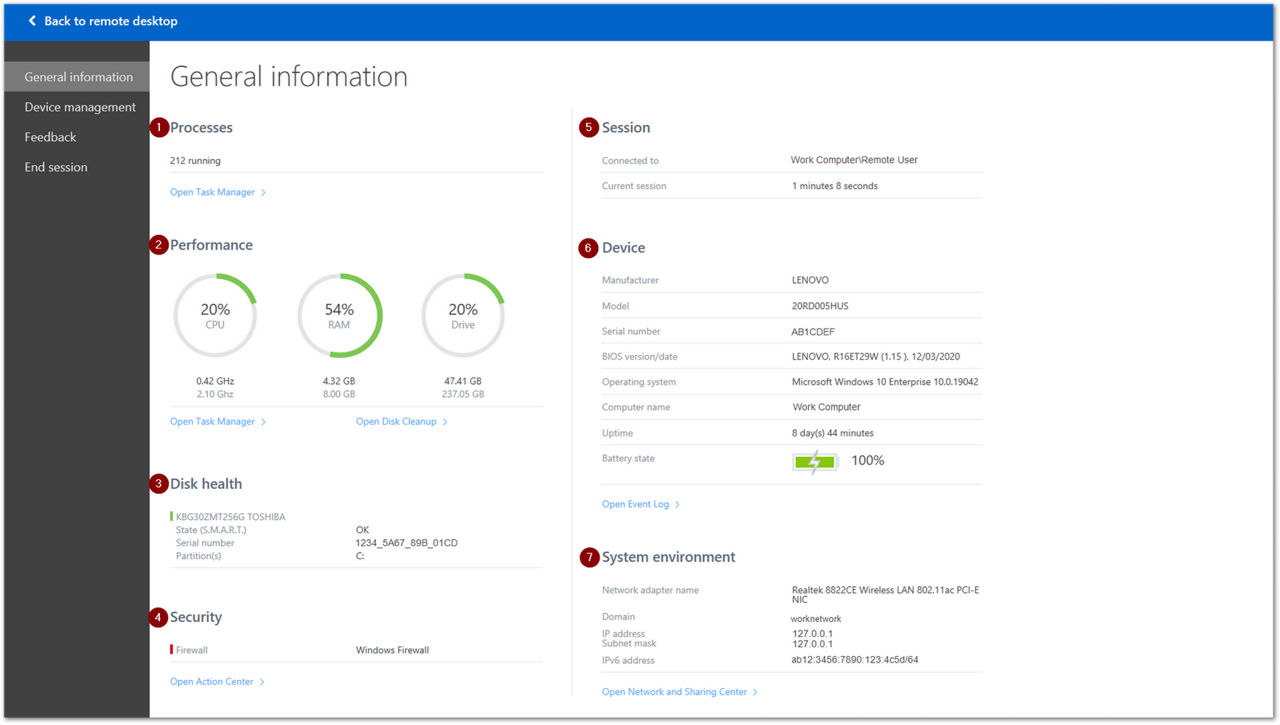
Esto proporciona información útil sobre el dispositivo remoto:
- El número total de procesos que se ejecutan en el dispositivo remoto
- El rendimiento del dispositivo
- Información sobre el estado del disco
- Información de seguridad
- Información de la sesión
- Información del dispositivo
- Entorno del sistema
Utiliza la impresión de TeamViewer
Permite la impresión remota.
Sugerencia: El controlador de impresión debe instalarse para poder imprimir de forma remota con TeamViewer. Para más información sobre la impresión remota, consulte el siguiente artículo: Impresión remota con TeamViewer.
Nota: La función de impresión de TeamViewer requiere una licencia.
VPN
Activa la VPN de TeamViewer.
Sugerencia: El driver o controlador de VPN debe estar instalado para usar la VPN de TeamViewer. Para más información sobre TeamViewer VPN, consulta el siguiente artículo: Acerca de TeamViewer VPN.
Nota: La función de VPN de TeamViewer requiere una licencia.
Guardar captura de pantalla (Save screenshot)
Crea una captura de pantalla de la pantalla actual del dispositivo remoto. Después de hacer una captura de pantalla, puedes seleccionar cómo proceder:
- Salvar como...
- Copia a la carpeta
- Cancelar
Empieza a grabar (Start recording)
- Inicio
- Pausa
- Detener y guardar la grabación
Nota: Si se marcan el vídeo y la VoIP del Asociado (Configuración ➜ Configuración del dispositivo ➜ Control remoto ➜ Configuración de sesión ➜ Conexiones salientes), aparecerá un aviso pidiendo al dispositivo remoto que permita grabar su cámara y su micrófono. Si no se recibe confirmación, la grabación continuará, pero no incluirá el vídeo ni la VoIP del dispositivo remoto.

Sugerencia: Para más información sobre cómo grabar una sesión en TeamViewer y convertirla, consulta el siguiente artículo: Grabar sesión o reunión de TeamViewer.
Resumen de inicio/parada (Start summary)
Inicia o detiene un resumen de sesión que captura información clave de la sesión remota mediante Session Insights. El resumen ayuda a documentar lo ocurrido durante la sesión. Lee más sobre esta sección aquí.
Comentario (Comment)
El botón Comentario te permite registrar las conexiones. Este botón abre una ventana emergente en la que se pueden introducir los detalles de la conexión.
Los comentarios introducidos aquí pueden consultarse en la Management Console, en Informes de Conexión. Los comentarios de cada sesión aparecerán en la columna Notas.
Sugerencia: Para más información sobre los informes de conexiones entrantes y salientes, consulta el siguiente artículo: Informes de conexión.

La barra de herramientas de la sesión remota incluye un conjunto de acciones rápidas que proporcionan acceso rápido a funciones más usadas durante una sesión de control remoto. Todas las acciones rápidas de la barra de herramientas son accesos directos a características que ya se explican en las secciones desplegables anteriores.
a. Enviar Ctrl + Alt + Supr: Envía el comando Control/Alt/Delete a la máquina remota, lo que permite acceder al Administrador de tareas y a otros servicios.
b. Transferencia de archivos: Abre la ventana de transferencia de archivos. La ventana de transferencia de archivos te permite enviar y recibir archivos desde y hacia el ordenador de tu asociado.
c. Reinicio remoto: Reinicia el ordenador remoto de inmediato.
d. Cambiar de monitor: Cambia entre los monitores de los dispositivos remotos haciendo clic en el número del monitor.
e. Mostrar pantalla negra: La pantalla del ordenador remoto queda inmediatamente oculta por la imagen de seguridad de TeamViewer.
f. Resumen de Start/Stop: Inicia o detiene un resumen de sesión que captura información clave de la sesión remota mediante Session Insights. El resumen ayuda a documentar lo ocurrido durante la sesión.
g. Caja de archivos: Abre un diálogo que te permite compartir archivos con tu pareja durante la sesión de control remoto.
h. Chat: Abre una ventana de chat entre dispositivos dentro de la conexión, lo que permite una comunicación rápida.
i. Tia (TeamViewer Intelligent Agent): Se abre una interfaz de chat donde puedes describir el problema en lenguaje natural, y Tia analizará los datos en tiempo real del sistema del dispositivo remoto para ofrecer sugerencias y soluciones inteligentes de solución de problemas
j. Audio y vídeo: Activa una videollamada.
k. Pizarra: Activa la función de la pizarra.
l. Entrar/salir de la pantalla completa: Cambia la sesión remota entre el modo ventana y el modo pantalla completa.
m. Colapsar/expandir la barra de herramientas: Oculta o muestra la barra de herramientas de la sesión remota para liberar espacio en pantalla.
Nota: Las acciones rápidas de la barra de herramientas varían según el contexto de la sesión. Algunas acciones solo aparecen cuando una función está disponible o activa, y las funciones desactivadas no se muestran.

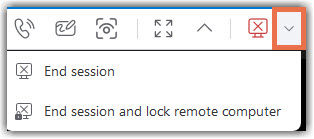
Con este botón, puedes cerrar la sesión remota. Si un símbolo de bloqueo es visible, significa que la sesión del dispositivo remoto quedará bloqueada tras cerrar la sesión de TeamViewer.
Nota: Esta función puede cambiarse en la configuración de TeamViewer de tu ordenador local, en Ajustes ➜ Configuración del dispositivo ➜ Control remoto ➜ Configuración de sesión ➜ Conexiones salientes. Puedes elegir entre Siempre, Nunca y Automático.
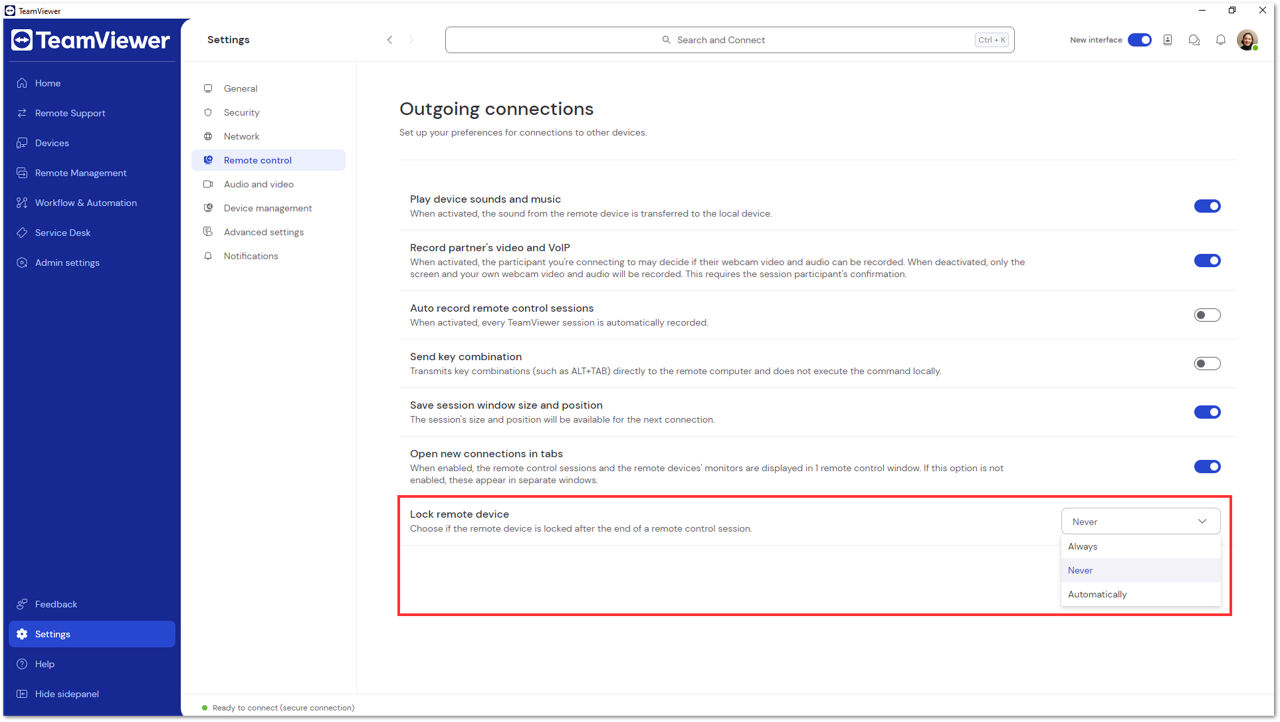
- Siempre: Al final de cada sesión de TeamViewer, el dispositivo remoto quedará bloqueado, independientemente del estado del dispositivo antes de la sesión
- Nunca: Al final de cada sesión de TeamViewer, el dispositivo remoto permanecerá desbloqueado y visible, independientemente del estado del dispositivo antes de la sesión
- Automático: Si el dispositivo remoto se bloqueó antes de la sesión, volverá a bloquearse al finalizarla. Si el dispositivo se desbloqueaba antes de la sesión, permanecía desbloqueado
Nota: Siempre se recomienda terminar una sesión usando la X en la barra de herramientas del control remoto. No se recomienda cerrar las sesiones con la X del sistema operativo.
Sugerencia: Si no quieres cerrar la sesión según la configuración Avanzada predefinida para conexiones a otros equipos, puedes elegir la acción adecuada en el menú desplegable.
Funciones de la barra de herramientas
Este es el menú principal de la barra de herramientas de TeamViewer Remote para dispositivos macOS:

Los capítulos siguientes describen cada una de las diferentes funciones que se encuentran en la barra de herramientas del control remoto.
El menú Acciones ofrece acceso rápido a muchas funciones para controlar el dispositivo remoto.

Dejar nota (Leave note)
Abre la función de notas.
Nota: La nota seguirá apareciendo al cliente incluso después de cerrar la sesión de control remoto.
Scripts
Permite ejecutar scripts remotos durante la sesión.
Sugerencia: Para más información sobre cómo ejecutar scripts, por favor, lee este artículo: Ejecutar scripts remotamente.
Nota: La función Scripts requiere de una licencia.
Candado (Lock)
Ofrece múltiples opciones para afectar al usuario actual en la máquina remota:
- Bloquea ahora: bloquea el ordenador remoto de inmediato.
- Bloqueo al finalizar la sesión: el dispositivo remoto se bloqueará al cerrar la sesión de TeamViewer.
- Cerrar sesión en el ordenador remoto: indica que el usuario actual inicia sesión en la máquina remota y devuelve la sesión a la pantalla de inicio de sesión.
Reinicio (Reboot)
Reinicia el ordenador remoto inmediatamente. Puedes elegir entre
- Reinicio y
- Reiniciar en modo seguro
Nota: La función de reinicio aún no es compatible con macOS y se encuentra en desarrollo.
Portapapeles (Clipboard)
Ofrece acceso a los portapapeles compartidos en una sesión de TeamViewer:
- Pegar como pulsaciones de teclas: pega el contenido de tu portapapeles en el dispositivo remoto como pulsaciones simuladas.
- Sincronización automática de portapapeles: sincroniza el contenido del portapapeles en ambos sentidos
- Envío único a dispositivo remoto: solo envía el último elemento copiado desde el dispositivo local al dispositivo remoto.
- Recepción única desde remoto solo envía el último elemento copiado desde el dispositivo remoto al dispositivo local.
Más información sobre la función del portapapeles se puede encontrar aquí.
Envío de combinaciones de teclas (Send key combinations)
Enviar combinaciones de teclas (por ejemplo, Comando+P, Comando+O) al dispositivo remoto, permitiendo el uso remoto de todos los atajos de teclado.
Desactivar la entrada remota (Disable remote input)
Desactiva el teclado y el ratón del dispositivo a distancia, evitando interrupciones durante trabajos de mantenimiento u otras necesidades de conexión remota.
Mostrar pantalla negra (Show black screen)
La pantalla del ordenador remoto queda inmediatamente oculta por la imagen de seguridad de TeamViewer.
Nota: La función Mostrar pantalla negra requiere una licencia.
Información de conexión (Connections information)
Muestra los detalles técnicos de la conexión actual de la sesión.
Actualización remota (Remote update)
Instala la versión más reciente de TeamViewer en el dispositivo remoto si hay una actualización disponible.
Sugerencia: Para obtener más información sobre cómo actualizar TeamViewer, consulte el siguiente artículo: Actualizar TeamViewer.
El menú Ver ofrece acceso rápido a opciones y capacidades para optimizar la sesión actual de TeamViewer.
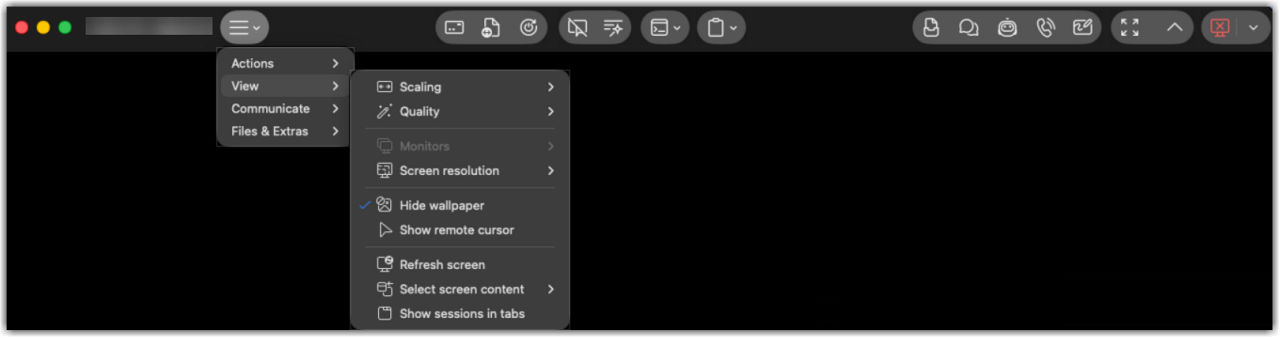
Escalado (Scaling)
- Mejor opción proporciona un equilibrio entre la configuración actual de pantalla del dispositivo remoto y la del dispositivo local.
- Escala la pantalla del dispositivo remoto para obtener el tamaño de visualización óptimo en el ordenador controlado.
- Original muestra la resolución actual de la pantalla del dispositivo remoto.
Nota: Si hay una gran diferencia entre los dos dispositivos, la pantalla del mando puede parecer demasiado grande o demasiado pequeña para verla correctamente cuando está configurada en Original.
Calidad (Quality)
- Selección automática calcula automáticamente el mejor equilibrio entre Optimizar calidad y Optimizar velocidad.
- Optimizar la velocidad mejora la fluidez de la sesión remota y permite un control más ágil.
Nota: La calidad gráfica de la sesión remota puede verse afectada negativamente al usar Optimizar velocidad.
- Optimizar la calidad gráfica de la sesión remota para permitir una visualización más precisa de los gráficos del dispositivo remoto.
Nota: La fluidez de la conexión de la sesión remota puede verse afectada negativamente al usar la calidad Optimizar.
- Ajustes personalizados para los que puedes configurar tus propios ajustes
- Colores
- Calidad
- Transmisión rápida de vídeo
Nota: Para establecer la configuración de optimización definida por el usuario, haz clic en Editar configuración personalizada.

Monitores
- Cambia entre los monitores de los dispositivos remotos haciendo clic en el número del monitor.
- Monitores como ventanas individuales para ver los monitores separados del dispositivo remoto en pestañas distintas dentro de la misma ventana del mando a distancia.
Sugerencia: Para más información sobre cómo visualizar múltiples monitores con TeamViewer, consulta el siguiente artículo: Utilizar soporte para múltiples monitores
Resolución de pantalla (Screen Resolution)
Cambia la resolución actual de la pantalla del dispositivo remoto.
Nota: Las resoluciones disponibles dependen de las opciones actuales del dispositivo remoto. TeamViewer no puede proporcionar ninguna resolución que no esté disponible actualmente en el hardware/sistema operativo del dispositivo remoto.
Ocultar fondo de pantalla (Hide wallpaper)
Sustituye el fondo de pantalla del dispositivo remoto por una capa negra en blanco.
Mostrar cursor remoto (Show remote cursor)
El cursor del ratón del ordenador remoto también será visible para el controlador durante la conexión.
Pantalla de actualización (Refresh screen)
Envía una solicitud para actualizar la pantalla gráfica del dispositivo remoto. Puede ayudar si la pantalla se congela durante la conexión o si hay muchas tareas ejecutándose en el ordenador remoto.
Seleccionar contenido de pantalla (Select screen content)
- Seleccionar una sola ventana: En lugar de ver toda la pantalla del dispositivo a distancia, mira una sola ventana o aplicación. Al seleccionarse, aparece una mira para enfocar la ventana deseada.
- Selecciona todo el escritorio: visualiza toda la pantalla del dispositivo remoto en lugar de centrarte en una sola ventana o aplicación.
Mostrar sesiones en pestañas (Show sessions in tabs)
Cuando se conecta a varios dispositivos, cada conexión aparece como una pestaña separada en la misma ventana de TeamViewer.
El menú Comunicar ofrece diferentes métodos de comunicación con el asociado de la conexión durante una sesión de control remoto.

Chat
Abre una ventana de chat entre dispositivos dentro de la conexión, permitiendo una comunicación rápida.
Audio y llamada video (Audio and video call)
Activa una videollamada.
Nota: Durante las sesiones remotas, los usuarios gratuitos ya no pueden usar VoIP, vídeo ni chat.
Pizarra abierta (Open whiteboard)
Activa la función de la pizarra.
Sugerencia: Para más información sobre cómo usar la pizarra, consulta el siguiente artículo: Usar la pizarra en el control remoto.
Invita a más participantes (Invite more participants)
Elige el contacto que quieres invitar a tu sesión. Este contacto recibirá una notificación que deberá confirmar en un plazo de 20 segundos.
Mostrar participantes (Show participants)
Muestra los contactos que actualmente participan en la sesión.
Cambiar de bando con el asociado (Switch sides with partner)
Invierte los roles de la conexión: el usuario remoto ahora puede ver y controlar el ordenador del usuario local.
Nota: La función Cambiar de bando con el asociado requiere una licencia.
Reproduce sonido remoto de ordenador (Play remote computer sound)
Permite que la salida de audio del dispositivo remoto se enrute a través de la salida de audio del dispositivo del controlador.
El menú Archivos y Extras ofrece acceso a servicios adicionales en cada sesión de control remoto.

Transferencia de archivos (File transfer)
Se abre la ventana de transferencia de archivos. La ventana de transferencia de archivos te permite transferir archivos hacia y desde el ordenador de tu pareja.
Nota: Durante las sesiones de transferencia de archivos, los usuarios gratuitos solo pueden transferir un archivo a la vez.
Caja de archivos (File box)
Abre un diálogo para compartir archivos con tu pareja durante la sesión de control remoto.
Tia (TeamViewer Intelligent Agent)
Se abre una interfaz de chat donde puedes describir el problema en lenguaje natural, y Tia analizará los datos en tiempo real del sistema del dispositivo remoto para ofrecer sugerencias y soluciones inteligentes de solución de problemas
Conoce más sobre Tia aquí.
Panel de control (Dashboard)
El Panel de control abre la pestaña Información General del Panel de Control de Dispositivos Remotos Extendidos.
Esto proporciona información útil sobre el dispositivo remoto:
- El número total de procesos que se ejecutan en el dispositivo remoto
- El rendimiento del dispositivo
- Información sobre el estado del disco
- Información de seguridad
- Información de la sesión
- Información del dispositivo
- Entorno del sistema
Activar la impresión de TeamViewer
Permite la impresión remota.
Sugerencia: El driver o controlador de impresión debe instalarse para poder imprimir de forma remota con TeamViewer. Para más información sobre la impresión remota, consulte el siguiente artículo: Impresión remota con TeamViewer.
Nota: La función de impresión de TeamViewer requiere una licencia.
Empieza a grabar (Start recording)
- Iniciar
- Pausa
- Detener y guardar la grabación
Nota: Si se marca el vídeo y la VoIP del Record Partner (Configuración ➜ Configuración del dispositivo ➜ Control remoto ➜ Configuración de sesión ➜ Conexiones salientes), aparecerá un aviso pidiendo al dispositivo remoto que permita grabar su cámara y micrófono. Si no se recibe confirmación, la grabación continuará, pero no incluirá el vídeo ni la VoIP del dispositivo remoto.
Sugerencia: Para más información sobre cómo grabar una sesión en TeamViewer y convertirla, consulta el siguiente artículo: Grabar sesión o reunión de TeamViewer.
Comentario (Comment)
El botón de Comentar te permite registrar las conexiones. Este botón abre una ventana emergente en la que se pueden introducir los detalles de la conexión.
Los comentarios introducidos aquí pueden consultarse en la Management Console, en la sección Informes de Conexión. Los comentarios de cada sesión aparecerán en la columna Notas.
Sugerencia: Para más información sobre los informes de conexiones entrantes y salientes, consulte el siguiente artículo: Informes de conexión.

La barra de herramientas de la sesión remota incluye un conjunto de acciones rápidas que proporcionan acceso rápido a funciones más usadas durante una sesión de control remoto. Todas las acciones rápidas de la barra de herramientas son accesos directos a características que ya se explican en las secciones desplegables anteriores.
a. Enviar Ctrl + Alt + Supr: Envía el comando Control/Alt/Delete a la máquina remota, lo que permite acceder al Administrador de tareas y a otros servicios.
b. Transferencia de archivos: Abre la ventana de transferencia de archivos. La ventana de transferencia de archivos te permite enviar y recibir archivos desde y hacia el ordenador de tu asociado.
c. Reinicio remoto: Reinicia de inmediato el ordenador remoto.
d. Cambiar de monitor: Cambia entre los monitores de los dispositivos remotos haciendo clic en el número del monitor.
e. Mostrar pantalla negra: La pantalla del ordenador remoto queda inmediatamente oculta por la imagen de seguridad de TeamViewer.
f. Resumen de Start/Stop: Inicia o detiene un resumen de sesión que captura información clave de la sesión remota mediante Session Insights. El resumen ayuda a documentar lo ocurrido durante la sesión.
g. Caja de archivos: Abre un diálogo que te permite compartir archivos con tu pareja durante la sesión de control remoto.
h. Chat: Abre una ventana de chat entre dispositivos dentro de la conexión, lo que permite una comunicación rápida.
i. Tia (TeamViewer Intelligent Agent): Se abre una interfaz de chat donde puedes describir el problema en lenguaje natural, y Tia analizará los datos en tiempo real del sistema del dispositivo remoto para ofrecer sugerencias y soluciones inteligentes de solución de problemas
j. Audio y vídeo: Activa una videollamada.
k. Pizarra: Activa la función de la pizarra.
l. Entrar/salir de la pantalla completa: Cambia la sesión remota entre el modo ventana y el modo pantalla completa.
m. Colapsar/expandir la barra de herramientas: Oculta o muestra la barra de herramientas de la sesión remota para liberar espacio en pantalla.
Nota: Las acciones rápidas de la barra de herramientas varían según el contexto de la sesión. Algunas acciones solo aparecen cuando una función está disponible o activa, y las funciones desactivadas no se muestran.

Con este botón, puedes cerrar la sesión remota. Si un símbolo de bloqueo es visible, significa que la sesión del dispositivo remoto quedará bloqueada tras cerrar la sesión de TeamViewer.
Nota: Esta función puede cambiarse en la configuración de TeamViewer de tu ordenador local, en Ajustes ➜ Configuración del dispositivo ➜ Control remoto ➜ Configuración de sesión ➜ Conexiones salientes. Puedes elegir entre Siempre, Nunca y Automático.
- Siempre: Al final de cada sesión de TeamViewer, el dispositivo remoto quedará bloqueado, independientemente del estado del dispositivo antes de la sesión
- Nunca: Al final de cada sesión de TeamViewer, el dispositivo remoto permanecerá desbloqueado y visible, independientemente del estado del dispositivo antes de la sesión
- Automático: Si el dispositivo remoto se bloqueó antes de la sesión, volverá a bloquearse al finalizarla. Si el dispositivo se desbloqueaba antes de la sesión, permanecía desbloqueado
Sugerencia: Siempre se recomienda terminar una sesión usando la X en la barra de herramientas del control remoto. No se recomienda cerrar las sesiones con la X del sistema operativo.
Sugerencia: Si no quieres cerrar la sesión según la configuración Avanzada predefinida para conexiones a otros ordenadores , puedes elegir la acción adecuada en el menú desplegable.
Cómo personalizar la barra de herramientas de sesiones remotas
La barra de herramientas de sesiones remotas puede personalizarse por dispositivo del agente de soporte. Los usuarios pueden elegir qué acciones rápidas se muestran en la barra de herramientas durante la sesión y definir su orden.
Para personalizar tu barra de herramientas de sesión remota, sigue las instrucciones a continuación:
-
Inicia una sesión remota en tu Mac.
-
Haz clic con el botón derecho en la barra de herramientas de la sesión remota.
-
Haz clic en personalizar barra de herramientas...
-
Arrastra las acciones deseadas a la barra de herramientas y organízalas según sea necesario.
Nota: Puedes eliminar elementos arrastrándolos fuera de la barra de herramientas. -
Haz clic en Terminado para aplicar tus cambios.
Has personalizado con éxito tu barra de herramientas para la sesión remota.
Si el espacio disponible es limitado, los elementos de la barra de herramientas se desplazan automáticamente al menú de desbordamiento de macOS (icono de chevrón) a la derecha.
Nota: Esta función está actualmente disponible solo en macOS.