
Knowledge Base
Mobiles SDK für iOS
Zuletzt bearbeitet: 22.01.2026
Mit dem TeamViewer Software Development Kit (SDK) können Sie die volle Funktionalität von Assist AR nutzen und Ihren Kunden den besten AR-Remote-Support bieten, indem Sie AR-Remote-Support-Funktionen in Ihre eigenen mobilen Anwendungen einbetten.
Mit dem SDK können Sie sichere und GDPR-konforme Verbindungen zu den Geräten Ihrer Kunden herstellen.
Dieser Artikel gilt für alle Benutzer von TeamViewer Assist AR .
Voraussetzungen
- iOS 15.4 und höher
- Bestehendes TeamViewer Konto
Wenn Sie noch kein TeamViewer Konto haben, befolgen Sie die hier aufgeführten Schritte, um eines zu erstellen.
API-Schlüssel generieren
1. Öffnen Sie TeamViewer Remote oder https://web.teamviewer.com/ und melden Sie sich mit Ihrem TeamViewer Konto an.
2. Klicken Sie auf Admin-Einstellungen.
3. Klicken Sie unter Authentifizierung auf Apps & Tokens.
4. Klicken Sie auf Profileinstellungen.
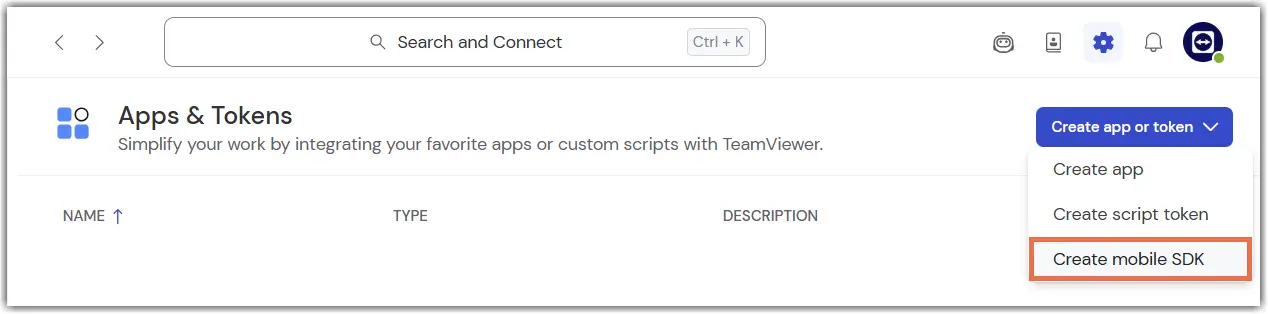
5. Klicken Sie auf das Dropdown-Menü App oder Token erstellen und dann auf Mobile SDK erstellen.
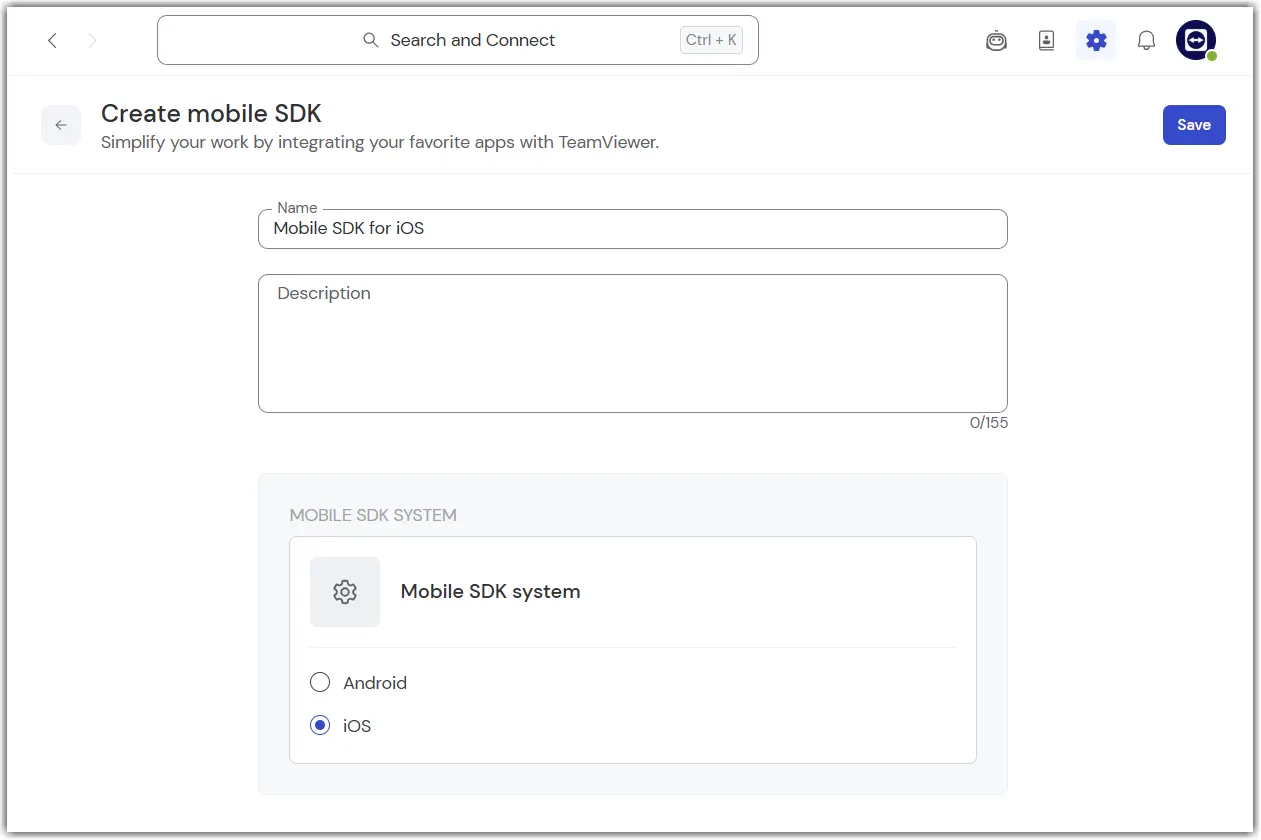
6. Geben Sie einen Namen und eine Beschreibung ein (optional).
7. Wählen Sie iOS im Mobile SDK-System aus.
8. Klicken Sie auf Speichern.
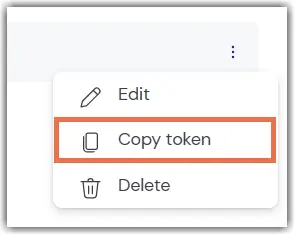
Ihr mobiles SDK-Token wird beim Öffnen von Apps & Tokens angezeigt:
9. Klicken Sie auf die drei Punkte, klicken Sie auf Token kopieren und fügen Sie ihn an einem sicheren Ort ein.
WICHTIG: Geben Sie diesen Token nicht an Dritte weiter.
TeamViewer Mobiles SDK installieren
Sie können das TeamViewer SDK als Swift Package Manager (SPM) oder manuell installieren, indem Sie die folgenden Schritte ausführen:
Xcode-Projekt einrichten
Das TeamViewer SDK verwendet während einer Remote-Support-Session die Kamera und das Mikrofon.
Fügen Sie der Datei Info.Plist die folgenden Schlüssel hinzu:
- NSMicrophoneUsageDescription
- NSCameraUsageDescription
Wenn Sie diese Schlüssel nicht hinzufügen, beendet iOS die Anwendung in dem Moment, in dem das SDK versucht, auf das Mikrofon oder die Kamera zuzugreifen.
TeamViewer SDK verwenden
WICHTIG
- Das SDK ist eine Single-Instance-Klasse. Sie können keine Instanz direkt erstellen. Greifen Sie stattdessen auf die gemeinsam genutzte Instanz zu.
- Bahnbrechende Änderung für Swift-Integrationen in Version 15.81
- Die Haupt-SDK-Client-Klasse TeamViewerSDK wurde in TeamViewerSDKClient umbenannt.
- Objective-C-Code, der den bisherigen Namen verwendet, kann weiterhin unverändert kompiliert und ausgeführt werden.
- Swift-Code muss aktualisiert werden, sodass auf TeamViewerSDKClient verwiesen wird.
- Der Singleton-Zugriff sharedSDK sowie alle weiteren Methoden bleiben unverändert.
// Vorherlet tvSDK: TeamViewerSDK = .sharedSDK()// Nachherlet tvSDK: TeamViewerSDKClient = .sharedSDK()
Sessions verbinden und verwalten
1. Initialisieren Sie die SDK-Instanz mit Ihrem API-Schlüssel, den Sie im Abschnitt Voraussetzungen erhalten haben.
private func setupSDK() {let token = "YOUR_TOKEN_HERE"let tvSDK: TeamViewerSDKClient = .sharedSDK()self.tvSDK.setup(with: token,andDelegate: self)}
2. Legen Sie einen Delegate fest, der dem Protokoll TeamViewerSDKDelegate entspricht.
Dadurch können Sie auf Ereignisse reagieren, die während der Laufzeit Ihrer TeamViewer Verbindung auftreten.
3. Mit einem Session-Code verbinden
Die gemeinsam genutzte SDK-Instanz stellt eine Methode zum Herstellen einer Verbindung mit einem Session-Code bereit. Der Session-Code kann einem der folgenden zwei Typen entsprechen:
- Remote Support oder
- Assist AR
4. Erstellen Sie Session-Codes in Ihrem TeamViewer Client oder über die TeamViewer REST-API.
self.session = tvSDK.connect(toSessionCode: code)Die Methode connectToSessionCode gibt eine TeamViewer Session zurück.
WICHTIG
- Sie sind dafür verantwortlich, diese Variable beizubehalten und wieder freizugeben. Andernfalls bleibt die Benutzeroberfläche der Session möglicherweise auch nach dem Beenden der Remote-Session aktiv.
- Sobald das SDK eine Verbindung mit einem Session-Code hergestellt hat, wechselt es in einen Wartezustand. Über die Delegate-Methode handleSessionCodeOnline werden Sie über diese Statusänderung informiert.
Ab diesem Zeitpunkt dürfen Sie nicht zulassen, dass eine Verbindung mit einem anderen Session-Code hergestellt wird. Der Benutzer darf lediglich die aktuelle Verbindung verlassen.
Auf der Supporter-Seite wird der Session-Code als online angezeigt. Dadurch kann der Client eine Verbindung mit diesem Session-Code herstellen.
Auf eingehende Verbindungen reagieren
Das SDK stellt Delegate-Methoden bereit, mit denen Sie auf Ereignisse bei eingehenden Verbindungen reagieren können.
Sobald die Verbindung auf der TeamViewer Seite initiiert wird, wird das SDK über die Delegate-Methode handleConnectionRequestWithAuthenticationData über diesen Verbindungsversuch informiert.
Der Parameter mit den Authentifizierungsdaten enthält den Namen des Supporters, den Typ der eingehenden Verbindung, ScreenShare oder Assist AR, sowie eine Callback-Funktion zum Zulassen oder Ablehnen der eingehenden Verbindung.
Wenn die eingehende Verbindung angenommen wird, wird die entsprechende TeamViewer Verbindung hergestellt.
- Bei einer ScreenShare-Verbindung wird eine Aufforderung zur Freigabe des Mikrofons und des Bildschirms angezeigt.
Die Benutzeroberfläche Ihrer Anwendung wird mithilfe von ReplayKit erfasst. Außerdem wird eine bidirektionale VoIP-Kommunikation zwischen dem Benutzer und dem Supporter hergestellt.
- Bei einer Assist AR-Verbindung werden die Systemberechtigungen für den Zugriff auf die Kamera und das Mikrofon angezeigt. Wenn der Benutzer den Zugriff erlaubt, wird die AR-Session gestartet. Zwischen Benutzer und Supporter wird eine bidirektionale VoIP-Kommunikation hergestellt.
- Die Delegate-Methode handleConnectionRequestAbort sollte implementiert werden, damit Sie benachrichtigt werden, wenn der Remote-Benutzer die Verbindungsanfrage abbricht. Sie sind dafür verantwortlich, alle angezeigten Aufforderungen zu schließen oder Benachrichtigungen über eingehende CallKit-Anrufe abzubrechen.
Auf optionale SDK-Ereignisse reagieren
- handleSupporterConnected: Diese Methode wird aufgerufen, wenn der Supporter die Session gestartet hat. Sie wird ebenfalls aufgerufen, wenn der Benutzer die Session lokal gestartet hat.
- handleSupporterDisconnected: Diese Methode wird aufgerufen, wenn der Supporter die Session beendet hat. Sie wird ebenfalls aufgerufen, wenn der Benutzer die Session lokal beendet hat.
Hinweis: Entfernen Sie die Referenzen auf die Session, da die Session ab diesem Zeitpunkt nicht mehr gültig ist.
- handleError: Diese Methode wird aufgerufen, wenn der zum Herstellen einer Verbindung verwendete Session-Code oder API-Token ungültig ist.
Hinweis: Geben Sie die für die aktuelle Session verwendeten Ressourcen frei, da die Session selbst als ungültig gilt.
Auf optionale Session-Ereignisse reagieren
- handleSessionError: Diese Methode wird aufgerufen, wenn während der Session ein Fehler auftritt. Dies kann beispielsweise der Fall sein, wenn eine Funktion angefordert wurde, Client und Server jedoch nicht miteinander kompatibel sind.
Hinweis: Dieser Fehler dient lediglich zu Informationszwecken. Sie können ihn in einer Protokolldatei notieren.
Hinweis zur CallKit-Unterstützung
Wenn Ihre Anwendung CallKit unterstützt:
- Stellen Sie dem TeamViewer SDK Informationen zur eindeutigen Kennung Ihres Anrufs bereit.
- TeamViewer prüft beim System, ob bereits ein Anruf aktiv ist. Ist dies der Fall, versucht TeamViewer nicht, eine VoIP-Verbindung herzustellen.
- Teilen Sie TeamViewer mit, dass der aktuelle Anruf zu Ihrer Anwendung gehört. Dadurch kann TeamViewer die Audio-Pipeline übernehmen und die VoIP-Übertragung starten:
- Rufen Sie die Methode setupCallUUID auf.
- Teilen Sie dem SDK durch Aufrufen der Methode clearCallUUID mit, dass der Anruf beendet wurde.
Hintergrundmodi aktivieren
Stellen Sie sicher, dass in Ihrer Datei Info.plist mindestens einer der folgenden Hintergrundmodi aktiviert ist:
- Audio,
- AirPlay oder
- Voice-over-IP-Hintergrundmodus.
WICHTIG: Andernfalls wird die Anwendung bereits wenige Sekunden, nachdem sie während einer aktiven TeamViewer Session in den Hintergrund verschoben wurde, angehalten.
Audio-Einstellungen
Das mobile SDK arbeitet mit den Standardkonfigurationswerten von AVAudioSession.
- Wenn Sie diese Werte überschreiben möchten, beispielsweise zur Unterstützung von Bluetooth, AirPlay Mix oder Lautsprechern, müssen Sie die Einstellungen vor dem Herstellen einer Session konfigurieren. Wenn Ihre Anwendung andere Anwendungen stummschaltet, sollte die Audio-Session unmittelbar vor dem Annehmen der Verbindung konfiguriert werden.
- Wenn die Audiowiedergabe Ihrer Anwendung mit der Audiowiedergabe anderer Anwendungen gemischt wird, können Sie die Audiooptionen beim Start der Anwendung konfigurieren.
VoIP deaktivieren
Wenn Sie für die Sprachkommunikation eine andere Methode verwenden möchten, können Sie die VoIP-Funktion vollständig deaktivieren. Legen Sie dazu vor dem Herstellen einer Verbindung die entsprechenden Optionen in der gemeinsam genutzten SDK-Instanz fest.
Weitere Informationen finden Sie in der Dokumentation zu TVSDKOptions.
Klassendokumentation
Alle öffentlichen Header sind dokumentiert. Ausführliche Informationen zu den einzelnen Klassen finden Sie in den von Xcode generierten QuickHelp-Inhalten. Drücken Sie dazu ⌥ und wählen Sie den Namen der Konstante oder Variable aus.