
Knowledge Base
Durchführung von eMeetings
Zuletzt bearbeitet: 15.10.2024
Genug der Vorbereitung auf eMeetings! Als Nächstes werfen wir einen Blick auf die Funktionen und Optionen innerhalb eines eMeetings. Die wichtigsten Funktionen sind:
- Video + In-Conference Chat
- Bildschirmfreigabe
- Kollaboration dokumentieren
- Whiteboard
- Universelles Co-Browsing
Video (Hauptansicht)
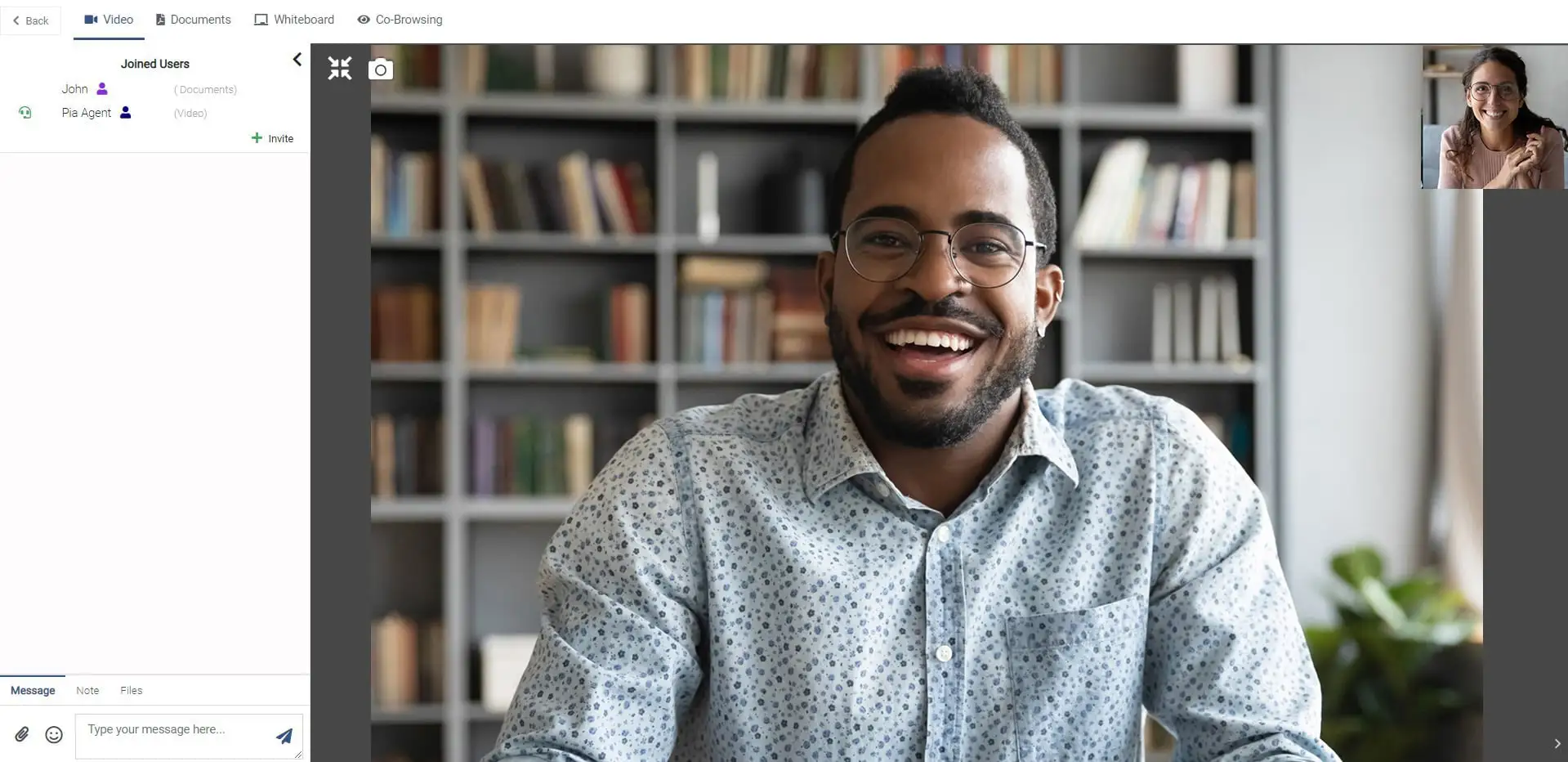
- Einladen: Einen anderen Mitarbeiter zu einer Besprechung einladen -> E-Mail-Einladung wird gesendet.
- Der Agent kann chatten, Emojis senden, Anhänge senden
- Der Agent kann in "Notizen" Notizen zum Gespräch machen, die dem Kunden nicht angezeigt werden.
Bildschirmfreigabe
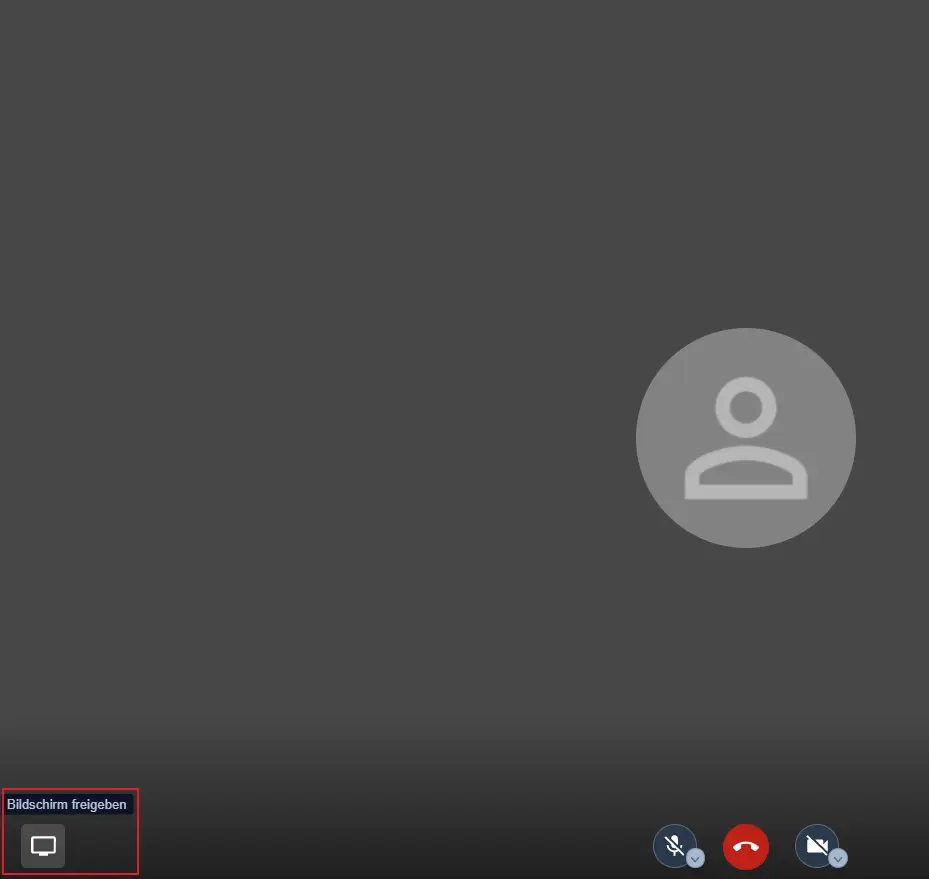
Um eine bessere Kommunikation zwischen allen Konferenzteilnehmern zu ermöglichen, können Sie Ihren Bildschirm für alle anderen Teilnehmer freigeben. Klicken Sie einfach auf die Schaltfläche Bildschirm freigeben, um Ihren Bildschirm freizugeben.
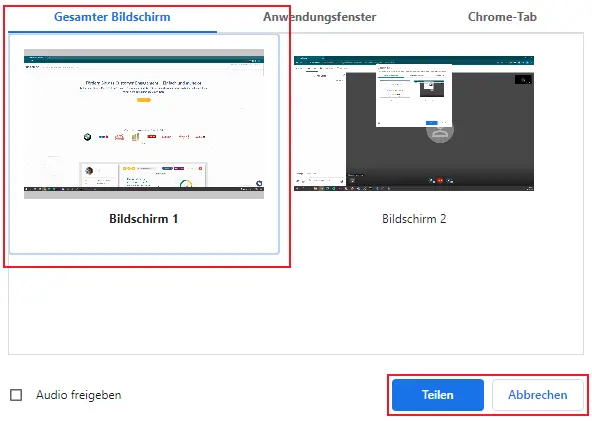
Wählen Sie anschließend den Bildschirm/die Anwendung aus, die Sie freigeben möchten.
Screenshots
Sie können den aktuellen Bildschirm jederzeit per Screenshot speichern, indem Sie einfach auf das folgende Symbol klicken:
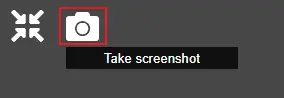
Admin-Hinweis: Die Funktion muss im Konferenz-Plugin aktiviert werden.
Optionen
Sie können in einer Konferenz verschiedene Einstellungen ändern:
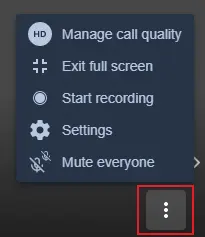
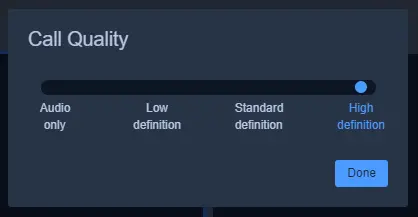
Verwalten der Anrufqualität
Mit dieser Option können Sie die Qualität des Sprach-/Videoanrufs ändern.
Vollbildansicht
Setzt den Aufruf auf Vollbild. Die Tastenkombination für diese Option ist Umschalt + S.
Aufnahme starten
Mit dieser Option wird die Aufzeichnung des Konferenzgesprächs gestartet.
Admin-Hinweis: Die Funktion muss im Konferenz-Plugin aktiviert werden.
Einstellungen
Unter Einstellungen können Sie verschiedene Optionen für Kamera/Mikrofon/Audio ändern.
Alle stumm schalten
Diese Option schaltet alle Gesprächsteilnehmer stumm und ist nur für den Gesprächsleiter verfügbar.
Kachelansicht umschalten
Mit dieser Option können Sie die Kachelansicht aktivieren/deaktivieren.
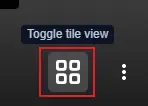
📌Hinweis: Diese Option ist nur sichtbar, wenn zwei oder mehr Teilnehmer dem Anruf beigetreten sind.
Dokumente
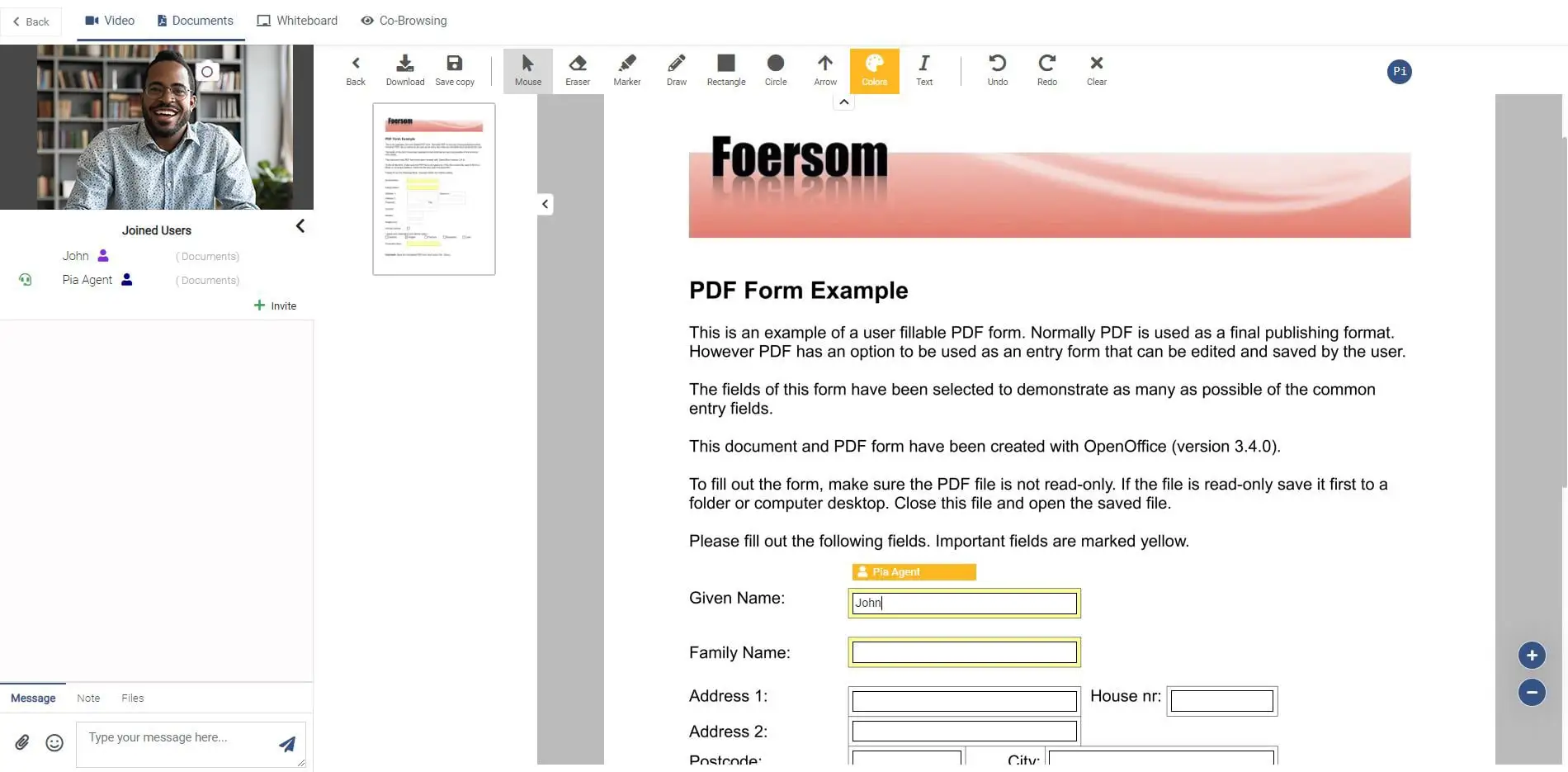
Unter Dokumente können Dokumente/Verträge (PDFs) über "Dokument hochladen" hochgeladen oder bestehende Dokumentvorlagen über die Klonfunktion verwendet werden:
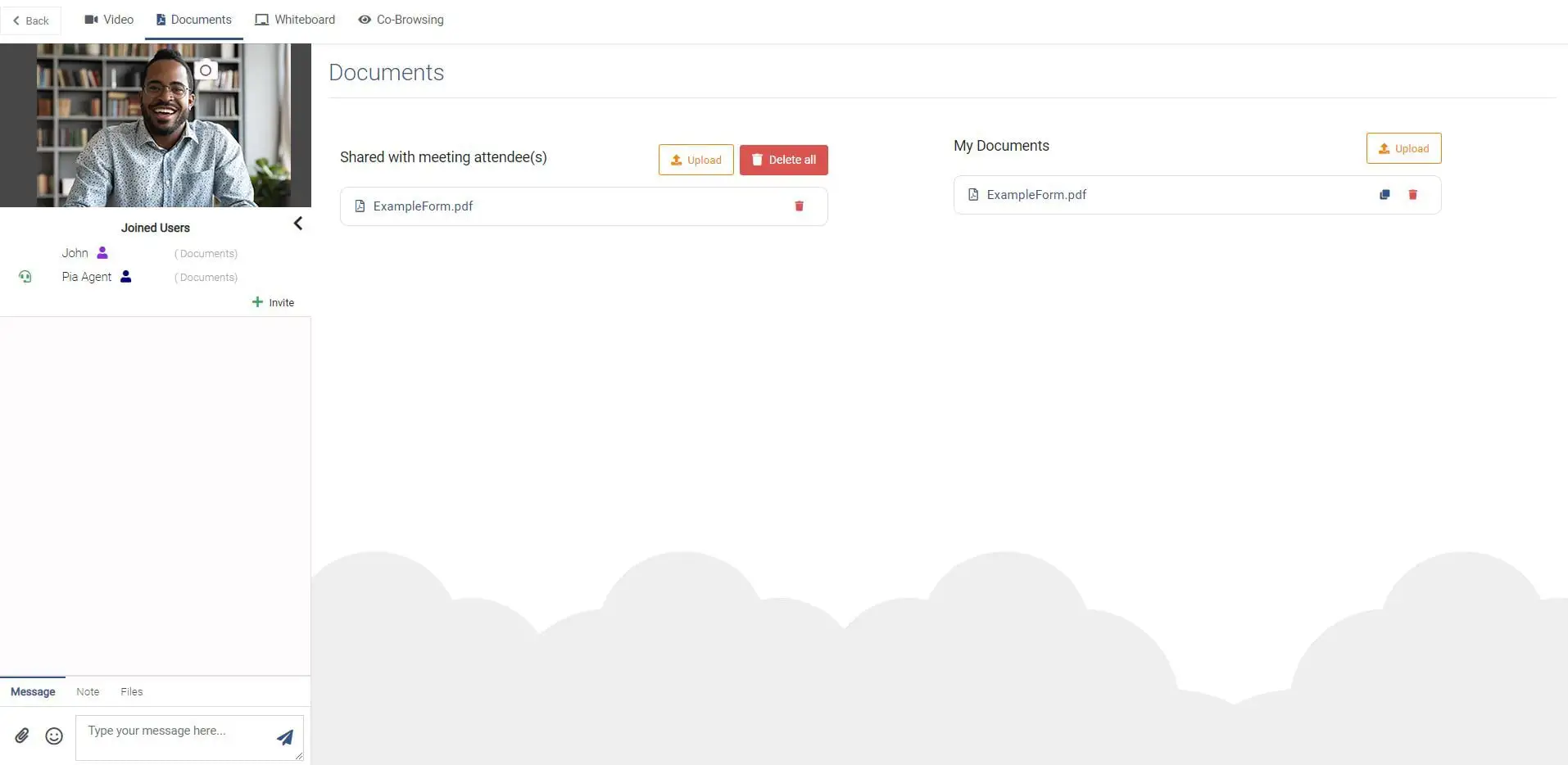
- Herunterladen, Speichern, Kopieren und Markieren
- Agenten und Kunden können frei durch das Dokument blättern - ein Balken in der Seitenübersicht (links vom Dokument) zeigt an, wo im Dokument sich der Gesprächspartner gerade befindet.
Klicken Sie auf das jeweilige Dokument, um es zu öffnen, zu diskutieren und gemeinsam zu bearbeiten/auszufüllen:
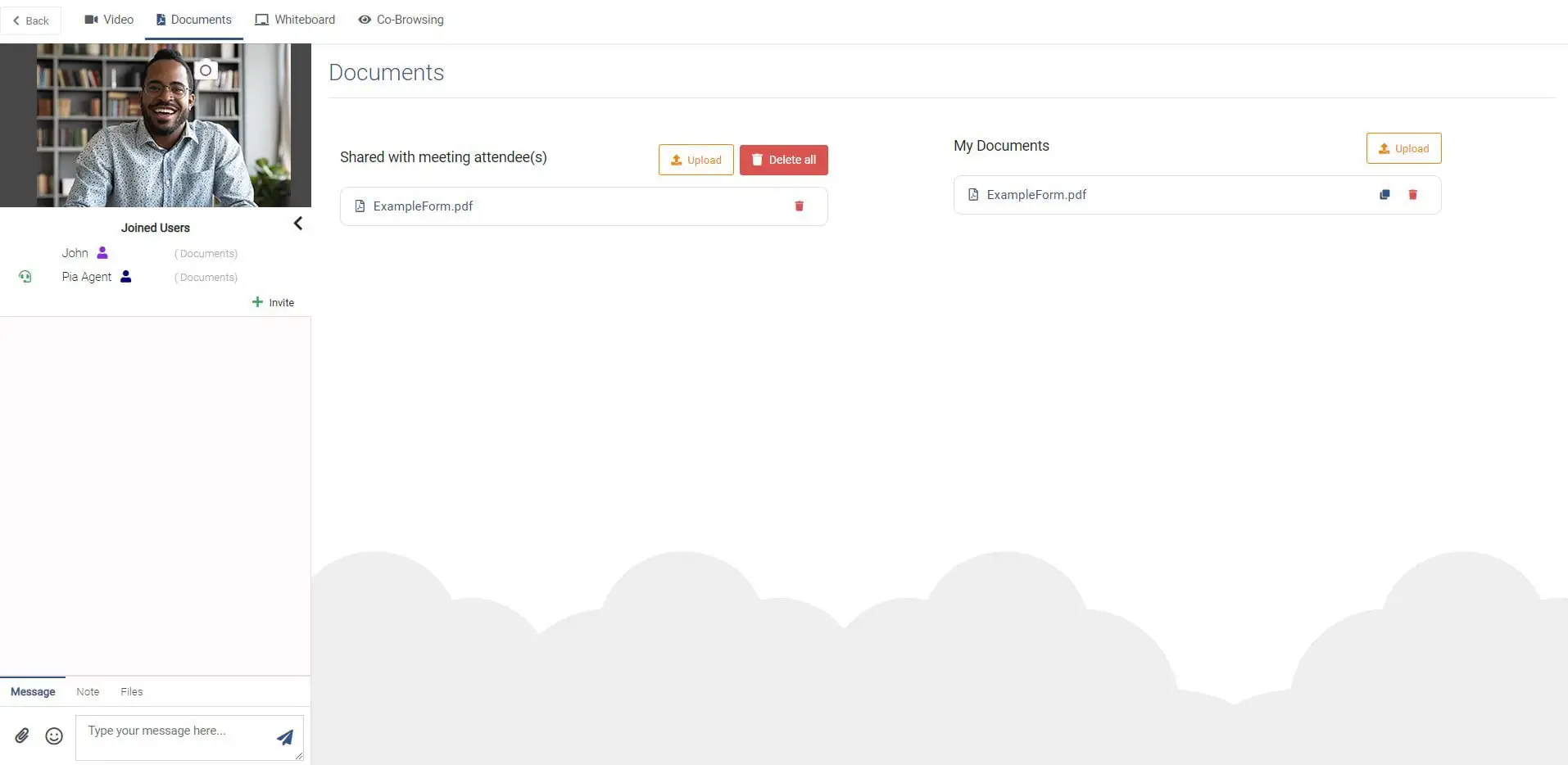
Meine Dokumente
Sie können Ihre persönlichen Dokumente unter .
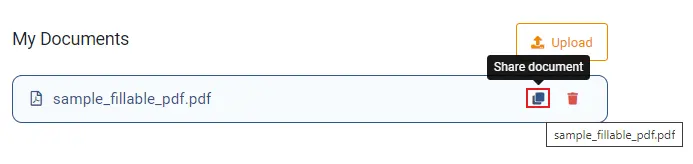
Wenn Sie das Dokument für andere Teilnehmer freigeben möchten, müssen Sie auf Dokument freigeben klicken.
Gemeinsam genutzte Dokumente werden auf der Seite " Dokumente" im Abschnitt " Gemeinsam genutzt mit Besprechungsteilnehmern " angezeigt.

Whiteboard
Die Whiteboard-Funktion kann zur Visualisierung von Argumenten, Fakten und mehr verwendet werden:
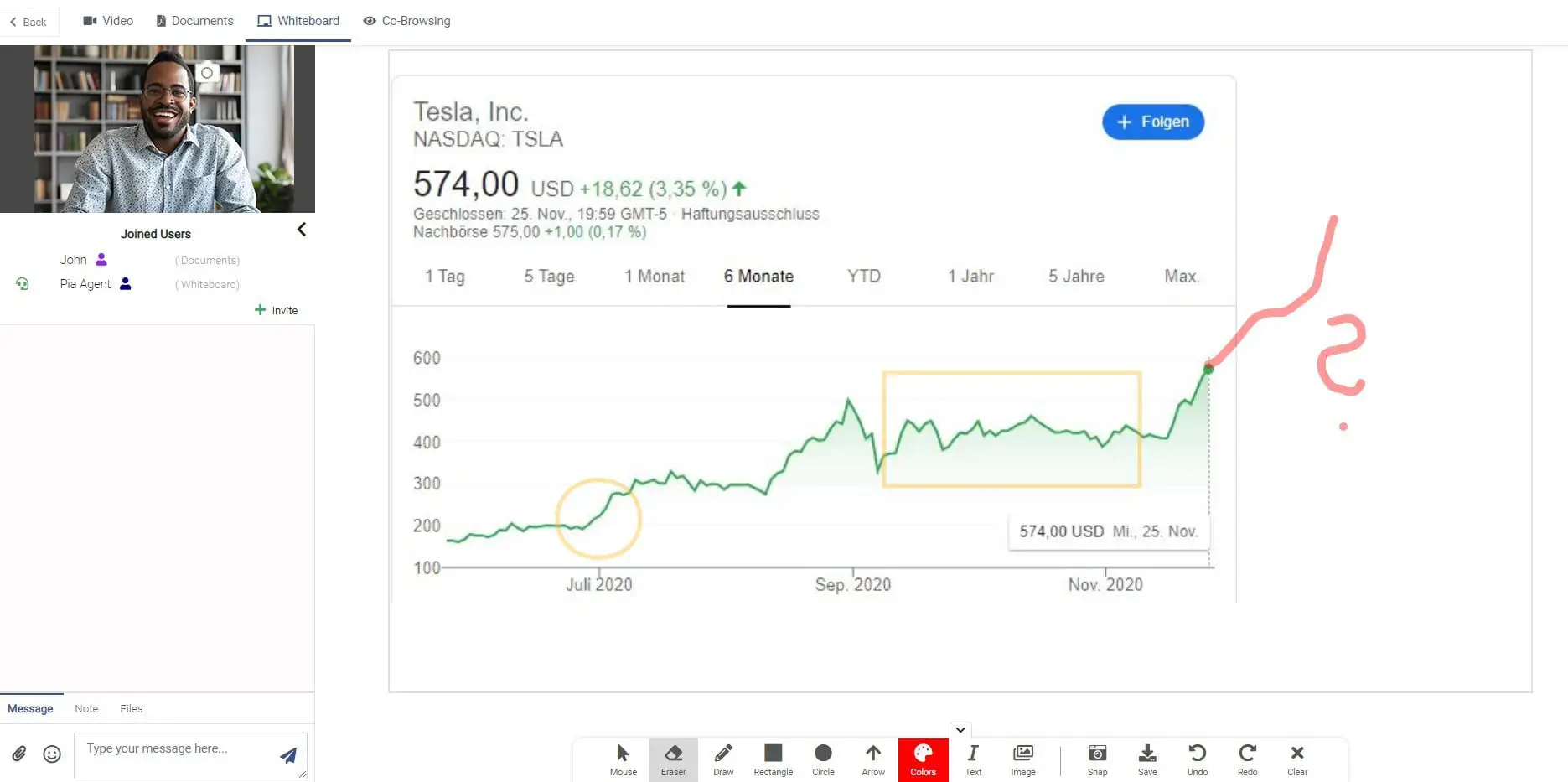
- Beginnen Sie mit dem Zeichnen von Grund auf, indem Sie die Funktionen Zeichnen, Rechteck, Kreis und Pfeil verwenden.
- Laden Sie selbst ein Bild hoch, um die Diskussion schnell in Gang zu bringen
Co-Browsing
Mit Co-Browsing erstellt TeamViewer Engage einen Browser, der von allen eMeeting-Teilnehmern gemeinsam genutzt wird. Mit Co-Browsing können Sie gemeinsam mit allen Teilnehmern das gesamte World Wide Web durchsuchen. Außerdem ist es möglich, die Kontrolle über den Browser an andere Teilnehmer zu übergeben.
📌Hinweis: Unbegrenztes Co-Browsing (auch Universal Co-Browsing): Bitte beachten Sie, dass Universal Co-Browsing möglicherweise noch nicht auf allen Websites funktioniert. Wir sind ständig dabei, die Palette der unterstützten Seiten zu verbessern, aber aufgrund der Vielfalt der Webtechnologien, der unterschiedlichen Entwicklungsstile und der Vielfalt des WWW können wir nicht garantieren, dass jede Website sofort funktioniert. Sollten Sie eine Website finden, die noch nicht funktioniert, wenden Sie sich bitte an unseren Support.
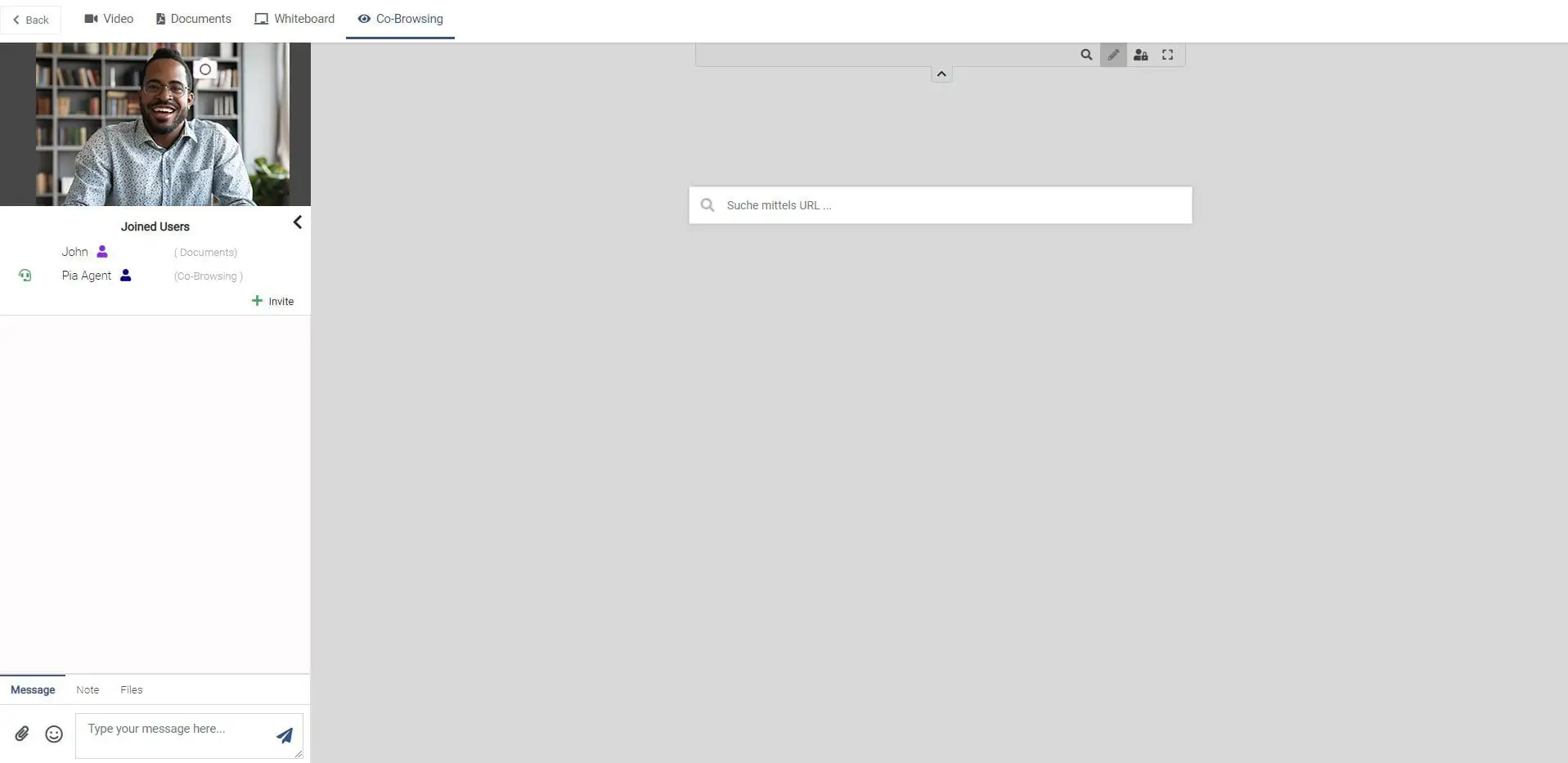
Beginnen Sie mit der Eingabe einer URL ...
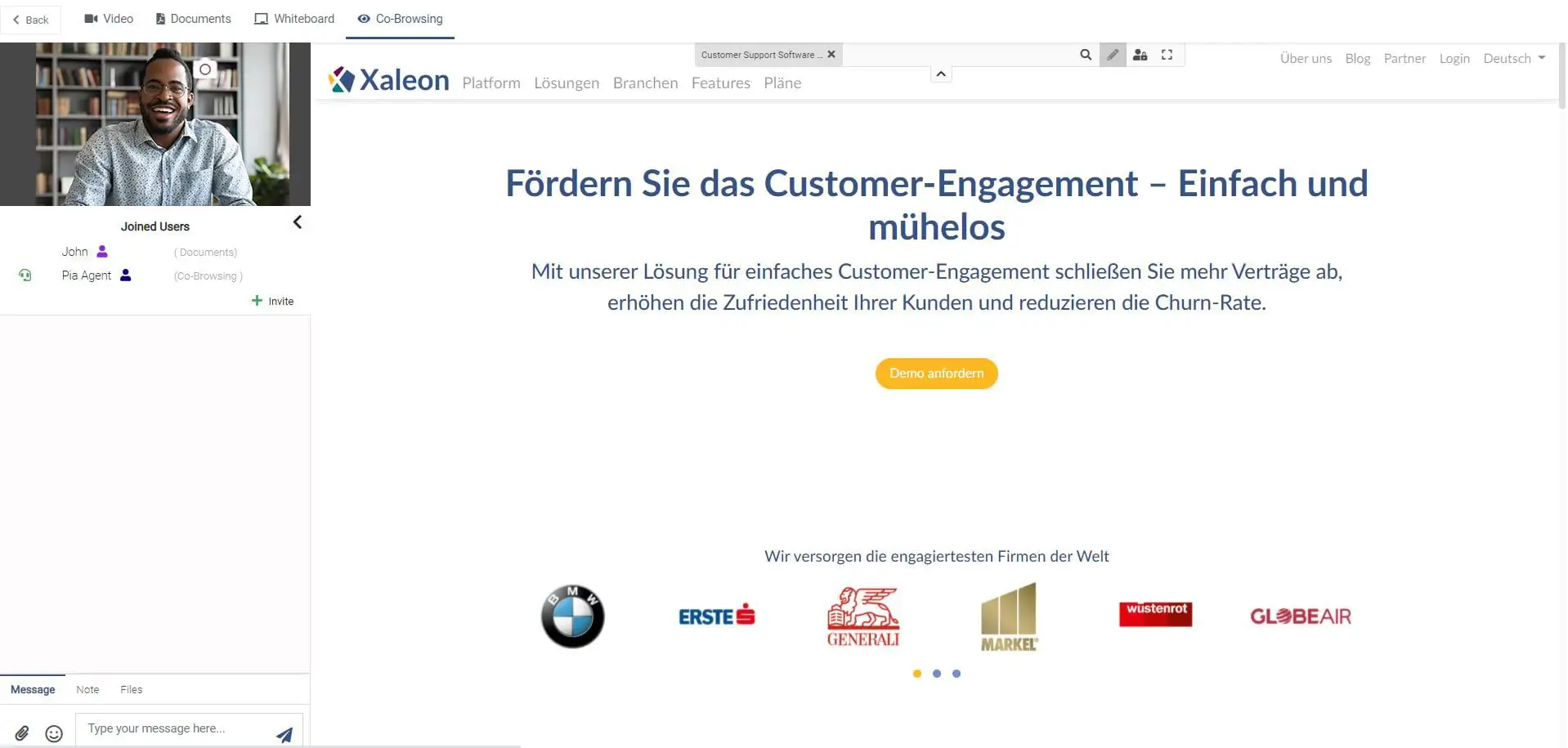
... und gemeinsam mit allen Teilnehmern Websites durchsuchen:
Erlaubnis an den Kunden erteilen
Um einem anderen Teilnehmer die Erlaubnis zu erteilen, gehen Sie wie folgt vor:

Eine andere Website durchsuchen
Um eine andere Website zu besuchen, klicken Sie einfach auf das Lupensymbol:

Vollbildschirm
Um in den Vollbildmodus zu gelangen, klicken Sie einfach auf das Vollbildsymbol:
