
Knowledge Base
Dashboards
Zuletzt bearbeitet: 15.03.2024
TeamViewer Engage liefert Ihnen verschiedene Statistiken, die in verschiedenen Dashboard-Ansichten aufbereitet werden. Sie finden das Dashboard im Hauptmenü auf der linken Seite.
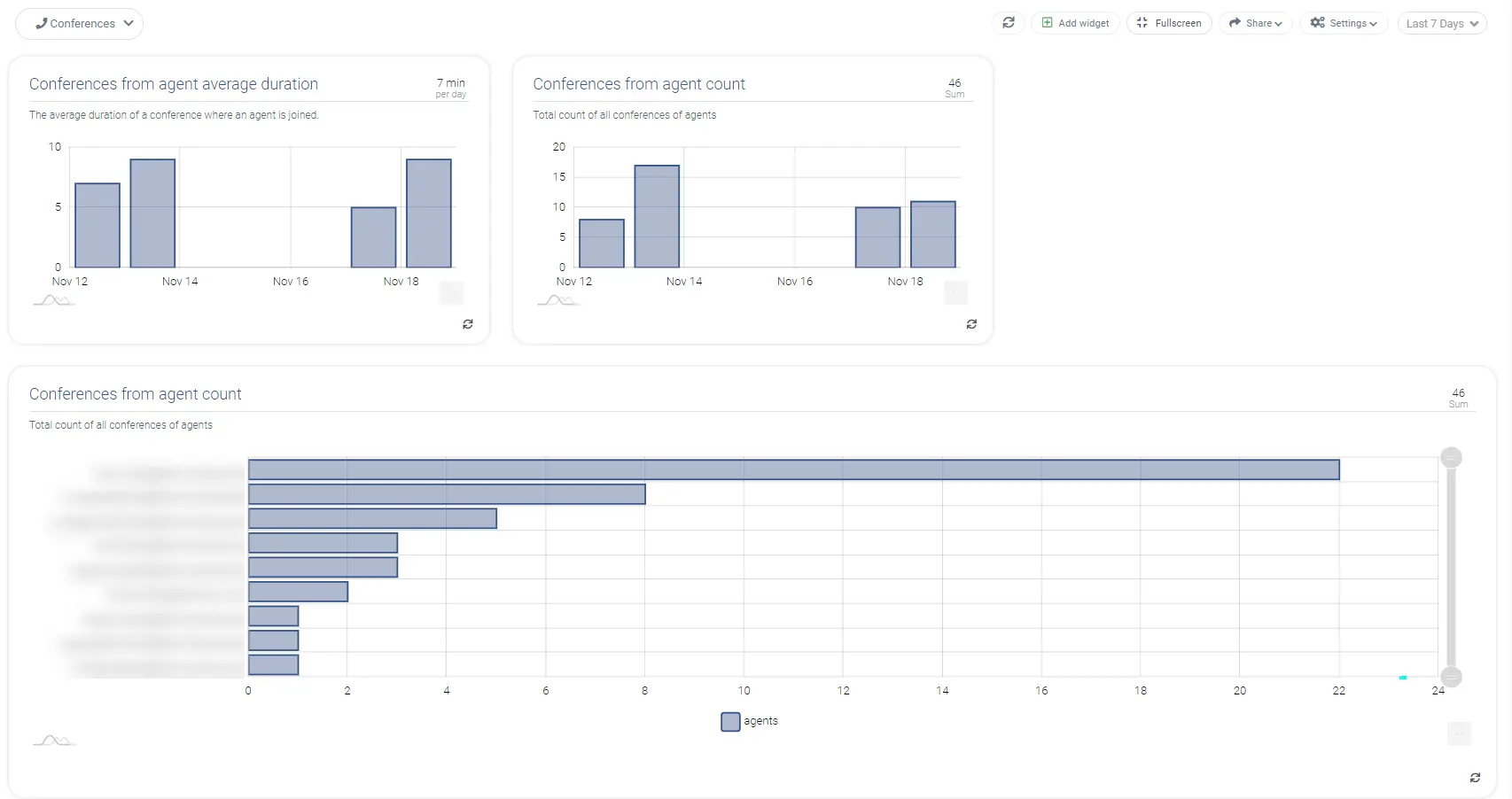
Passen Sie Ihr Dashboard an
Ein neues Dashboard erstellen
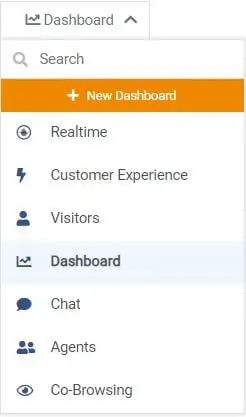
Sie können die aktuellen Dashboards ganz nach Ihren Wünschen anpassen. Bei Bedarf können Sie einfach ein neues Dashboard hinzufügen, das alle Ihre Anforderungen erfüllt, indem Sie auf + Neues Dashboard klicken.
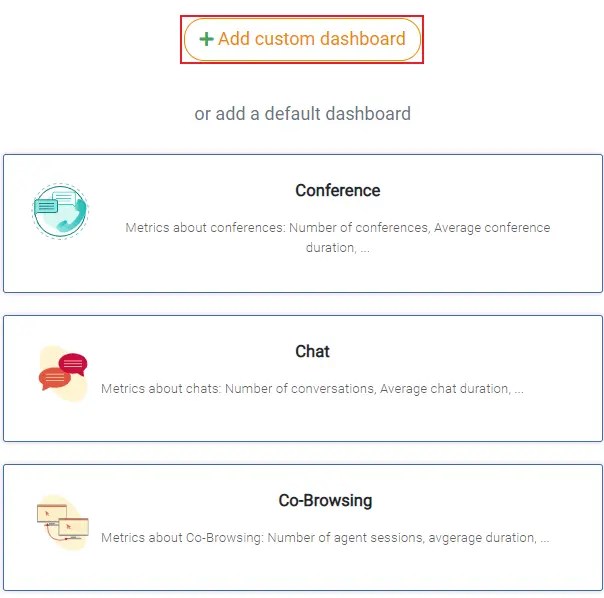
Anschließend können Sie wählen, ob Sie eine benutzerdefinierte Übersicht erstellen oder eine Standardübersicht hinzufügen möchten. Um ein benutzerdefiniertes Dashboard hinzuzufügen, klicken Sie einfach auf + Benutzerdefiniertes Dashboard hinzufügen
Bevor das Dashboard erstellt werden kann, muss es einen Namen erhalten. Optional können Sie ein Symbol hinzufügen, um das Dashboard später schneller identifizieren zu können.
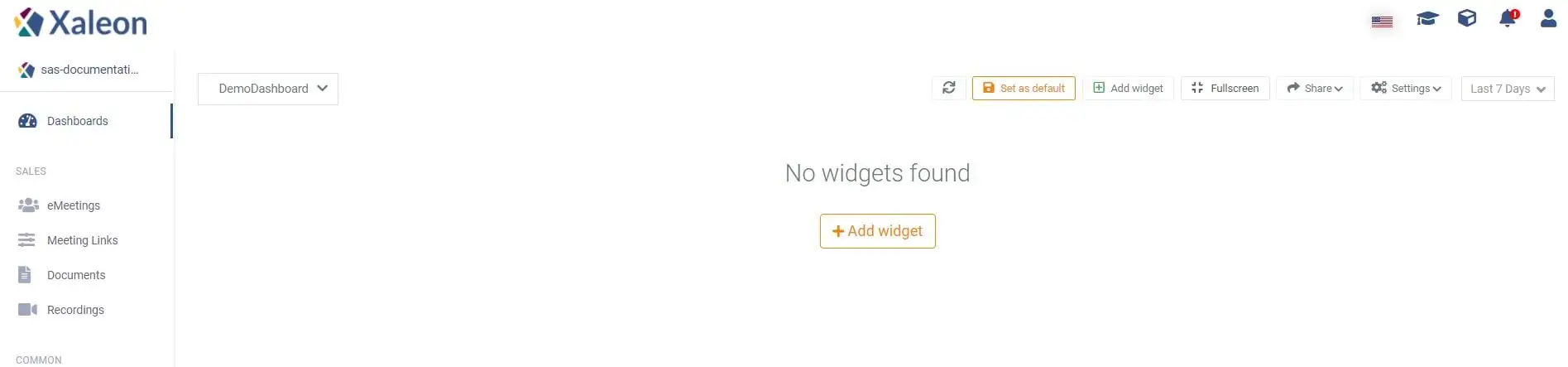
Nachdem Sie das Dashboard erstellt haben, können Sie es als Standard festlegen, indem Sie auf die Schaltfläche Als Standard festlegen klicken. Außerdem können Sie Widgets hinzufügen, um die Statistiken Ihrer TeamViewer Engage -Konsole anzuzeigen. Um Widgets hinzuzufügen, klicken Sie auf die Schaltfläche Widget hinzufügen.
Neue Widgets hinzufügen
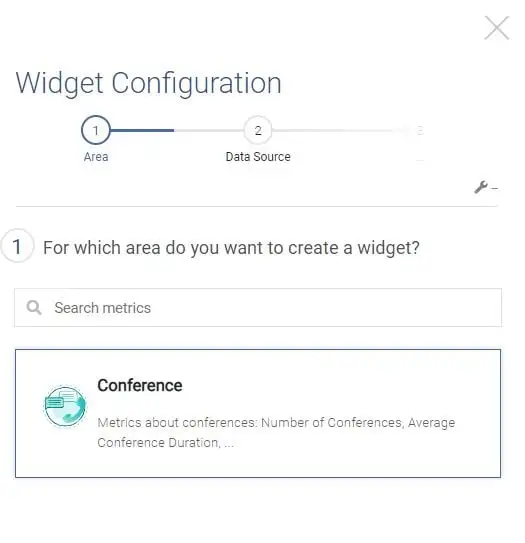
Wenn Sie auf die Schaltfläche Widget hinzufügen klicken, wird das Fenster Widget-Konfiguration angezeigt, in dem Sie Ihr neues Widget konfigurieren können. Sie können aus verschiedenen Kategorien wählen, um Ihre statistischen Daten auszuwählen. Abhängig von Ihrer Auswahl können Sie aus verschiedenen Datenquellen wählen.
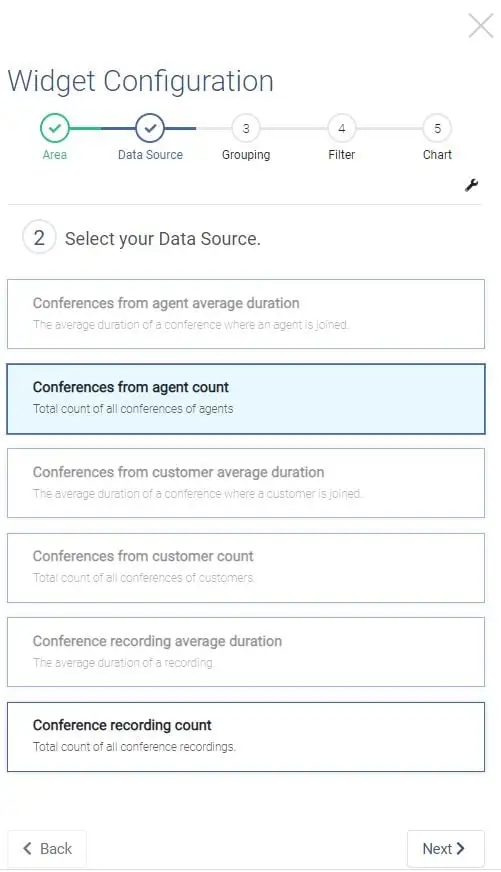
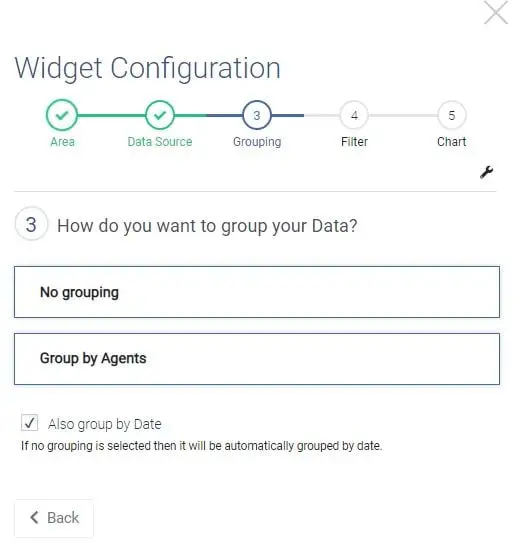
Dann müssen Sie die Art der Darstellung auswählen.
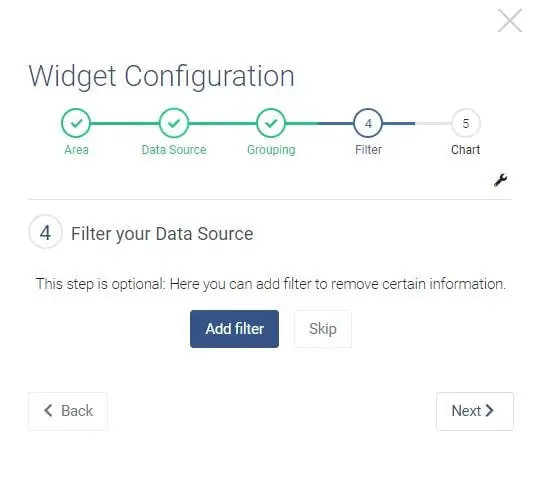
Optional können Sie einen Filter hinzufügen.
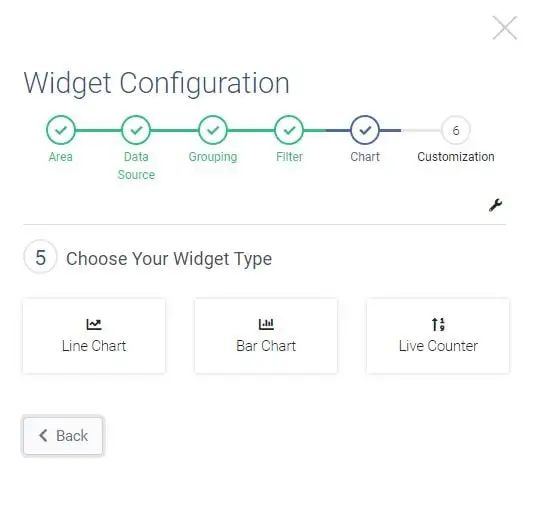
Dann muss ein Diagrammtyp ausgewählt werden.
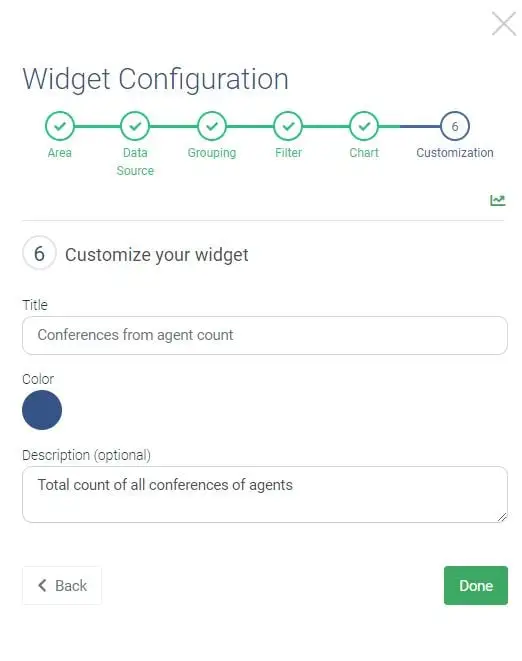
Als letztes können Sie den Titel, die Farbe und die Beschreibung (optional) konfigurieren.
Bearbeitungsmodus
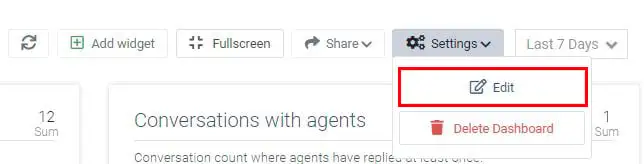
Das aktuell ausgewählte Dashboard kann durch Klicken auf Einstellungen und dann auf Bearbeiten bearbeitet werden. Sie können das Dashboard auch löschen, indem Sie auf Dashboard löschen klicken.
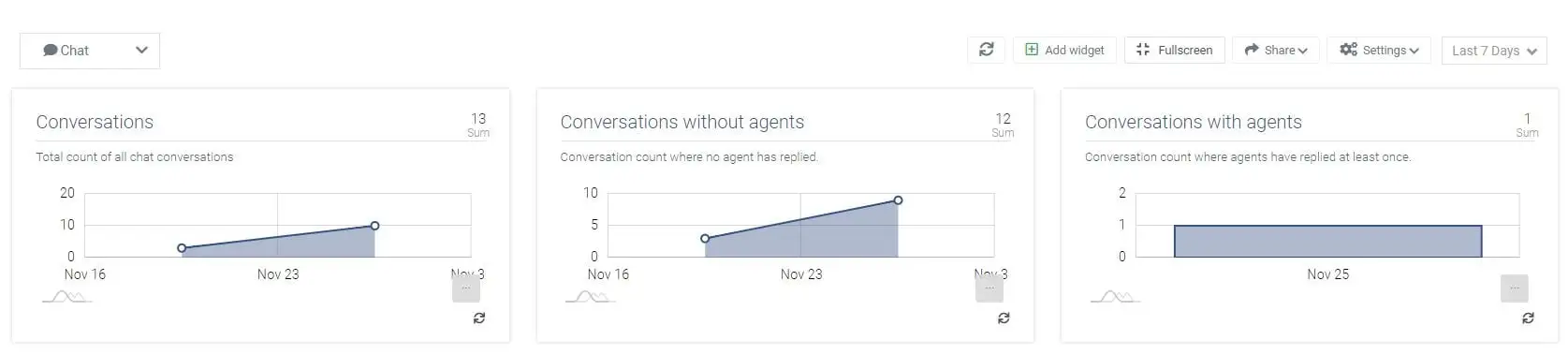
Während der Bearbeitungsmodus aktiv ist, können Sie die Widgets nach Belieben ziehen und ablegen. Außerdem können Sie die aktuellen Widgets filtern, gruppieren und löschen. Der Bearbeitungsmodus kann durch Klicken auf die Schaltfläche Bearbeitungsmodus schließen in der oberen rechten Ecke geschlossen werden