
Knowledge Base
Co-Browsing
Zuletzt bearbeitet: 15.03.2024
Wenn Sie Ihr Co-Browsing-Modul hinzufügen oder bearbeiten, können Sie Folgendes konfigurieren:
Registerkarte: Allgemein
Aufzeichnungen
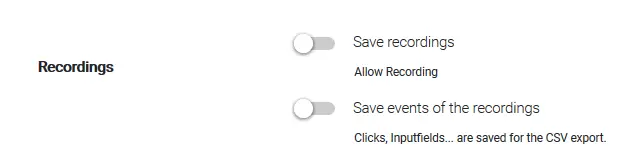
Wählen Sie, ob Sie die Aufzeichnungen Ihrer Co-Browsing-Sitzungen speichern möchten oder nicht. In einigen Ländern müssen Unternehmen (insbesondere Banken) aus Gründen der Rechnungsprüfung jede Kundeninteraktion dokumentieren.
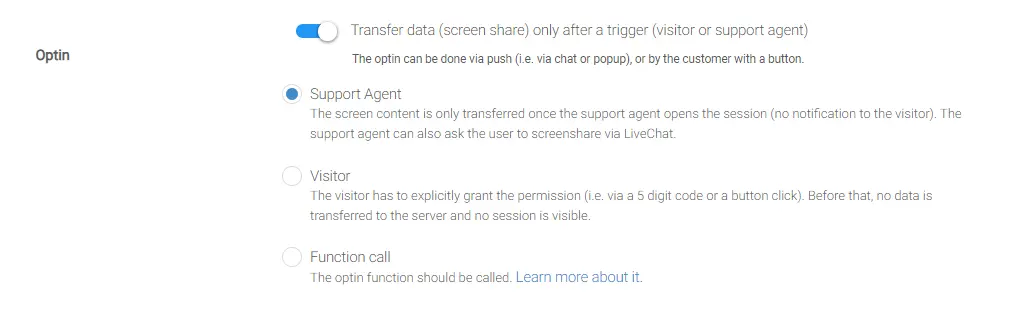
Optin
Datenschutz
Web
Agentenseite
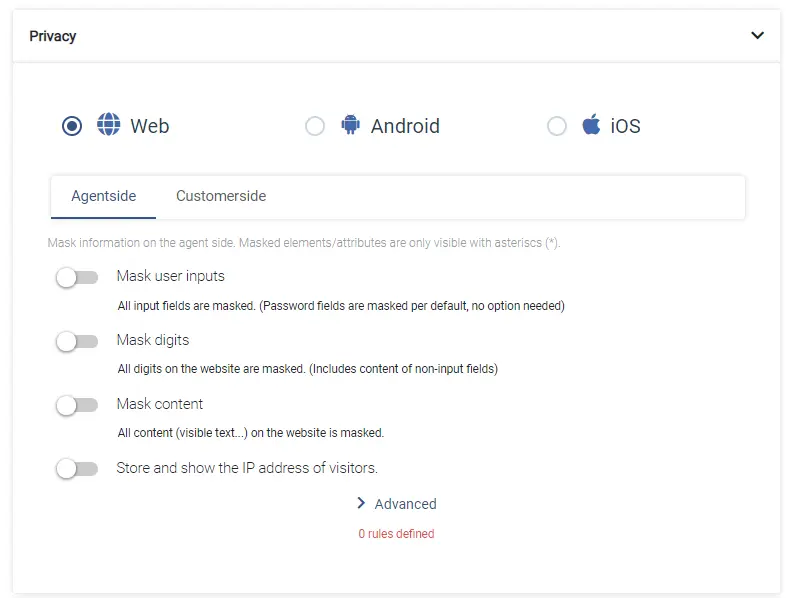
Benutzereingaben Maskieren
Alle Eingaben von Benutzern sind maskiert. Passwortfelder sind in jedem Fall maskiert - diesbezüglich ist keine Konfiguration notwendig. Maskiert für TeamViewer Engage bedeutet, dass alle Zeichen durch '*' ersetzt werden und somit für den Agenten nicht identifizierbar sind.
Hinweis: Agentenseitige Maskierung mit TeamViewer Engage bedeutet eigentlich, dass Daten von der Datenübertragung ausgeschlossen werden. Ausgeschlossen bedeutet, dass die potenziell sensiblen Daten zu keinem Zeitpunkt erfasst und von der Client-Seite an eine andere Stelle übertragen werden. Außerdem muss betont werden, dass die Überprüfung, ob Daten sensibel sind oder nicht, vollständig auf der Client-Seite stattfindet, was wiederum bedeutet, dass sensible Daten zu keinem Zeitpunkt übertragen werden.
Ziffern maskieren
Alle Ziffern maskieren.
Inhalt der Maske
Der gesamte Inhalt der Website wird maskiert. Jedes Textfeld, Eingabefeld - buchstäblich jede Art von Inhalt. Verwenden Sie "Mask Content" mit Whitelisting, um Inhalte zu demaskieren, bei denen Sie sicher sind, dass sie keine PII (Personally Identifiable Information) enthalten.
Speichern und Anzeigen der IP-Adresse von Besuchern
Speichern und Anzeigen der IP-Adresse von Besuchern. Standardmäßig werden auf TeamViewer Engage keine IP-Adressen gespeichert (empfohlen). Bitte beachten Sie, dass die IP-Adresse als personenbezogene Daten betrachtet wird.
Agentenseitiges Blacklisting/Whitelisting
Diese Optionen befinden sich unter der Schaltfläche "Erweitert" am unteren Rand dieses Abschnitts.
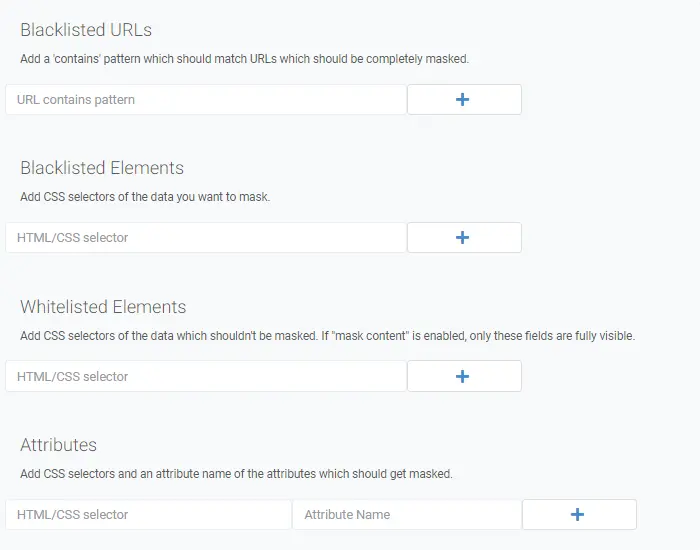
Mit HTML/CSS-Selektoren können Sie Inhalte auswählen und maskieren, ohne dass Sie Ihren Code ändern müssen.
Schwarze Liste: Ausgewählte Inhalte maskieren.
Whitelisting: De-maskieren Sie ausgewählte Inhalte. Bewährte Praxis bei der Verarbeitung vieler personenbezogener Daten und deren Anzeige auf Ihrer Website - verwenden Sie "Inhalt maskieren", um alles zu maskieren, und nehmen Sie diejenigen Inhalte in die Whitelist auf, bei denen Sie sicher sind, dass sie keine personenbezogenen Daten enthalten.
Um bestimmte CSS-Klassen zu maskieren, verwenden Sie '.' + "your-css-class", um HTML zu maskieren, fügen Sie z. B. ein 'p' (ohne Apostrophe) für <p> hinzu.
Kundenseitiges Blacklisting
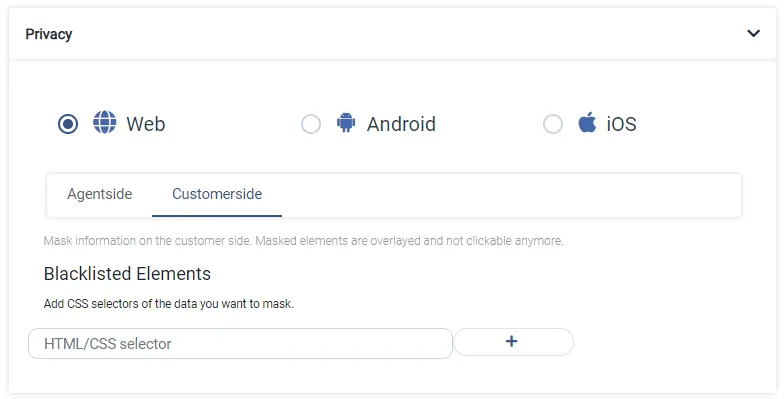
Die Blacklisting-Optionen funktionieren hier genauso wie beim agentenbasierten Blacklisting.
Elemente, die hier auf der schwarzen Liste stehen, sind für den Kunden verborgen, werden aber dennoch übermittelt und sind für den Agenten vollständig sichtbar.
📌Hinweis: Aus technischen Gründen kann die kundenseitige Maskierung Inhalte nicht vollständig vor Kunden verbergen. So ist beispielsweise ein Text auf der schwarzen Liste zwar optisch nicht sichtbar, kann aber dennoch gefunden werden, wenn der Kunde den HTML-Code der Website untersucht.
Fortgeschrittene
Iframes deaktivieren

IFrames sind während einer Co-Browsing-Sitzung nur sichtbar, wenn der Ursprung auch das TeamViewer Engage JavaScript enthält. Mit dieser Option können Sie festlegen, ob IFrames, die von einem Ursprung kommen, in dem das TeamViewer Engage JavaScript enthalten ist, innerhalb einer Co-Browsing-Sitzung angezeigt werden sollen oder nicht.
Übertragung nur mit XHR

Wenn Ihre Infrastruktur durch eine Firewall geschützt ist, die alle WebSocket-Verbindungen deaktiviert, müssen Sie diese Option aktivieren, um sicherzustellen, dass eine ständige Verbindung zwischen TeamViewer Engage und Ihrer Website/Plattform besteht. Normalerweise bevorzugen wir WebSockets, weil sie eine schnellere Verbindung ermöglichen - die Verwendung von XHR funktioniert aber auch.
Schatten Dom Präfix

Leistung optimieren

Sitzung für verschiedene Domains beibehalten
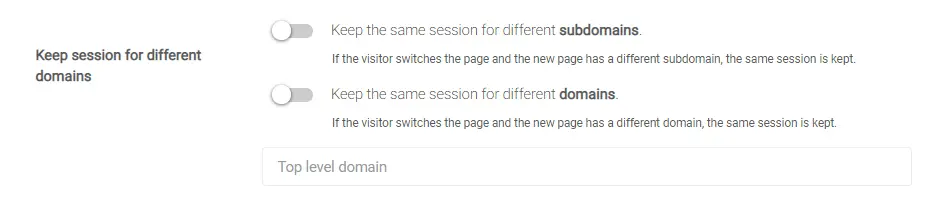
Falls Sie eine Seite mit mehreren Domains haben oder Subdomains verwenden, müssen Sie diese angeben, um ein kontinuierliches Co-Browsing-Erlebnis zu gewährleisten. Wenn sie nicht konfiguriert sind, wird eine Co-Browsing-Sitzung durch den Seitenwechsel unterbrochen. Damit TeamViewer Engage versteht, dass eine Sitzung auf einer anderen Domain oder Subdomain fortgesetzt wird, müssen Sie diese angeben.
Sitzungsbasierte Besucher-ID

TeamViewer Engage gibt jedem Benutzer, der eine Seite besucht, auf der unser JavaScript implementiert ist, eine eigene ID. Normalerweise werden diese IDs im lokalen Speicher gespeichert und gelesen und können lange gültig sein. Wenn diese Option aktiviert ist, werden die IDs im Sitzungsspeicher gespeichert und laufen ab, sobald der Benutzer die Browser-Registerkarte schließt.
Laden von Ressourcen

TeamViewer Engage lädt Ressourcen (Bilder, Stylesheets) hauptsächlich aus dem TeamViewer Engage - DEV Cache. Dies ist nützlich, um TeamViewer Engage - DEV daran zu hindern, Ressourcen von Ihrer Website anzufordern.
WebGL
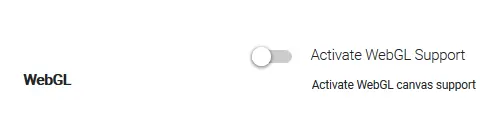
Aktivieren Sie diese Option, um die WebGL-Canvas-Unterstützung zu aktivieren.
Maximal übertragene Bytes

Geben Sie die maximale Anzahl der Bytes an, die nach dem Neustart der Sitzung übertragen werden können.
Tab: Co-Browsing
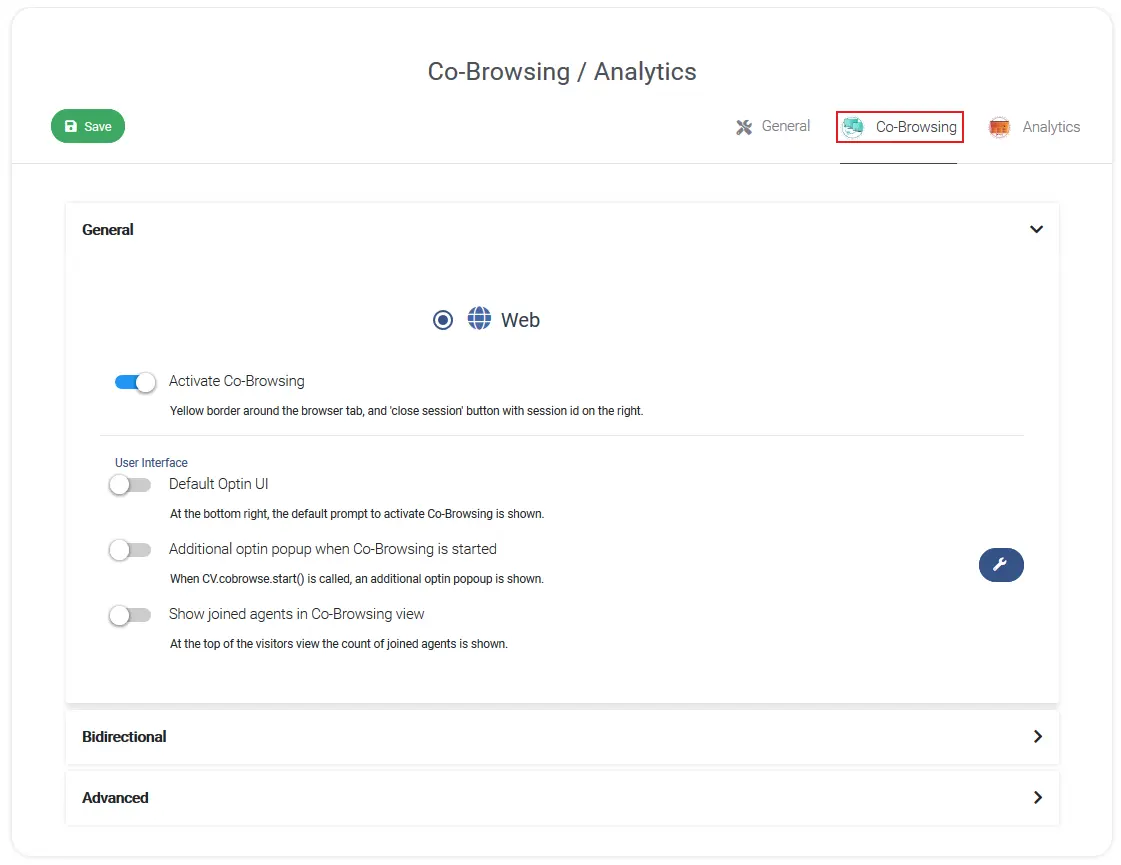
📌Hinweis: Einige Optionen sind nur sichtbar, wenn Co-Browsing aktiviert ist.
Allgemein
Hier können Sie Co-Browsing aktivieren
Benutzeroberfläche
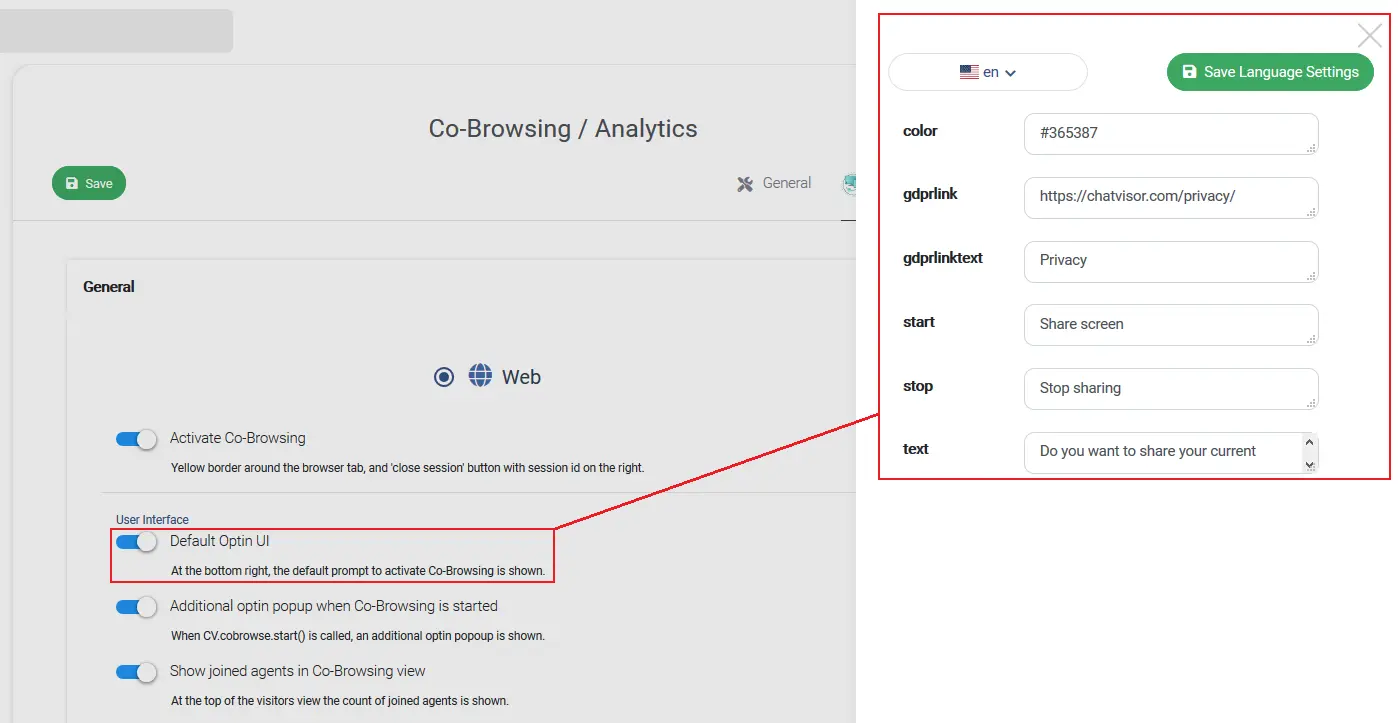
Standard Optin UI
Die rot markierte Konfiguration fügt Ihrer Seite ein Widget hinzu, mit dem Nutzer eine Optin- und Co-Browsing-Sitzung starten können.
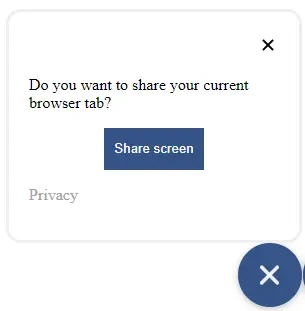
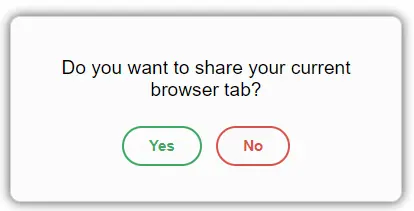
Zusätzliches Optin-Popup, wenn Co-Browsing gestartet wird
Wenn die Funktion CV.cobrowse.start() aufgerufen wird, wird auf der Client-Seite ein zusätzliches Popup-Fenster angezeigt, um den Start des Co-Browsing zu bestätigen.
Gemeinsame Agenten in der Co-Browsing-Ansicht anzeigen
Oben in der Kundenansicht (Besucher) wird die Anzahl der beigetretenen Agenten angezeigt.
Bidirektional
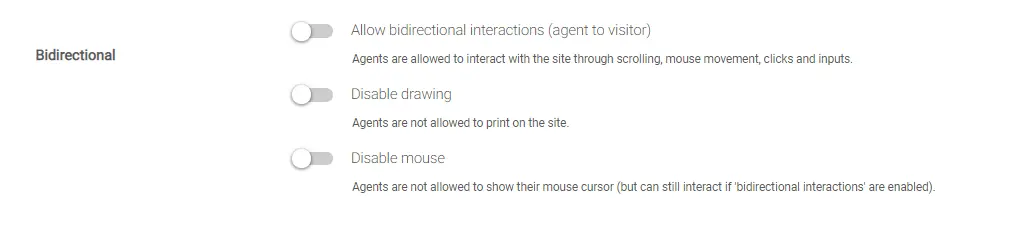
In diesem Abschnitt können Sie konfigurieren, wie aktiv Ihre Agenten während einer Co-Browsing-Sitzung (in der Agentenansicht) sein können. Es gibt drei sich ergänzende, aber voneinander unabhängige Optionen:
Bidirektionale Interaktionen zulassen
Erlauben Sie Agenten, Kunden zu führen und zu navigieren. Wenn Sie diesen Schieberegler aktivieren, können Agenten im Namen des Kunden scrollen und klicken.
Zeichnung deaktivieren
Standardmäßig können Agenten den Kunden mit der Zeichenfunktion visuelle Hinweise geben. Dies kann deaktiviert werden.
Maus deaktivieren
Standardmäßig können Agenten ihre Mauszeigerposition mit Kunden teilen, um sie zu führen, aber nicht für sie klicken oder blättern. Dies kann deaktiviert werden.
Fortgeschrittene
Gemeinsame Nutzung von Links

Ermöglichen Sie Ihren Kunden, ihre Sitzung auf Ihrer Website mit Gleichgesinnten zu teilen. Stellen Sie Kunden einen Co-Browsing-Link zur Verfügung, den sie teilen können. Weitere Informationen zur Konfiguration und Implementierung finden Sie in unseren REST API Docs.