Knowledge Base
Benutzerverwaltung
Zuletzt bearbeitet: 15.10.2024
Registerkarte: Benutzer
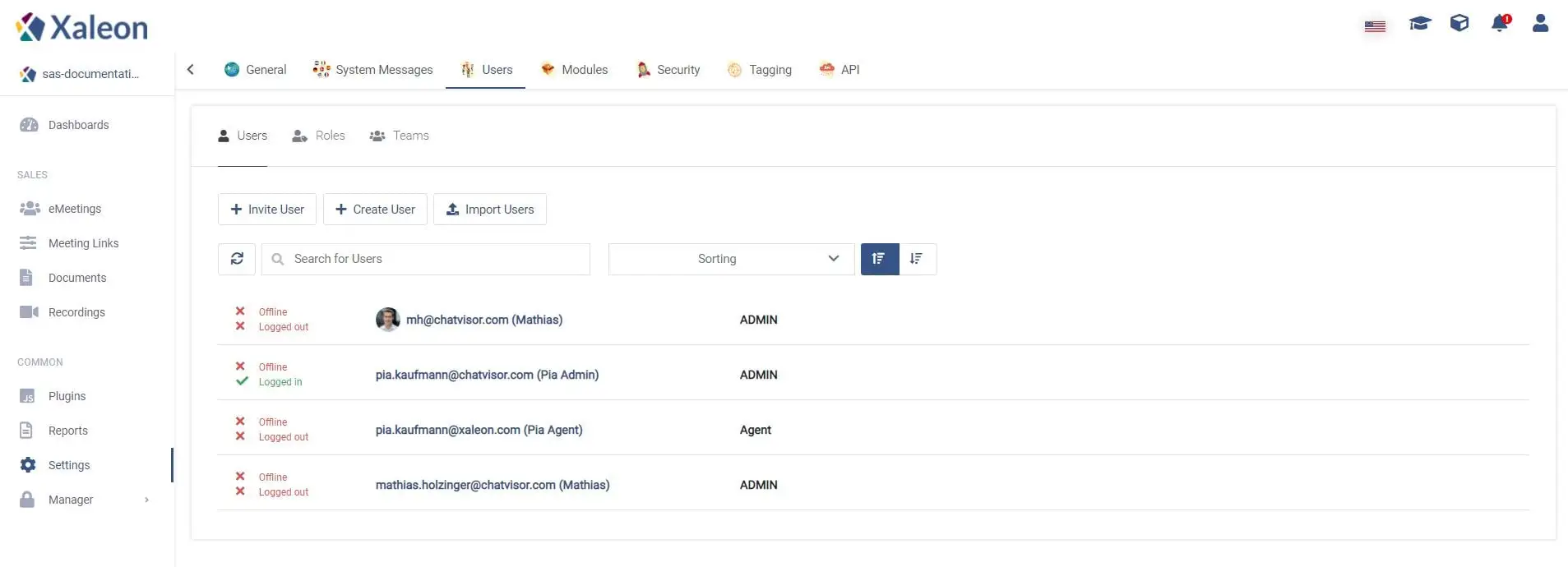
Auf der linken Seite der E-Mail können Sie sehen, ob ein Benutzerangemeldet/abgemeldet und online/offline*ist (indem Sie auf die grüne Schaltfläche in der Navigationsleiste klicken).
Sie können Benutzer auf drei verschiedene Arten anlegen:
- Durch Klicken auf
+ Benutzer einladen- erhalten diese Benutzer eine E-Mail - Durch Anklicken von
+ Benutzer anlegen- wird dieser Benutzer direkt durch Eingabe einer Email und eines Passwortes angelegt - Klicken Sie auf
Benutzer importieren- importieren Sie Benutzer mit einer CSV-Datei
💡Hinweis: Hier ist ein Leitfaden, der den Nutzern bei der Anmeldung hilft: Benutzerhandbuch: Benutzerkonto erstellen
Benutzer-Konfiguration
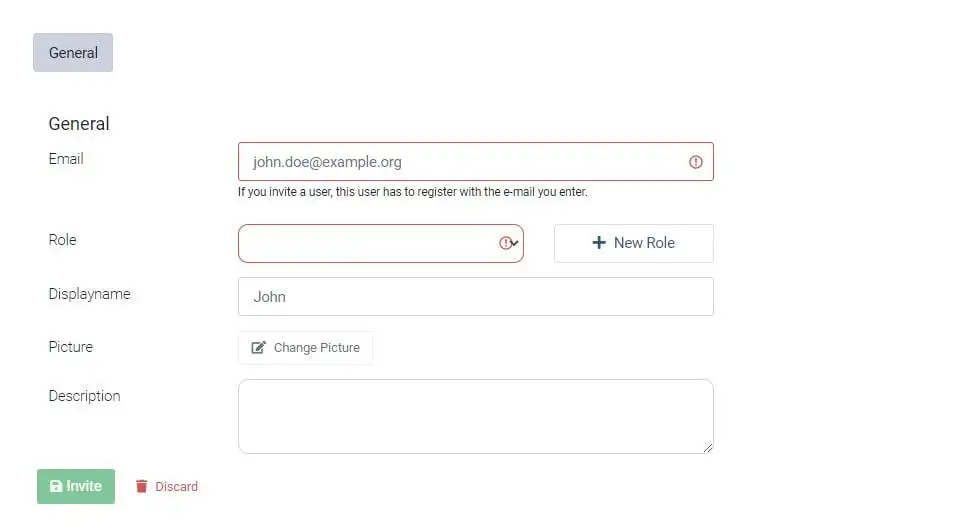
Allgemein
(work) email address user shall get invited to | |
Role | assign the right permission to the user using Roles |
License | give every user the right license |
Display name | name that will be visible to customers when chatting through Live Chat |
Picture | Upload a picture for the user, which will be visible during a Live Chat conversation |
Description | Add a description to the user |
Registerkarte: Rollen
Mit Rollen legen Sie fest, wer welche Funktion nutzen und auf welchen Teil der Plattform zugreifen kann.
📌Hinweis: Standardmäßig gibt es nur die Rolle Admin. Admins haben Zugriff auf alle Teile der Anwendung und können Einstellungen verwalten.
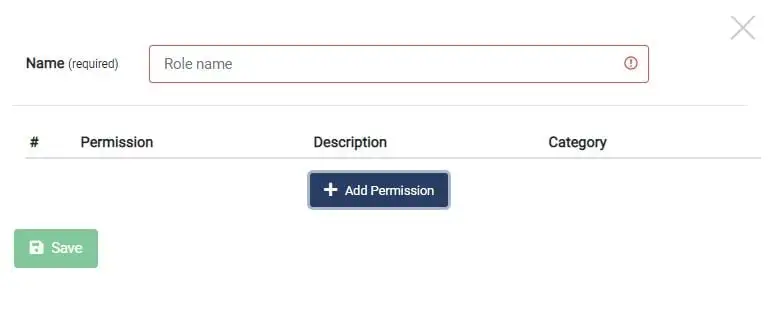
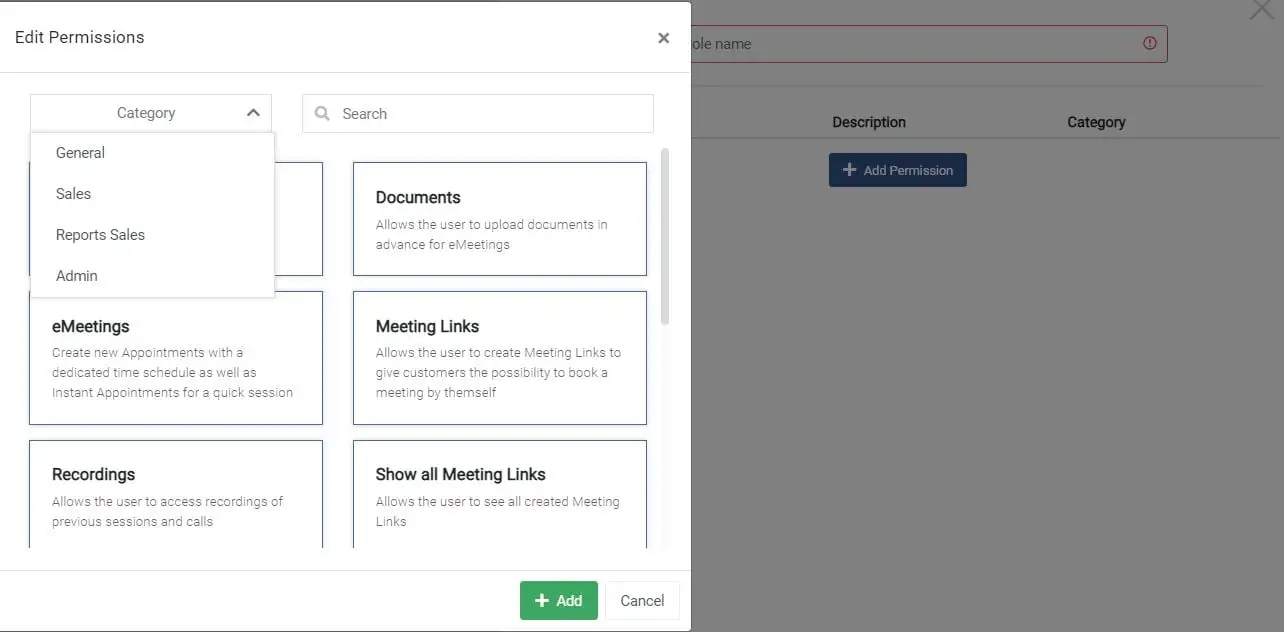
Berechtigungen bearbeiten
Die Berechtigungen jeder Rolle können durch einfaches Anklicken der entsprechenden Karte bearbeitet werden.
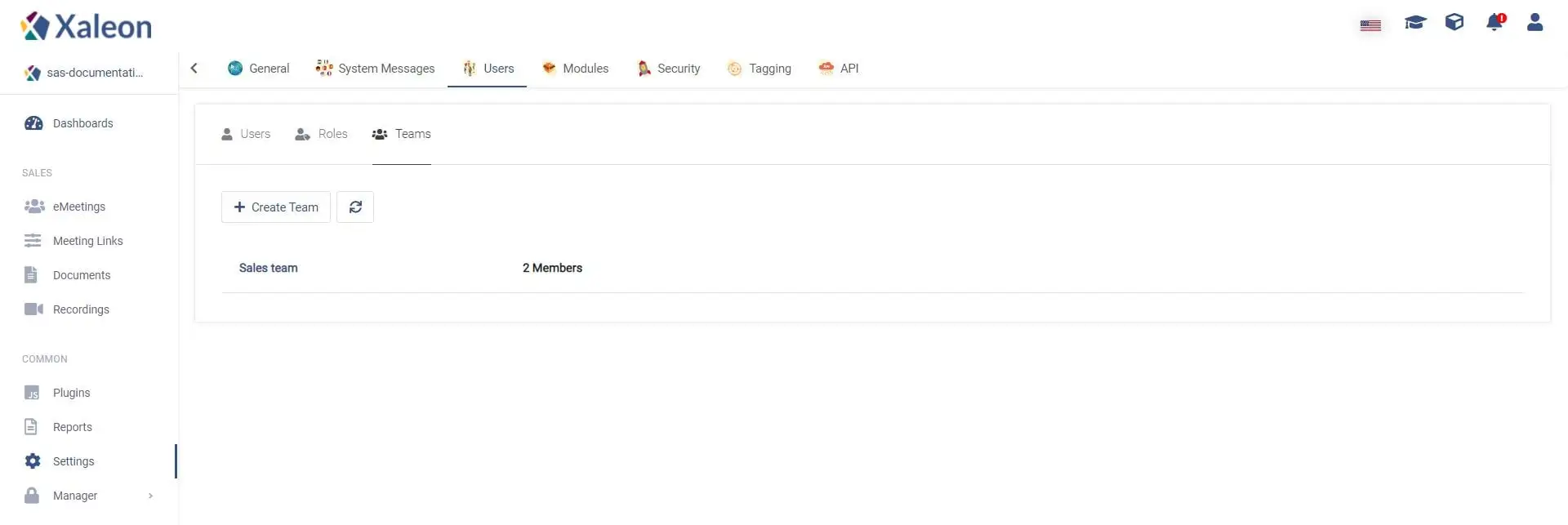
Tab: Mannschaften
Organisieren Sie die Benutzer entsprechend ihren Verantwortlichkeiten und Kompetenzen.