Knowledge Base
Einstellungen für ein TeamViewer Meeting
Zuletzt bearbeitet: 08.03.2024
Dieser Artikel richtet sich an alle TeamViewer Meeting Nutzer.
Erfahren Sie, wie Sie die Rollen von Teilnehmer zu Organisator oder Präsentator ändern. Sie erfahren auch, welche Verknüpfungen es zur Steuerung Ihrer Audio- und Videoeinstellungen gibt und wie Sie die Bildschirmfreigabe während Ihres Meetings steuern.
Rollen wechseln
Manchmal ist es sinnvoll, die Rolle eines Teilnehmers zu wechseln, zum Beispiel wenn ein anderer Teilnehmer als der Organisator die Inhalte seines Bildschirms freigeben möchte.
Voraussetzung: Sie sind der Organisator des Meetings und haben das Meeting bereits gestartet.
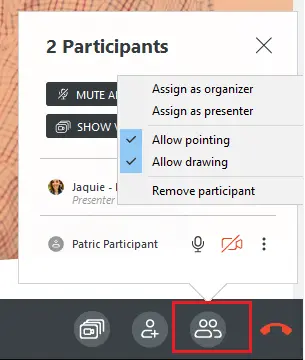
1. Öffnen Sie im TeamViewer Meeting Fenster den Bereich Teilnehmer. Diesen finden Sie im Meeting-Fenster rechts unten.
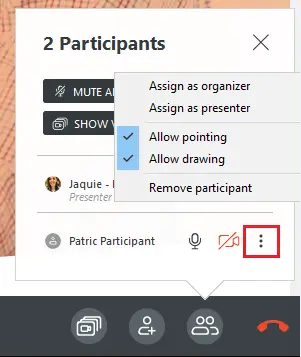
2. Klicken Sie auf das Symbol für Weitere Optionen neben dem Teilnehmer, dessen Rolle Sie wechseln möchten.
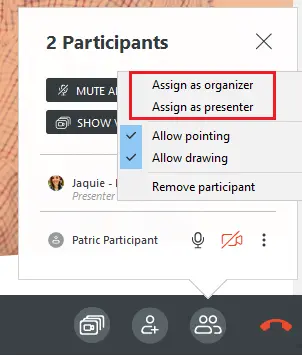
3. Wählen Sie Zuweisen als Organisator oder Zuweisen als Präsentator.
Audioeinstellungen ändern
Voraussetzung: Es besteht eine Audioverbindung über Voice-over-IP.
1. Navigieren Sie, sobald Sie ein Meeting erstellt haben, zum unteren Menü. Darüber können Sie Ihr Mikrofon stumm schalten oder aktivieren, indem Sie auf das Mikrofonsymbol klicken.
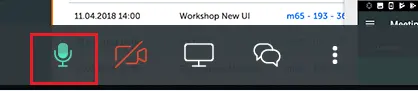
2. Während des Meetings können Sie die Lautstärke oder die Sounds Ihres Computers steuern. Klicken Sie hierfür auf die Schaltfläche Weitere Optionen im unteren Menü und wählen Sie die Option Audio- und Videoeinstellungen.
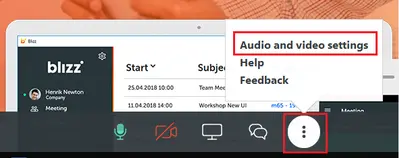
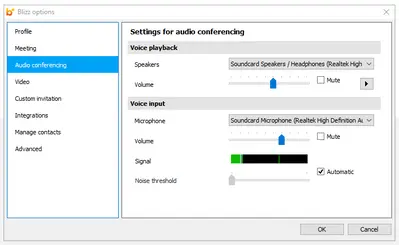
Über diese Verknüpfung gelangen Sie zu den TeamViewer Meeting Optionen im Tab Audiokonferenz. Dort können Sie Ihr Mikrofon bzw. Ihre Lautsprecher stumm schalten bzw. aktivieren oder externe Hardware auswählen. Von dort können Sie zum Tab Video gehen, wenn Sie möchten.
Bildschirmfreigabe steuern
Wenn Sie ein Meeting starten, beginnt die Bildschirmfreigabe je nach Voreinstellung automatisch. Sie können die Bildschirmfreigabe jedoch bei Bedarf anhalten oder beenden. Allerdings ist es auch möglich, die Einstellungen zu ändern, sodass Ihr Meeting als Telefonanruf oder Videoanruf startet.
1. Starten Sie Ihr Meeting im TeamViewer Meeting Fenster.
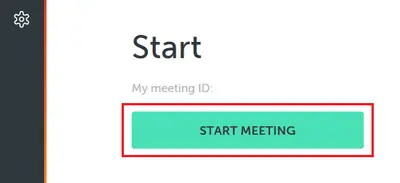
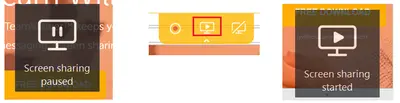
2. Navigieren Sie zum oberen Menü in Ihrem Meeting. Wählen Sie dort die mittlere Option, um die Bildschirmfreigabe anzuhalten.

3. Sobald Sie die Bildschirmfreigabe anhalten, erscheint das Pop-up Bildschirmfreigabe angehalten und Ihr Meeting erscheint in einem orangefarbenen Rahmen. Wenn Sie die Bildschirmfreigabe fortsetzen möchten, klicken Sie auf dieselbe Schaltfläche. Das Pop-up zeigt daraufhin die Meldung Bildschirmfreigabe gestartet. Ihr Meetings erscheint in einem grünen Rahmen.
4. Wenn Sie den Rahmen und die Bildschirmfreigabe entfernen möchten, navigieren Sie zum oberen Menü und wählen Sie die Option Freigabe beenden auf der rechten Seite.
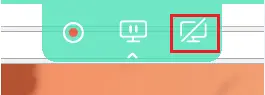
Daraufhin sehen Sie die Meldung Bildschirmfreigabe beendet und Ihr Meeting wird zu einem Telefonanruf bzw. einem Videoanruf.
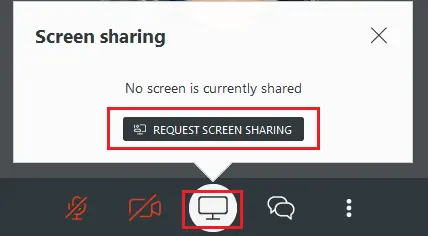
5. Falls Sie die Bildschirmfreigabe während eines Anrufs wieder starten möchten, klicken Sie auf die Schaltfläche Bildschirm wählen im unteren Menü und anschließend auf Bildschirmfreigabe anfordern.
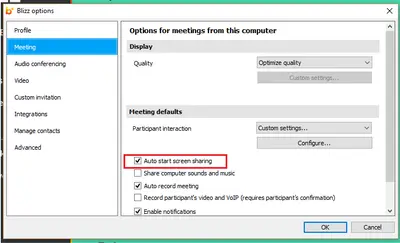
Wenn Sie den Automatischen Start der Bildschirmfreigabe deaktivieren möchten, gehen Sie in die TeamViewer Meeting Optionen. Dort finden Sie unter Meeting die entsprechende Option. Falls Sie diese Option deaktivieren, beginnt die Übertragung Ihres Bildschirms erst, nachdem Sie auf den Start-Button geklickt haben.
Bildschirmfreigabe über die Einstellungen deaktivieren
Aktivieren Sie den Automatischen Start der Bildschirmfreigabe, indem Sie auf die TeamViewer Meeting Optionen klicken. Die entsprechende Funktion finden Sie im Tab Meeting. Wenn Sie diese Option deaktivieren, beginnt die Übertragung Ihres Bildschirms erst, nachdem Sie auf den Start-Button geklickt haben. Der Rahmen um Ihren Bildschirm wechselt zu orange und zeigt an, dass die Bildschirmfreigabe beendet ist.