Knowledge Base
An einem TeamViewer Meeting teilnehmen
Zuletzt bearbeitet: 17.03.2026
Dieser Artikel richtet sich an alle, die TeamViewer Meeting nutzen.
In diesem Artikel erfahren Sie, wie Sie über Ihren Computer oder ein mobiles Gerät mithilfe der TeamViewer Meeting-Software an einem TeamViewer Meeting teilnehmen können.
Hinweis: Sie können erst an einem Meeting teilnehmen, nachdem es vom Organisator gestartet wurde. Bis zum Start des Meetings befinden Sie sich im Warteraum von TeamViewer Meeting.
Zugangsdaten
Um an einem TeamViewer Meeting teilzunehmen, teilt Ihnen der Organisator die folgenden Daten per E-Mail oder über ein anderes Kommunikationsmittel mit:
- Datum und Startzeitpunkt
- Meeting-ID
- Thema des Meetings
- optional: Passwort
Teilnahme über die TeamViewer Meeting-Software
Nachdem Ihnen der Organisator Meeting-ID und Passwort (falls notwendig) mitgeteilt hat, können Sie dem TeamViewer Meeting von Ihrem Computer oder Mac aus beitreten.
1. Klicken Sie hierzu im Menü auf Meeting und geben Sie unter Teilnehmen die Meeting-ID ein.
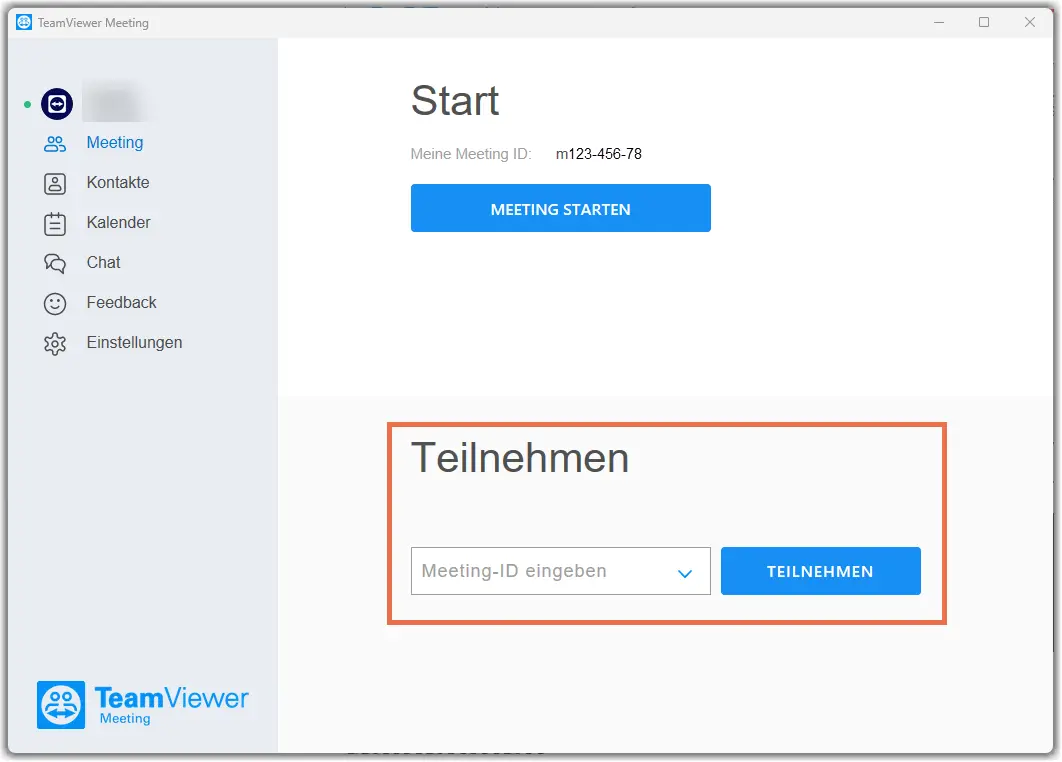
Hinweis: Sie können die Meeting-ID mit oder ohne "m" und Bindestriche eingeben. TeamViewer Meeting passt Ihre Eingabe automatisch an.
Wenn das Meeting noch nicht gestartet wurde, müssen Sie warten, bis der Organisator es startet. Sollte der Organisator das Meeting mit einem Passwort geschützt haben, müssen Sie dieses eingeben.
2. Nachdem Sie dem Meeting beigetreten sind, müssen Sie Ihr Mikrofon aktivieren, um mit den anderen Teilnehmern sprechen zu können. Falls Sie Ihr Video übertragen möchten, müssen Sie außerdem die Kamera aktivieren.
Aus Datenschutzgründen müssen Sie das Mikrofon und Ihre Kamera in jedem Meeting erneut manuell aktivieren.
Klicken Sie auf das Mikrofon, um zu sprechen, und aktivieren Sie Ihre Webcam für die Videoübertragung.

Über „Meine kürzlichen Meetings“ teilnehmen
Wenn Sie eine Meeting-ID haben, an der Sie regelmäßig teilnehmen, können Sie die Verknüpfung Meine kürzlichen Meetings verwenden.
1. Öffnen Sie Ihre TeamViewer Meeting-App und klicken Sie im Menü auf Meeting. Klicken Sie auf den Pfeil hinter dem Eingabefeld, um Ihre kürzlichen Meetings anzuzeigen.
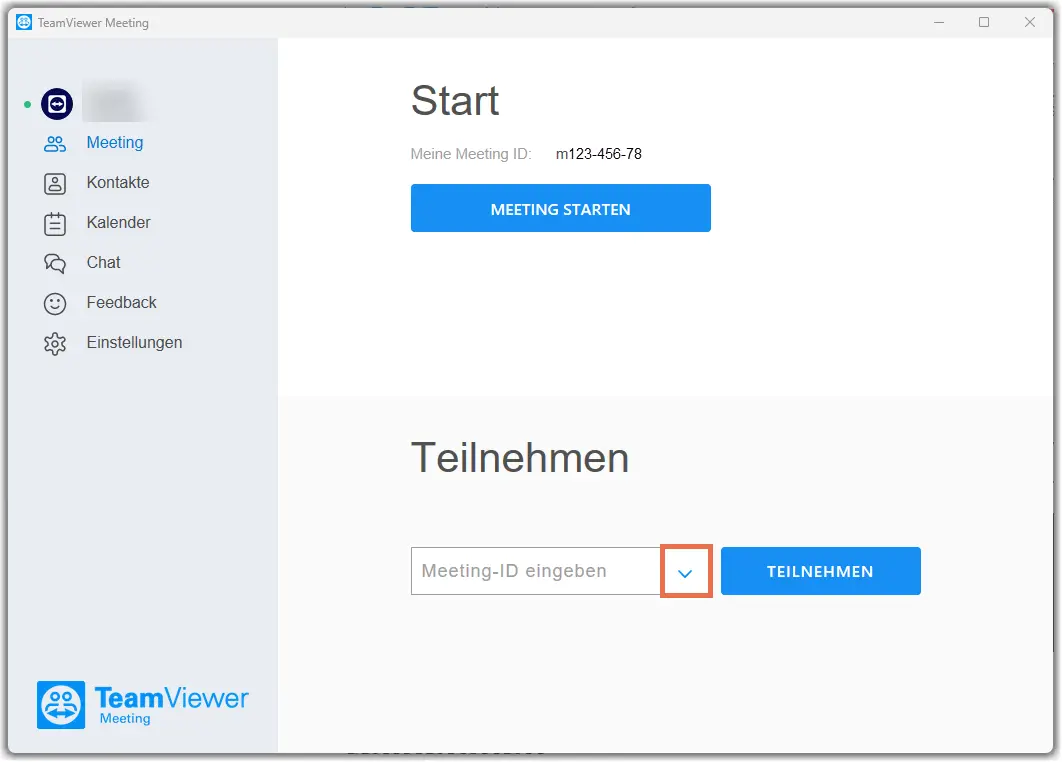
2. In der Liste der kürzlich stattgefundenen Meetings werden die letzten fünf Meetings angezeigt, an denen Sie teilgenommen haben. Wenn Sie an einer dieser Besprechungen teilnehmen möchten, klicken Sie darauf und dann auf Teilnehmen.
Wenn der Organisator das Meeting bereits gestartet hat, werden Sie dazu aufgefordert, teilzunehmen.
Hinweis: Wenn die Meetings keinen Namen hatten oder nicht geplant waren, werden anstelle eines Meeting-Namens die Meeting-ID und der Name des Organisators angezeigt.
Über ein Mobilgerät teilnehmen
Nachdem Ihnen der Organisator die Meeting-ID und das Passwort (falls notwendig) mitgeteilt hat, können Sie über Ihr Mobilgerät am Meeting teilnehmen.
1. Laden Sie die TeamViewer Meeting-App über die folgenden Links herunter. Bitte nutzen Sie die Links auf Ihren Mobilgeräten oder besuchen Sie direkt den App-Store auf Ihren Geräten:
iOS: TeamViewer Meeting
Nehmen Sie jederzeit und überall von Ihrem iOS-Gerät aus an Meetings teil. Sie verpassen nie wieder eine wichtige Besprechung: Mit TeamViewer Meeting können Sie spontan und flexibler an Webkonferenzen teilnehmen, ohne vor Ihrem Computer sitzen zu müssen. Laden Sie die App herunter, geben Sie die Meeting-ID ein und erhalten Sie einen Stern.
Android: TeamViewer Meeting
TeamViewer Meeting hält Sie über sichere Videokonferenzen und VoIP-Anrufe, Sofort-Chat, Bildschirmfreigabe und mehr geräte- und plattformübergreifend mit Ihren Kontakten und Teams in Verbindung; egal, wo Sie sich treffen. Laden Sie die kostenlose mobile App herunter und legen Sie noch heute los! Kostenlos für bis zu 5 Personen.
2. Öffnen Sie Ihre TeamViewer Meeting App und geben Sie die Meeting-ID ein. Klicken Sie abschließend auf Teilnehmen.
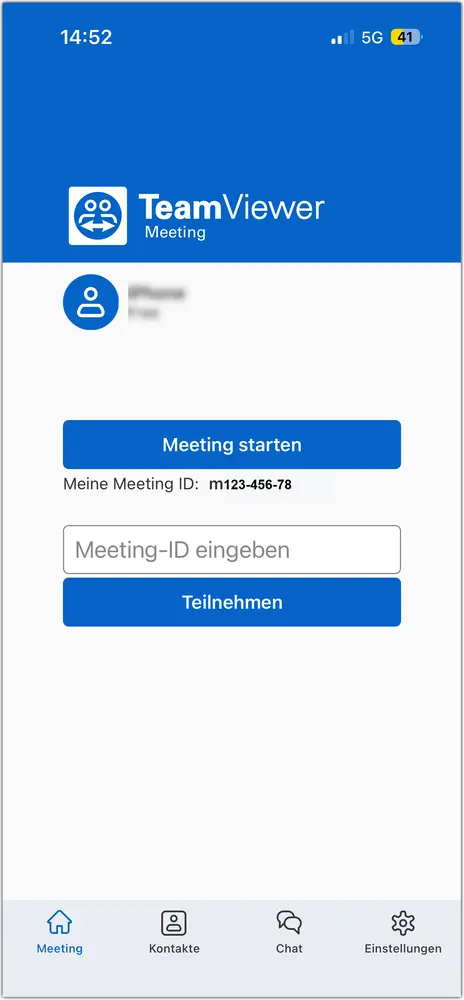
3. Schalten Sie Ihr Mikrofon ein oder starten Sie Ihre Webcam, falls gewünscht.
Über den Chat teilnehmen
Voraussetzung: Organisator und Teilnehmer sind mit Ihrem TeamViewer Konto angemeldet.
Als Organisator:
1. Öffnen Sie Ihre TeamViewer Meeting-App und klicken Sie auf Meeting und Meeting starten.
2. Wechseln Sie zur Option Chat.
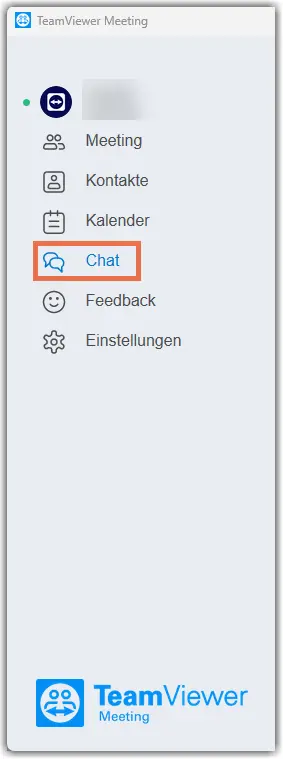
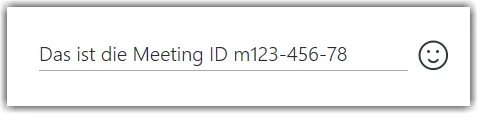
3. Suchen Sie den Kontakt, den Sie zum Meeting einladen möchten, und geben Sie Ihre Meeting-ID in das Textfeld ein. In diesem Fall muss das "m" vorangestellt sein, zum Beispiel m123-456-78.
Als Teilnehmer:
1. Klicken Sie auf die Meeting-ID.
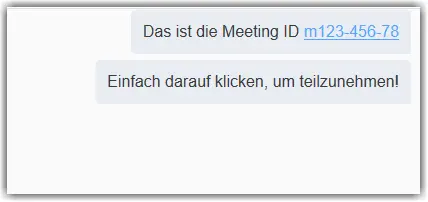
2. Sie werden automatisch zum Meeting weitergeleitet.

4. Aktivieren Sie Ihr Mikrofon und/oder starten Sie Ihre Kamera.
