Knowledge Base
Mitarbeiter hinzufügen (servicecamp)
Zuletzt bearbeitet: 12.03.2024
Dieser Artikel richtet sich an alle servicecamp Kunden.
Allgemein
Erfahren Sie hier Schritt für Schritt, wie Sie einen neuen Mitarbeiter hinzufügen.
Durch Klick auf den Reiter Administration am Ende des Menüs auf der linken Seite gelangen Sie zur Ansicht Administration.
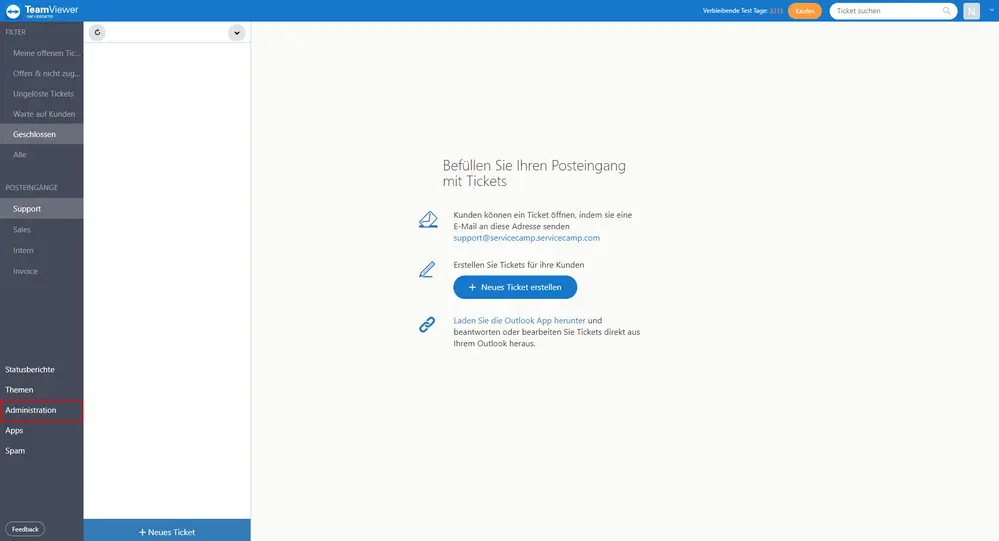
Diese umfasst alle Funktionen für die allgemeine Verwaltung von servicecamp.
Durch Klick auf den Reiter Mitarbeiter im Menü links oben gelangen Sie zur Ansicht Mitarbeiter.
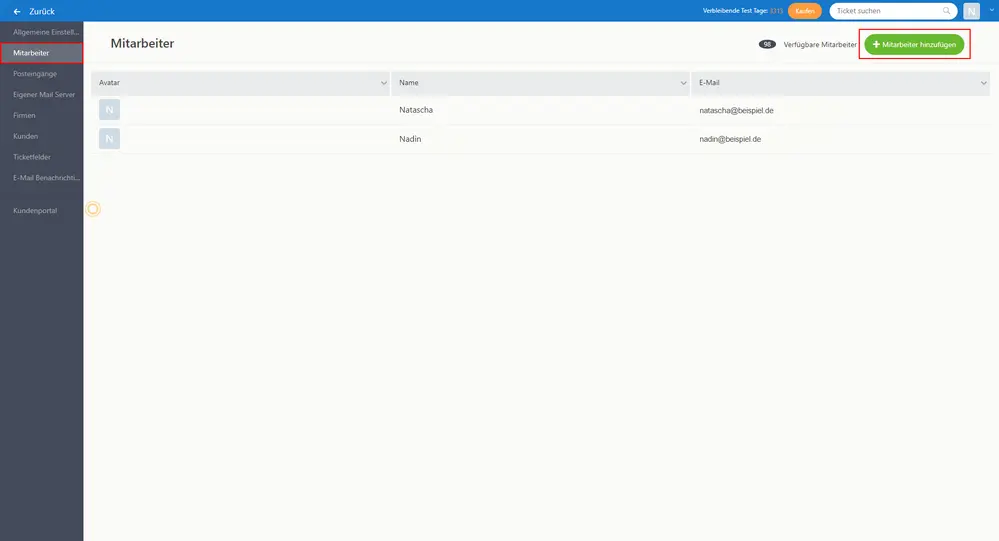
Diese gibt Ihnen eine Übersicht über alle Mitarbeiter, die derzeit in dieser servicecamp Instanz arbeiten. Um einen neuen Mitarbeiter hinzuzufügen, klicken Sie auf die grüne Schaltfläche + Mitarbeiter hinzufügen rechts oben.
Nun wird das folgende Pop-up angezeigt:
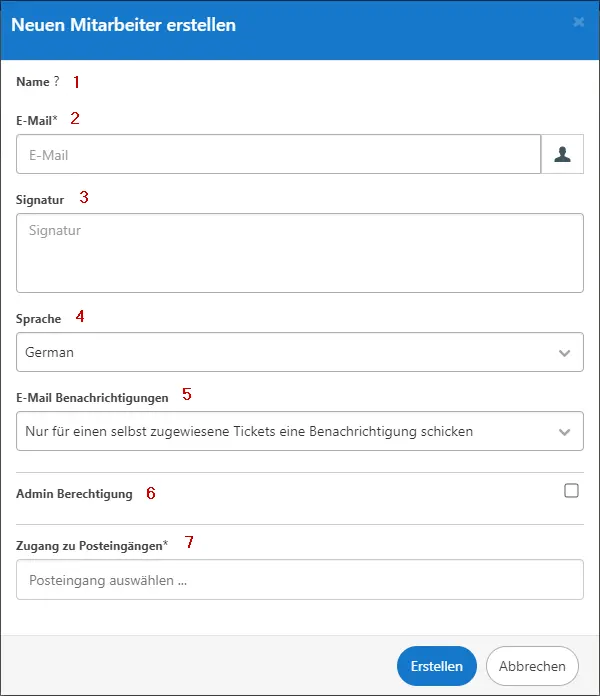
- Der Name des Mitarbeiters wird automatisch aus dessen TeamViewer Konto übernommen, sobald sich der Mitarbeiter erstmals in der servicecamp Instanz anmeldet.
- Hier wird die E-Mail Adresse des Mitarbeiters eingefügt.
- Die E-Mails enthalten die Signatur des Mitarbeiters.
- Die Sprache des Mitarbeiters.
- Hier kann eingestellt werden, welche Art von E-Mail Benachrichtigungen der Mitarbeiter erhalten soll.
- Durch Aktivieren dieses Kontrollkästchens erhält der Mitarbeiter Administratorrechte.
- Hier wählen Sie die Posteingänge aus, auf die der Mitarbeiter Zugriff erhalten soll.
📌Hinweis: Alle mit Sternchen gekennzeichneten Felder sind Pflichtfelder. Andernfalls kann der Mitarbeiter nicht angelegt werden. Klicken Sie auf die blaue Schaltfläche Erstellen, um die Erstellung des neuen Mitarbeiters abzuschließen.