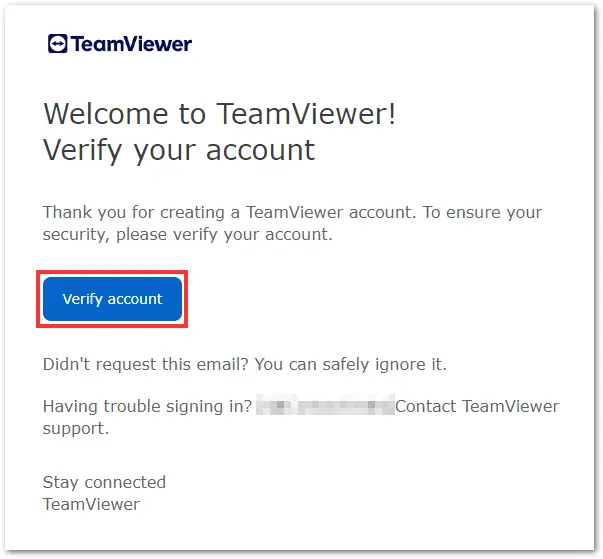
Ouvrez l'e-mail d'activation de licence qui a été envoyé au compte e-mail utilisé pour acheter la licence. Cliquez sur Activate (Activer).
Note : Si vous avez acheté plus d'un produit, chaque licence doit être activée individuellement.
Date de dernière modification: 27 nov. 2025
Les licences Premium et Corporate sont idéales pour les équipes qui fournissent de l'accès et du support à distance à plus grande échelle. Dans cet article, nous expliquons comment activer la licence Premium ou Corporate.
Cet article s'applique à tous les clients de TeamViewer Remote qui ont acheté une licence Premium ou Corporate.
Note importante pour les clients qui ont acheté leur licence après le 25 novembre 2024 : Si vous êtes un nouveau client et que vous n'avez pas encore de compte TeamViewer, il vous suffira de configurer un mot de passe après avoir cliqué sur le bouton Confirmer le compte dans l'e-mail de confirmation de la commande. Cela créera automatiquement votre compte TeamViewer et activera la licence. Une fois cette étape terminée, vous pouvez immédiatement commencer à utiliser votre licence Premium ou Corporate en vous connectant avec votre compte TeamViewer via le full client TeamViewer ou via https://web.teamviewer.com/.
Pour activer votre licence Premium ou Corporate, veuillez suivre les instructions de la vidéo ci-dessous :
Vous pouvez également suivre notre guide étape par étape ici :
Ouvrez l'e-mail d'activation de licence qui a été envoyé au compte e-mail utilisé pour acheter la licence. Cliquez sur Activate (Activer).
Note : Si vous avez acheté plus d'un produit, chaque licence doit être activée individuellement.
Une page d'activation s'affiche et vous demande de confirmer l'activation du compte affiché. Cliquez sur Activate (Activer).
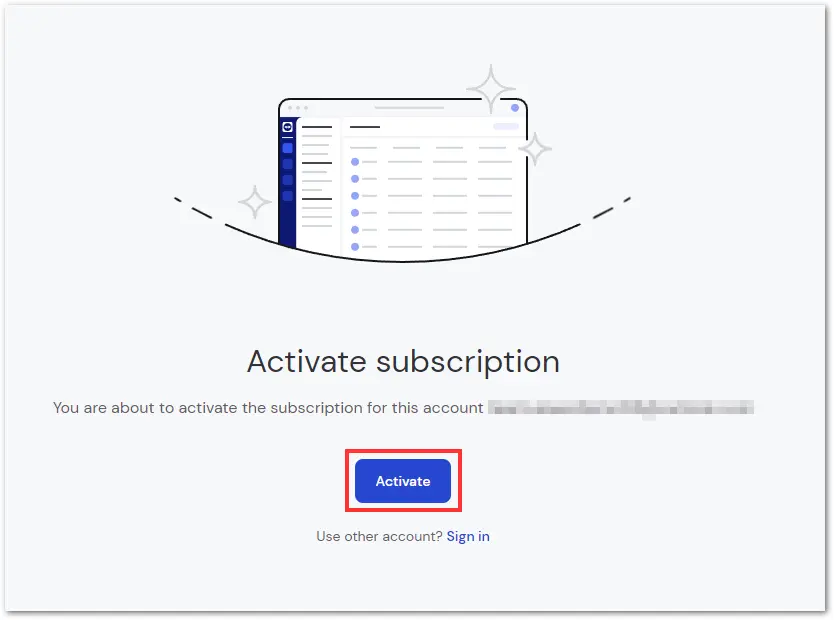
Note : Si vous souhaitez activer la licence sur un autre compte, cliquez sur Se connecter en bas de la page.
Une fenêtre contextuelle d'accueil s'affiche. Cliquez sur Continuer.
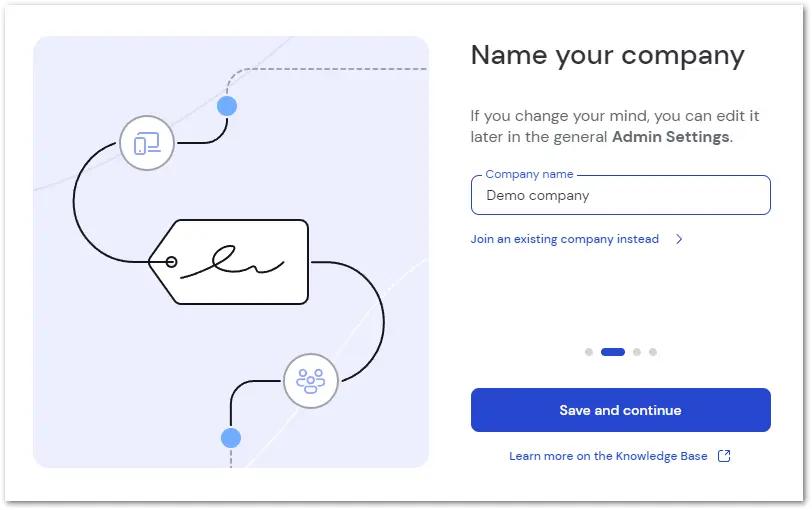
Saisissez maintenant un nom d'entreprise, puis cliquez sur Save and continue (Enregistrer et continuer).
Maintenant, téléchargez et installez TeamViewer sur votre appareil.
Veuillez vous reporter à l'article ci-dessous pour connaître les étapes détaillées :
Si vous souhaitez déployer TeamViewer dans votre infrastructure informatique, veuillez consulter nos guides de déploiement ci-dessous :
La meilleure façon de se connecter à un appareil distant dépend de votre configuration et de votre cas d'utilisation. TeamViewer offre des options flexibles adaptées à différents scénarios :