
Base de connaissance
Surveillance des sessions
Date de dernière modification: 16 oct. 2026
La fonctionnalité Surveillance des sessions (Active Connections) offre aux administrateurs et aux utilisateurs autorisés une visibilité en temps réel sur les connexions à distance au sein de leur organisation. Cela permet aux équipes de surveiller l’activité à distance en cours, de réagir plus rapidement aux problèmes de sécurité potentiels et d’améliorer les capacités d’audit. Lorsqu’elle est activée, les utilisateurs disposant des autorisations requises peuvent consulter toutes les connexions actives impliquant des membres de l’entreprise. Un événement de journal d’audit est également créé chaque fois qu’un administrateur de l’entreprise active ou désactive cette fonctionnalité.
Cet article s’applique à tous les clients Enterprise disposant d’une licence TeamViewer Tensor ou TeamViewer ONE.
Prérequis
Pour utiliser la fonctionnalité Surveillance des sessions :
- La fonctionnalité Surveillance des sessions doit avoir été activée par un administrateur de l'entreprise.
L'utilisateur doit disposer de l'autorisation Voir la surveillance des sessions (View active connections).
Note : À ce jour, le champ d'application ne couvre que les connexions entre appareils initiées par un utilisateur connecté.
Principaux avantages
- Visibilité en temps réel sur les connexions actives impliquant des membres de l’entreprise
- Identification et réponse plus rapide des problèmes de sécurité potentiels
- Capacités d’audit et d’assistance renforcées
- Meilleure supervision de l’activité à distance en cours dans l’ensemble de l’entreprise
- Interruption immédiate des connexions indésirables ou non autorisées afin de réduire les risques potentiels en matière de sécurité et d'exploitation
Comment activer la Surveillance des sessions
Étape 1 : Accorder l’autorisation de Surveillance des sessions
- Identifiez-vous sur TeamViewer.
- Accédez à Paramètres d’administration ➜ Rôles.
- Ouvrez le rôle que vous souhaitez modifier.
- Sous Autorisations (Général), cochez Voir la surveillance des sessions (View active connections).
- Enregistrez vos modifications.
- Affectez ce rôle à l’utilisateur que vous souhaitez autoriser à afficher la Surveillance des sessions.
Étape 2 : Activer la Surveillance des sessions pour l’entreprise
- Accédez aux Paramètres d’administration.
- Sous Gestion de l’organisation, sélectionnez Général.
- Recherchez le paramètre Surveillance des sessions.
- Activez la fonctionnalité pour votre entreprise.
Note : Un événement du journal d’audit est généré chaque fois qu’un administrateur d’entreprise active ou désactive la fonctionnalité.
Comment afficher les sessions actives
Une fois la fonctionnalité activée et l’autorisation requise affectée :
- Identifiez-vous à TeamViewer.
- Ouvrez l’onglet Surveillance des sessions.
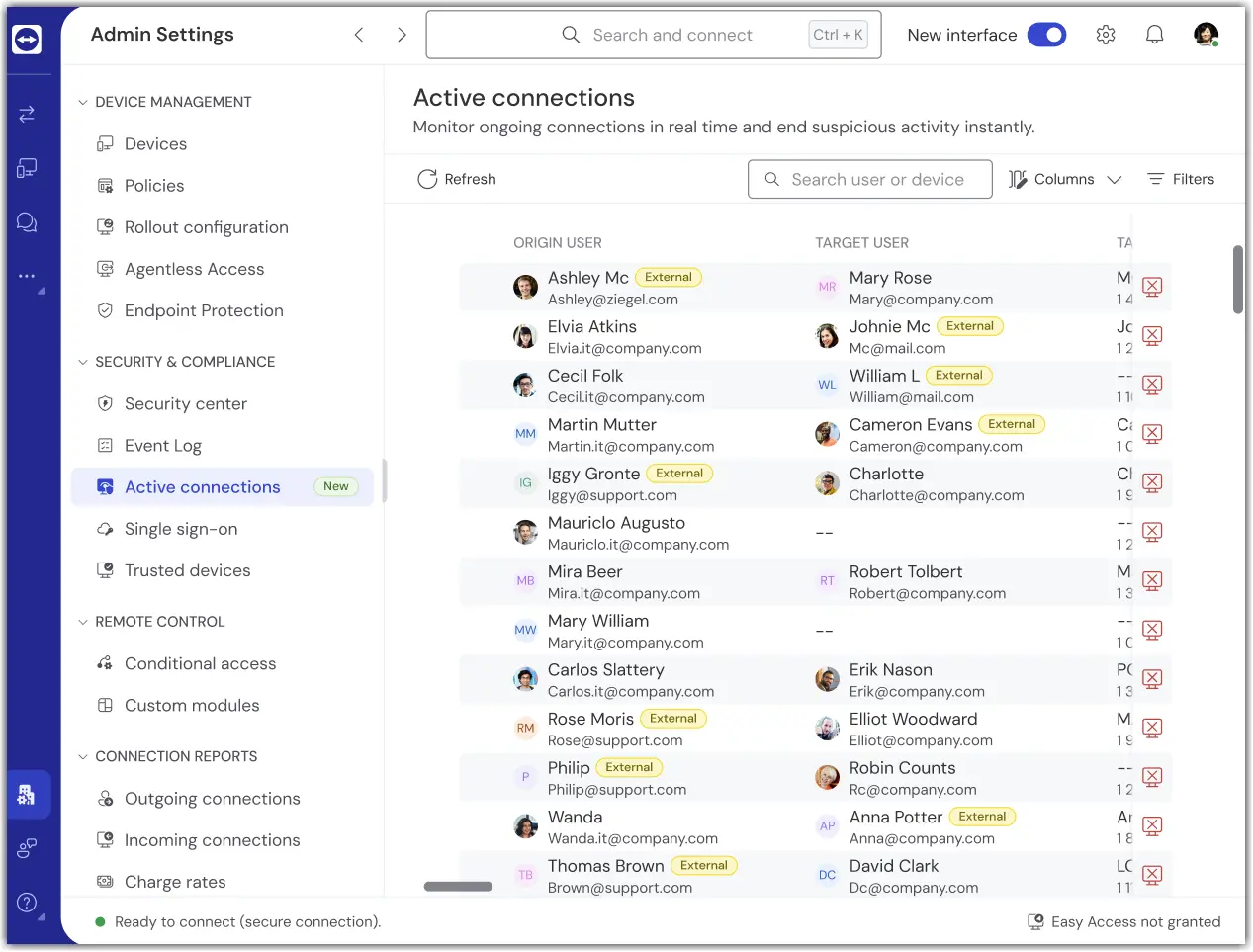
- Consultez la liste des connexions à distance en cours impliquant des membres de l’entreprise.
- Sélectionnez une connexion pour afficher les détails disponibles.
Les utilisateurs disposant des autorisations requises peuvent surveiller toutes les connexions en cours pour lesquelles l'utilisateur qui se connecte à distance est membre de l'entreprise.
Comment mettre fin aux sessions actives
Les administrateurs et les utilisateurs disposant de l'autorisation Surveillance des sessions peuvent mettre fin aux sessions directement depuis la page Surveillance des sessions. Cela permet aux organisations d'interrompre rapidement les connexions à distance suspectes, non autorisées ou indésirables, et de garder le contrôle sur l'activité à distance en cours.
Identifiez-vous à TeamViewer.
- Accédez à Gestion de l'organisation ➜ Surveillance des sessions.
- Sélectionnez une ou plusieurs connexions actives à l'aide de la case à cocher située à côté de chaque connexion.
- Cliquez sur End connection (Terminer la connexion).
Vous pouvez également mettre fin à une seule connexion en cliquant sur le bouton End connection de la ligne correspondante.