Base de connaissance
Fournir une assistance sans utilisateur distant
Date de dernière modification: 10 août 2026
Se connecter à un appareil distant sans aucune confirmation de la part de ce dernier peut s'avérer utile dans certains scénarios où vous devez accéder à un appareil sans avoir besoin que quelqu'un accepte la demande de connexion.
Cet article s'applique à tous les utilisateurs de TeamViewer Remote.
Veuillez sélectionner les instructions correspondantes en fonction de votre appareil distant : que vous ayez TeamViewer Host, TeamViewer full client ou qu'aucun programme TeamViewer ne soit installé.
Étape 1 : Installer TeamViewer Host
Pour vous connecter à votre appareil distant sans confirmation, vous devez d'abord installer TeamViewer Host sur votre appareil distant.
Installer TeamViewer Host via une session QuickSupport
Note : Cette méthode d'installation ne concerne que les utilisateurs détenteurs d'une licence. Les utilisateurs de licence gratuite doivent installer le Host manuellement, comme décrit dans l'étape suivante.
Nous recommandons d'installer le Host via une session QuickSupport.
Cela vous permettra de configurer un accès sans utilisateur distant pour un appareil distant sans être sur place. Le seul prérequis pour cette méthode est qu'une personne du côté distant accepte la session QuickSupport entrante.
Note : Si vous ne pouvez pas faire en sorte que quelqu'un accepte la session QuickSupport entrante, vous devrez installer le Host manuellement, comme expliqué dans l'étape suivante.
Pour installer le Host via une session QuickSupport, veuillez suivre les instructions ci-dessous :
- Connectez-vous à l'appareil distant en démarrant une session via le QuickSupport. Pour plus d'informations sur la manière de procéder, veuillez consulter cet article.
- Dans la barre d'outils de la session à distance, cliquez sur Fichiers et Extras, passez la souris sur Installer TeamViewer à distance puis sélectionnez Installer TeamViewer Host.
- Vous serez invité à confirmer. Cliquez sur Installer le module Host.
- Vous serez informé que TeamViewer se fermera et installera la nouvelle version. Cliquez sur OK ou laissez le compte à rebours se terminer automatiquement.
- Il vous sera demandé si vous souhaitez vous reconnecter automatiquement à l'appareil distant une fois le Host installé. Cliquez sur En attente du partenaire.
- Veuillez patienter un moment jusqu'à ce que le Host soit installé sur l'appareil distant. Une fois l'installation terminée, vous serez invité à vous reconnecter à l'appareil distant. Cliquez sur Reconnecter.
Vous avez installé avec succès TeamViewer Host sur votre appareil distant.
Installer TeamViewer Host manuellement
Pour installer TeamViewer Host manuellement, veuillez suivre les instructions suivantes :
- Téléchargez TeamViewer Host depuis notre page de téléchargement : https://www.teamviewer.com/download/portal/macos/
- Accédez à votre dossier de téléchargements et ouvrez le fichier Host téléchargé : TeamViewer_Host_Setup.exe
- Cliquez sur Suivant pour démarrer l'installation.
- Une fois l'installation terminée, cochez la case J'accepte le CLUF et la DPA puis cliquez sur Continuer.
La fenêtre se fermera et TeamViewer Host fonctionnera en arrière-plan. Vous pouvez l'ouvrir à partir de la barre d'état de Windows.
Vous avez installé avec succès TeamViewer Host sur votre appareil distant.
Étape 2 : Configurer l'accès à distance sur votre appareil distant
Maintenant que TeamViewer Host est installé sur votre appareil distant, vous devez configurer l'accès à distance sur TeamViewer Host.
Veuillez suivre les instructions ci-dessous :
- Ouvrez TeamViewer Host.
- Cliquez sur Gérer cet appareil.
- Identifiez-vous avec vos identifiants TeamViewer.
Pour plus d'informations sur la manière de vous connecter à votre compte, veuillez lire cet article : Se connecter à son compte.
Vous avez configuré avec succès l'accès sans utilisateur distant sur votre appareil distant.
Étape 3 : Se connecter à l'appareil distant
Une fois que vous avez configuré l'accès à distance sur votre appareil distant, vous pouvez vous y connecter sans avoir besoin d'une confirmation du côté distant.
Pour vous connecter à votre appareil distant, veuillez suivre les instructions ci-dessous :
- Identifiez-vous à votre compte via web.teamviewer.com ou TeamViewer Remote full client.
- Allez dans la liste des appareils, sélectionnez l'appareil auquel vous souhaitez vous connecter, puis cliquez sur Connecter.
Vous êtes maintenant connecté à votre appareil distant.
Étape 1 : Configurer l'accès à distance sur votre appareil distant
Comme TeamViewer Host est installé sur votre appareil distant, vous devez configurer l'accès à distance sur TeamViewer Host.
Veuillez suivre les instructions ci-dessous :
- Ouvrez TeamViewer Host.
- Cliquez sur Gérer cet appareil.
- Identifiez-vous avec vos identifiants TeamViewer.
Pour plus d'informations sur la manière de vous connecter à votre compte, veuillez lire cet article : Se connecter à son compte.
Vous avez configuré avec succès l'accès sans utilisateur distant sur votre appareil distant.
Étape 2 : Se connecter à l'appareil distant
Une fois que vous avez configuré l'accès à distance sur votre appareil distant, vous pouvez vous y connecter sans avoir besoin d'une confirmation du côté distant.
Pour vous connecter à votre appareil distant, veuillez suivre les instructions ci-dessous :
- Connectez-vous à votre compte via web.teamviewer.com ou TeamViewer Remote full client.
- Allez dans la liste des appareils, sélectionnez l'appareil auquel vous souhaitez vous connecter, puis cliquez sur Connecter.
Vous êtes maintenant connecté à votre appareil distant.
Étape 1 : Configurer l'accès à distance sur votre appareil distant
Comme TeamViewer full client est installé sur votre appareil distant, vous pouvez maintenant gérer cet appareil en configurant l'accès à distance via les paramètres TeamViewer.
Veuillez suivre les instructions ci-dessous :
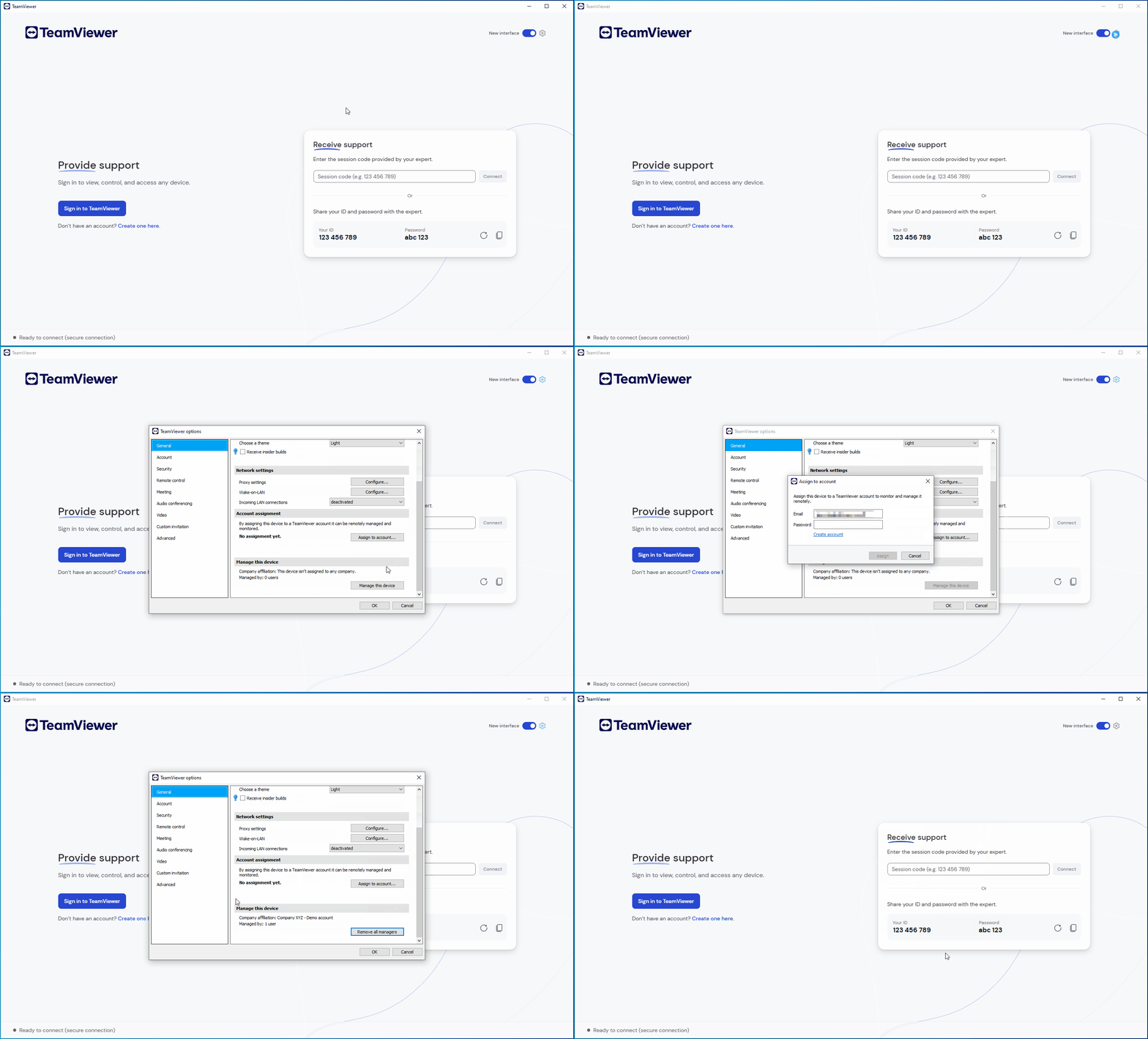
- Ouvrez TeamViewer.
- Cliquez sur Paramètres (⚙) dans le coin supérieur droit de l'interface.
- Dans l'onglet Général, faites défiler vers le bas jusqu'à la section Gérer cet appareil puis cliquez sur Gérer cet appareil.
- Identifiez-vous avec vos identifiants TeamViewer.
Pour plus d'informations sur la manière de vous connecter à votre compte, veuillez lire cet article : Se connecter à son compte.
Vous avez configuré avec succès l'accès sans utilisateur distant sur votre appareil distant.
Étape 2 : Se connecter à l'appareil distant
Une fois que vous avez configuré l'accès à distance sur votre appareil distant, vous pouvez vous y connecter sans avoir besoin d'une confirmation du côté distant.
Pour vous connecter à votre appareil distant, veuillez suivre les instructions ci-dessous :
- Connectez-vous à votre compte via web.teamviewer.com ou TeamViewer Remote full client.
- Allez dans la liste des appareils, sélectionnez l'appareil auquel vous souhaitez vous connecter puis cliquez sur Connecter.
Vous êtes maintenant connecté à votre appareil distant.