Session Insights est une fonctionnalité d'IA (Intelligence Articifielle) conçue pour vous permettre de générer des résumés concis des sessions TeamViewer.
Cet article s’applique aux détenteurs de licence Business, Premium, Corporate et Tensor.
Les résumés de session ne sont disponibles que pour les connexions à distance à des appareils Windows ou macOS.
Avantages de Session Insights
Facilite l’apprentissage et l’amélioration continue à partir de cas d’assistance récents, augmentant ainsi la productivité et l’efficacité dans la résolution des problèmes techniques.
Fournit une documentation efficace permettant un examen et un transfert plus rapides des dossiers d’assistance, améliorant ainsi la collaboration et faisant gagner du temps aux équipes d’assistance.
Offre une vue d'ensemble claire des services fournis, garantissant la conformité des exigences, la preuve du service et une plus grande satisfaction client.
Comment configurer Session Insights
Étape 1 : Activer les fonctionalités IA pour votre entreprise
Tout d’abord, vous devez activer les fonctionnalités IA pour votre entreprise et accéder aux paramètres IA.
Pour ce faire, veuillez suivre les instructions ci-dessous :
- Identifiez-vous à votre compte TeamViewer via https://web.teamviewer.com/ ou TeamViewer full client.
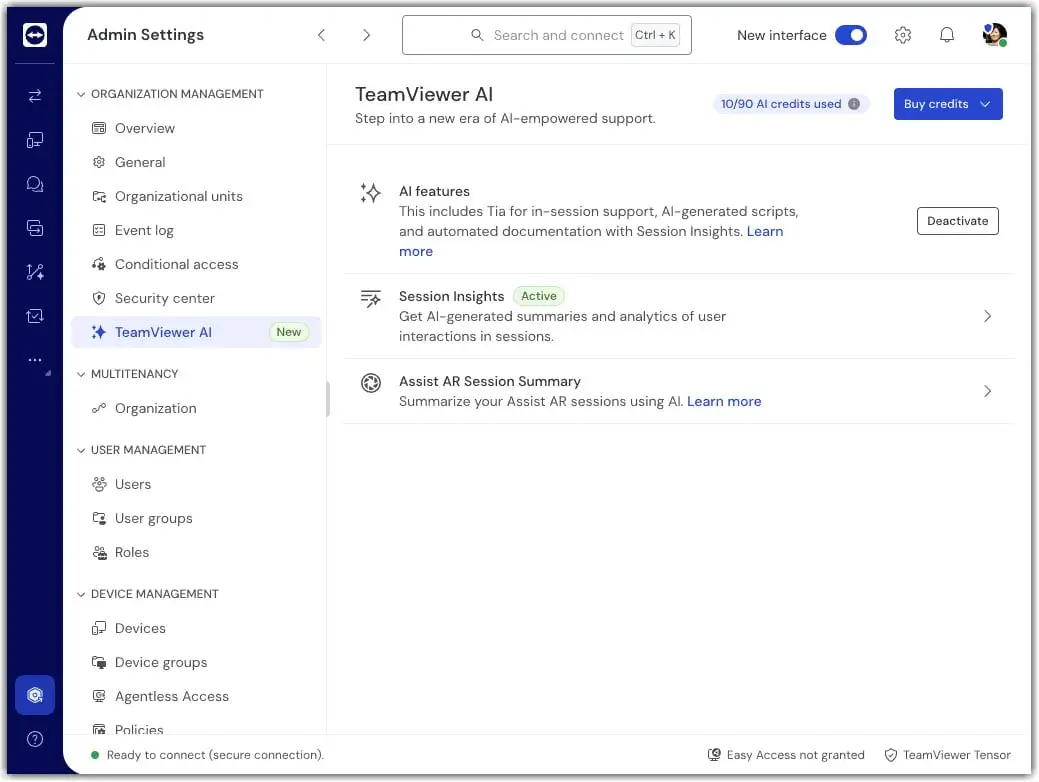
- Cliquez sur Paramètres d’administration.
- Dans la section Gestion de l'organisation, cliquez sur Paramètres d'AI.
- Activez les Fonctionnalités IA en cliquant sur le bouton Activer.
- Cliquez sur Informations sur les sessions.
Étape 2 : Décider quelle option vous souhaitez activer
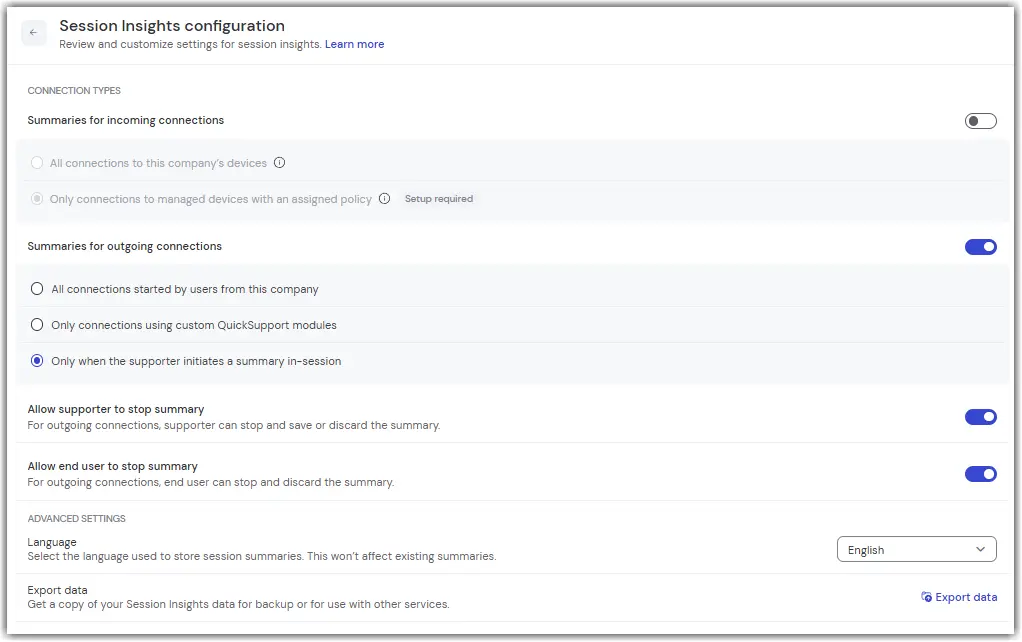
Cliquez sur le menu Informations sur les sessions et choisissez la configuration que vous souhaitez pour Session Insights.
Vous disposez de deux options qui peuvent être activées indépendamment l'une de l'autre : Résumés des connexions sortantes et Résumés des connexions entrantes.
Deux sections distinctes plus bas détaillent la procédure de mise en place de chaque option. Auparavant, vous auriez peut-être besoin de conseils pour choisir l'option qui convient le mieux à votre entreprise. Le tableau ci-dessous compare les options 1 et 2 en fonction de certains critères de décision.
Étape 3 : Finaliser la configuration des résumés
- Pour les connexions sortantes
- Pour les connexions entrantes
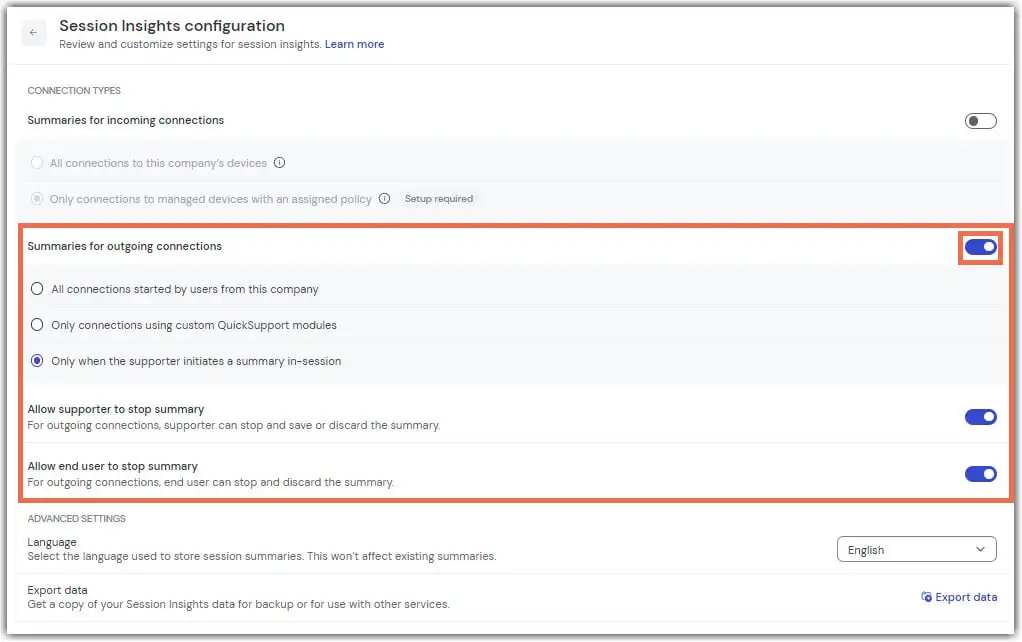
Pour pouvoir générer des aperçus de session pour les connexions allant de n'importe quel utilisateur de votre entreprise à n'importe quel appareil, l'option Résumé des connexions sortantes (Summaries for outgoing connections) doit être activée.
Pour un contrôle plus précis, vous pouvez décider pour quels modules QuickSupport personnalisés les résumés des sessions sortantes doivent être générés.
Étape 1 : Activez l'option dans les paramètres généraux d'AI
Pour commencer, activez l'option Uniquement les connexions utilisant des modules QuickSupport personnalisés dans la section Configuration de Session Insights.
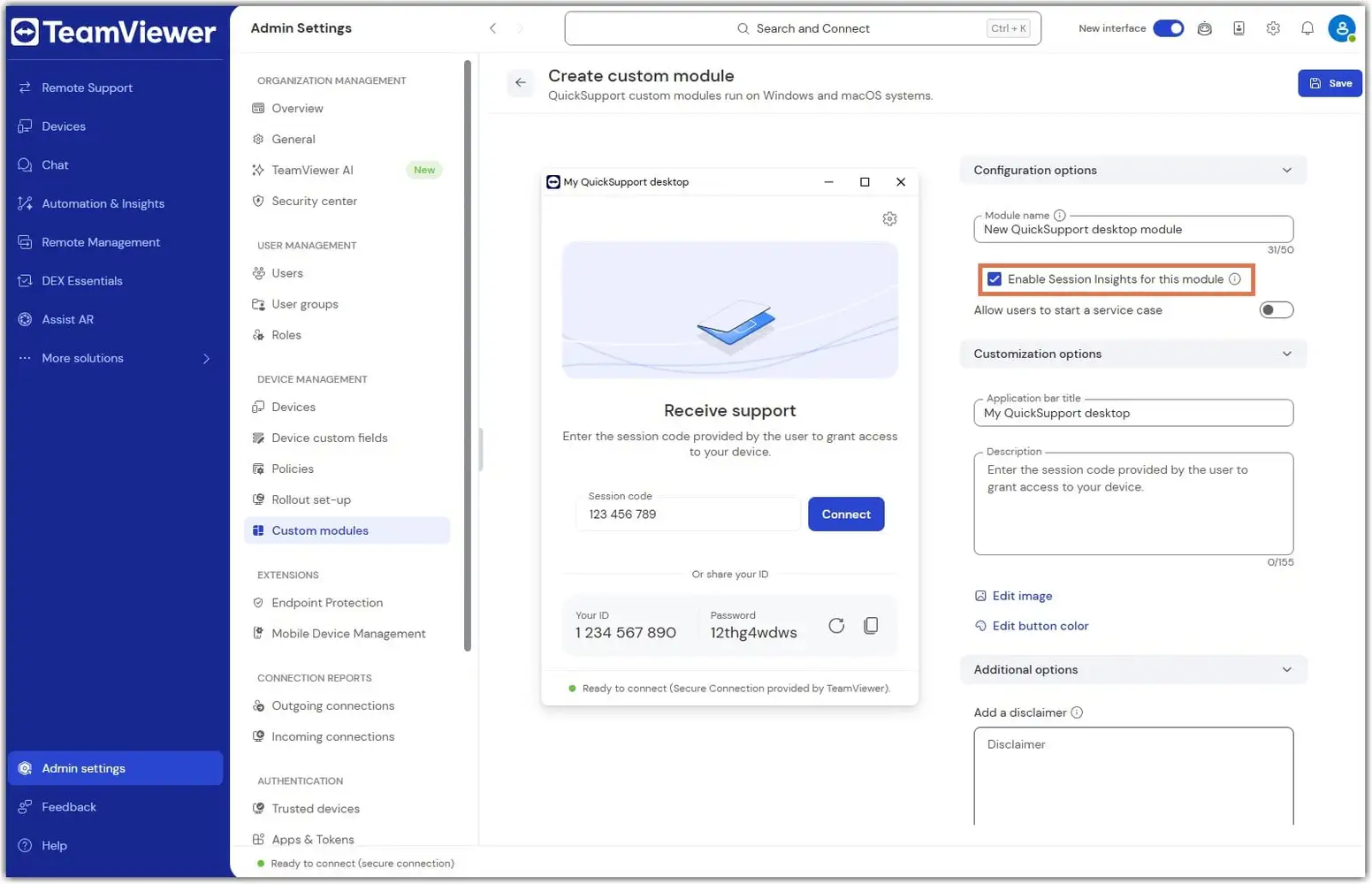
Étape 2 : Activer l'option pour votre module QuickSupport personnalisé
Une fois activé, accédez à la configuration de votre module QuickSupport personnalisé. Cochez l'option Activer les informations de session pour ce module puis cliquez sur Enregistrer.
Cette option vous permet de spécifier si les informations de session doivent être générées pour les sessions lancées via ce module QuickSupport particulier.
Expérience de l'utilisateur côté distant
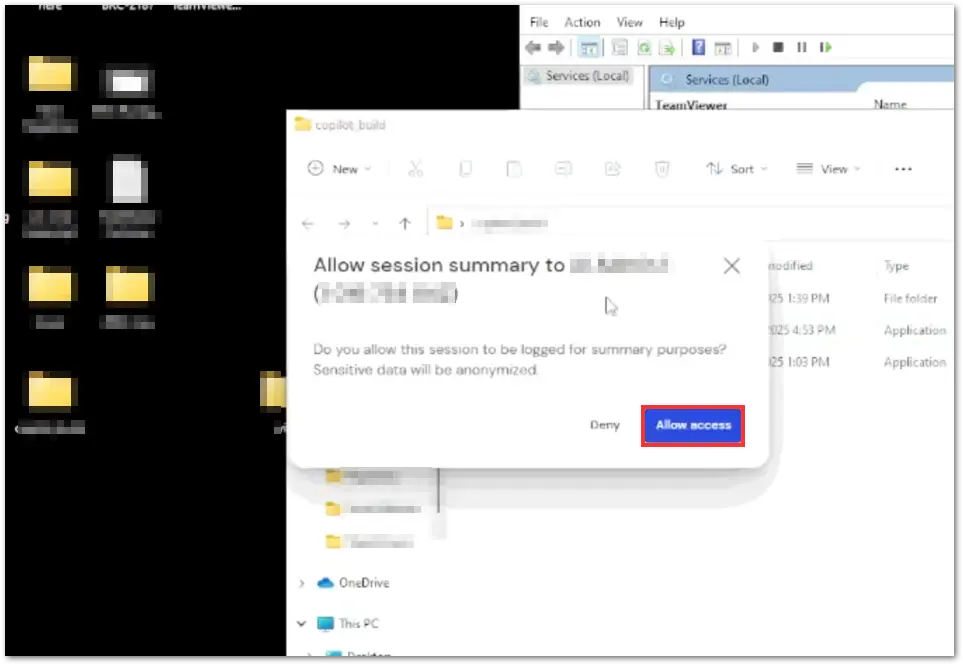
Une fois configuré comme décrit ci-dessus, les informations de session peuvent être générées pour les connexions sortantes. Notez que par défaut, l'utilisateur du côté distant verra une fenêtre contextuelle au début de la session. L'utilisateur autorisera la génération d'un résumé de session en cliquant sur le bouton Autoriser l'accès.
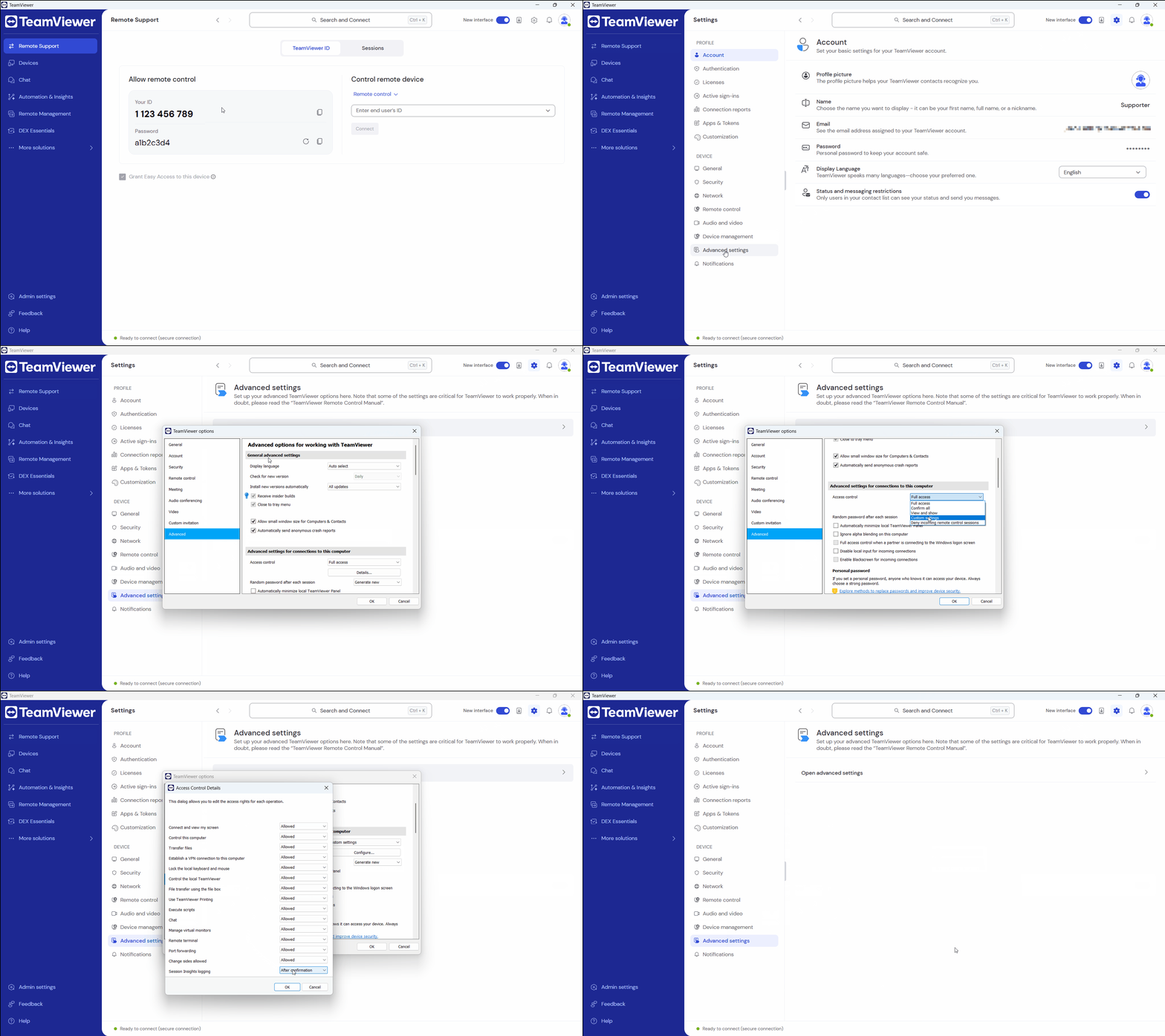
Les utilisateurs peuvent modifier la configuration par défaut à l'aide des Paramètres de contrôle d'accès.
Pour ouvrir les paramètres de contrôle d'accès :
- Cliquez sur Paramètres (⚙) dans le coin supérieur droit de l'interface.
- Allez dans la section Appareil et cliquez sur Paramètres avancés, puis sur Ouvrir les paramètres avancés, et faites défiler jusqu'à Paramètres avancés pour les connexions à cet ordinateur.
- Placez Contrôle d'accès sur Paramètres personnalisés puis cliquez sur Configurer.
En bas de la fenêtre, vous trouverez Session Insights logging. Par défaut, le paramètre Après confirmation est sélectionné.
- Autorisé ne nécessitera pas de confirmation de la part de l'utilisateur de Session Insights par la suite.
- Refusé rejettera toujours la session à enregistrer.
- Après confirmation est le paramètre par défaut qui affichera une fenêtre pop-up au début de chaque session.
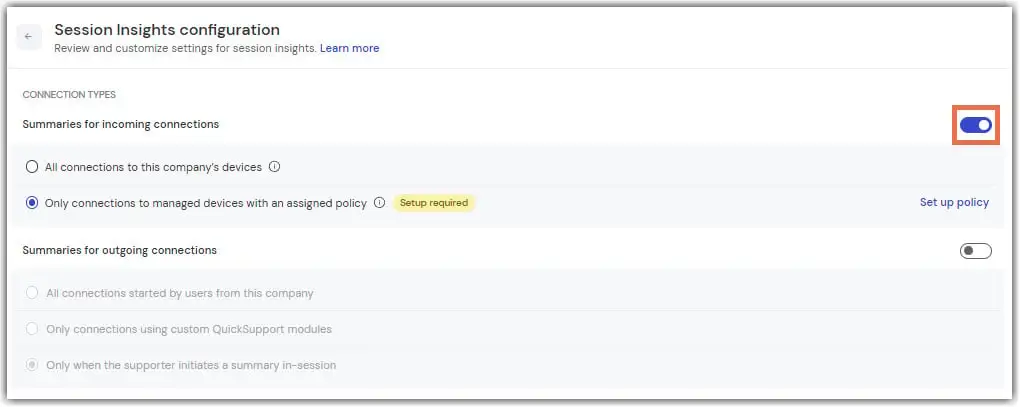
Pour pouvoir générer des informations sur les sessions pour les connexions de n'importe quel agent d'assistance au sein ou à l'extérieur de votre entreprise à n'importe quel appareil de votre entreprise, le bouton Résumés des connexions entrantes (Summary for incomings connections) doit être activé.
Activer les informations de session pour tous les appareils de l'entreprise
Si vous souhaitez générer des résumés pour tous les appareils de l'entreprise, veuillez activer l'option Toutes les connexions aux appareils gérés de cette entreprise.
Note : Pour générer des résumés, l'appareil doit être géré ou disposer du client TeamViewer complet, et l'utilisateur doit être connecté avec un compte TeamViewer lié à votre entreprise.
Activer les informations de session pour une sélection d'appareils gérés
Si vous souhaitez générer des résumés pour une sélection d'appareils, veuillez activer l'option Uniquement les connexions aux appareils gérés avec une stratégies attribuée
Configurer un paramètre de stratégie pour vos appareils
1. Vous devez maintenant créer une stratégie TeamViewer qui inclut le paramètre Rapports de connexion et informations sur les sessions (IA).
- Si vous avez déjà une stratégie configurée, modifiez-la et ajoutez-y le paramètre Rapports de connexion et informations sur les sessions (IA).
- Si vous avez déjà une stratégie configurée avec le paramètre Rapports de connexion et informations sur les sessions (IA), modifiez-la comme expliqué dans l'étape suivante.
2. Dans le paramètre de stratégie Activer les rapports, assurez-vous d'activer la stratégie des informations sur les sessions en cliquant sur les deux premiers boutons.
Facultatif : Vous pouvez également appliquer la stratégie afin que les utilisateurs finaux ne puissent pas la désactiver.
3. Une fois que vous avez configuré la stratégie, affectez-la aux appareils distants sur lesquels vous souhaitez que la capture des interactions soit active.
Pour plus d'informations sur la création et l'affectation d'une stratégie TeamViewer à vos appareils, veuillez lire cet article.
Note importante : les stratégies ne peuvent être assignées qu'à des appareils gérés. Pour en savoir plus sur la gestion des appareils, cliquez ici.
Comment définir les autorisations pour Session Insights
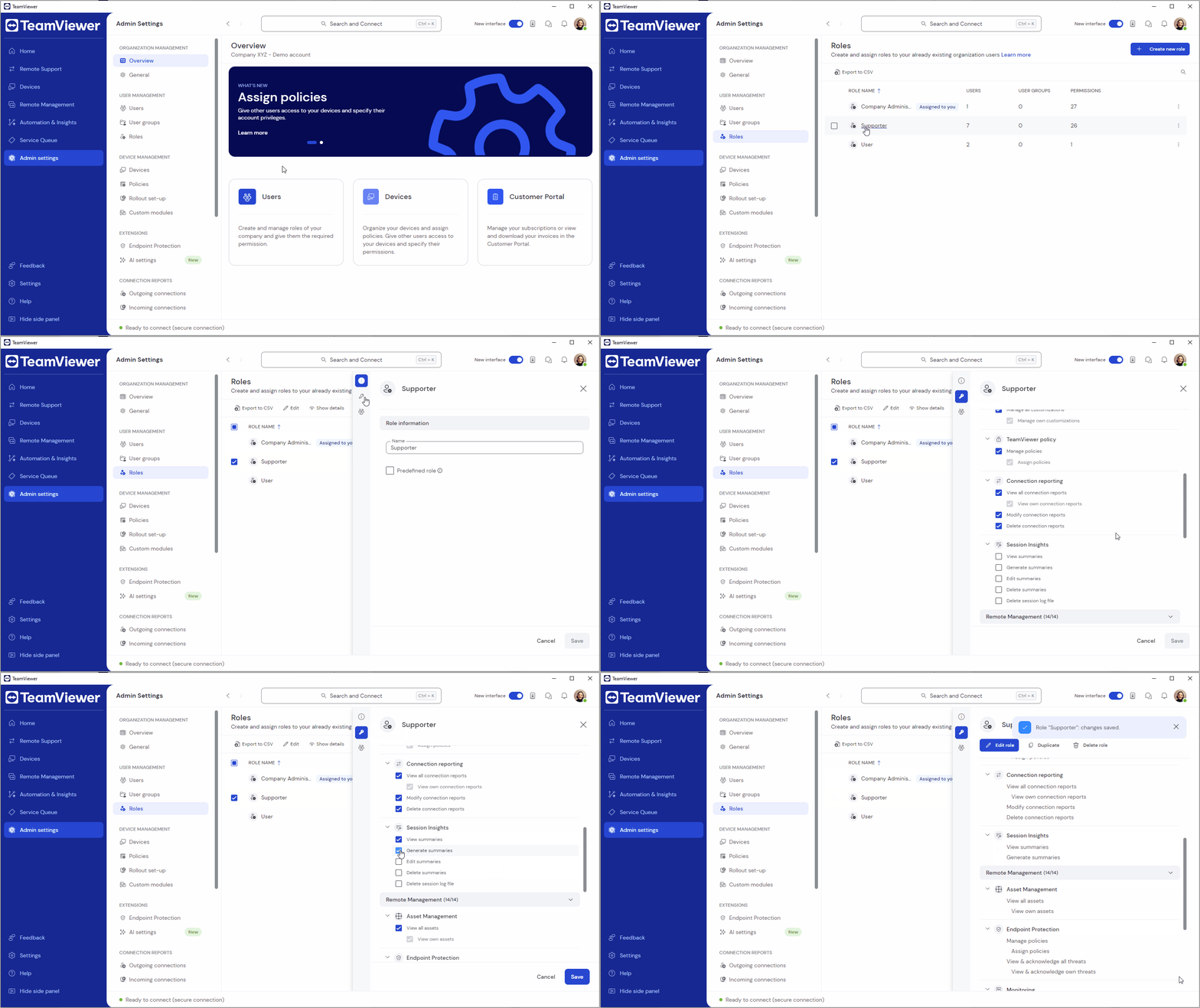
Vous pouvez définir les autorisations de vos utilisateurs concernant les fonctionnalités IA par le biais des rôles.
Pour accorder les autorisations correspondantes, veuillez suivre les instructions ci-dessous :
- Allez dans les Paramètres d'administration puis cliquez sur Rôles.
- Sélectionnez le rôle que vous souhaitez modifier.
- Cliquez sur Éditer.
- Allez dans Autorisations (icône de clé).
- Dans TeamViewer, faites défiler vers le bas jusqu'à Informations sur les sessions.
- Sélectionnez les autorisations souhaitées pour les résumés de sessions puis cliquez sur Enregistrer.
Comment générer le résumé des sessions à distance
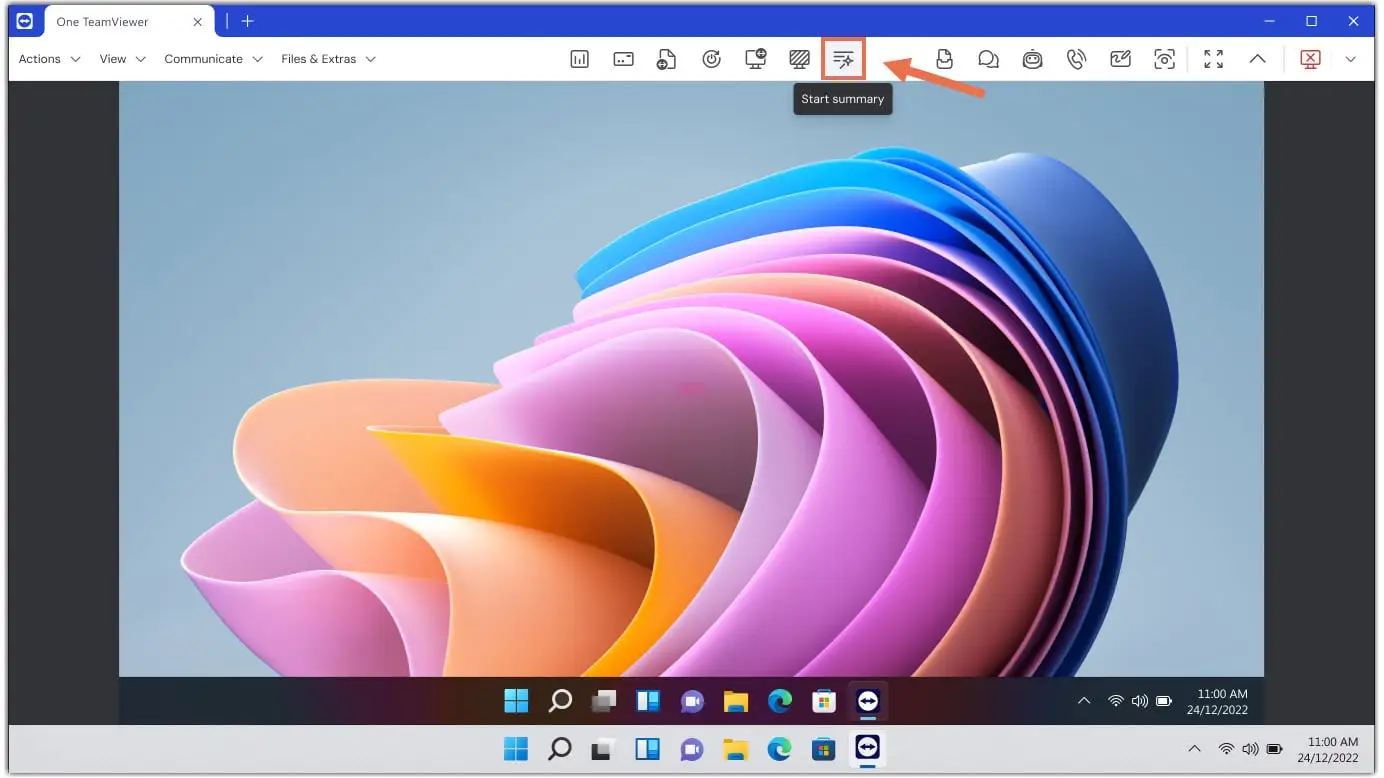
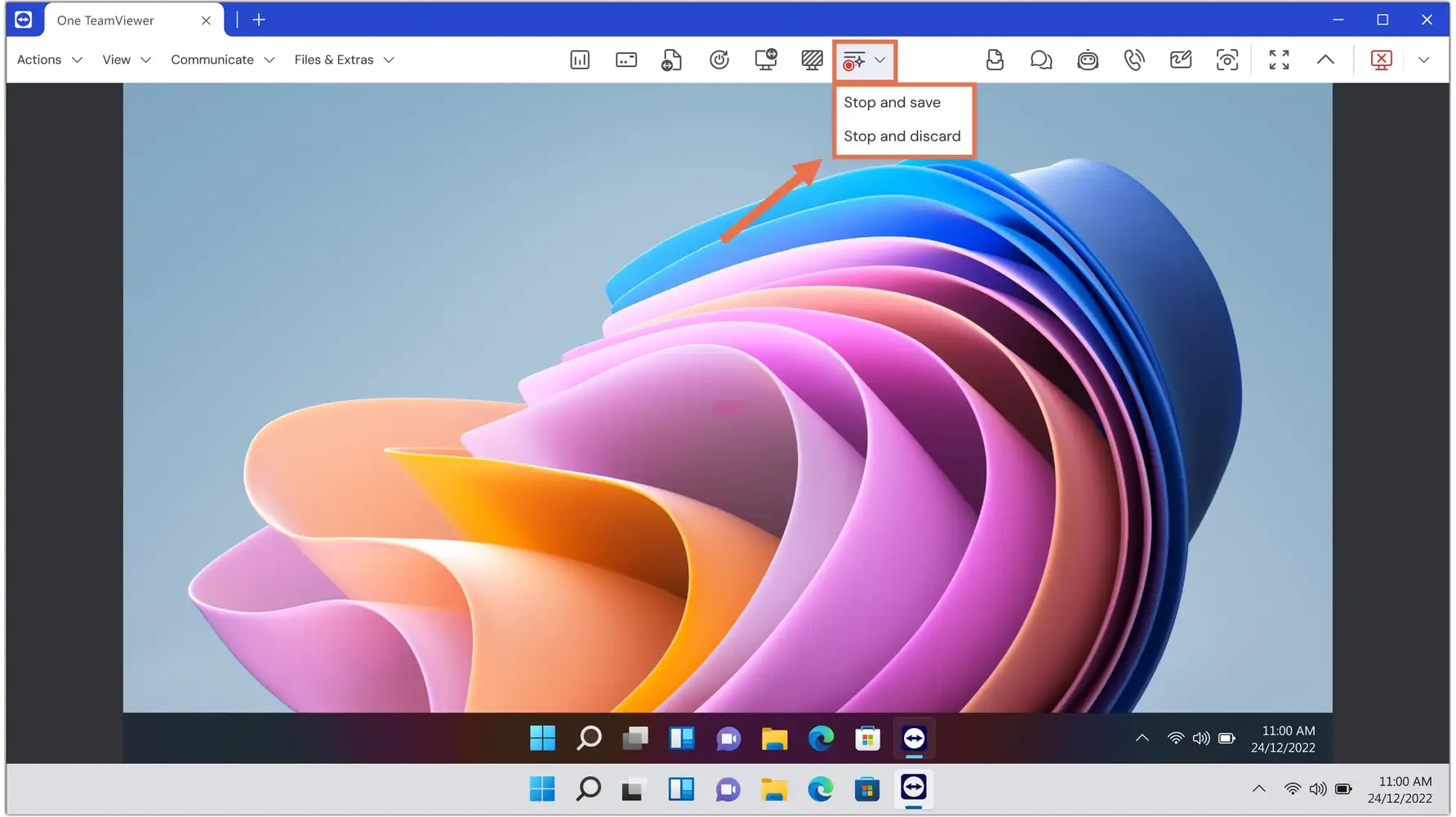
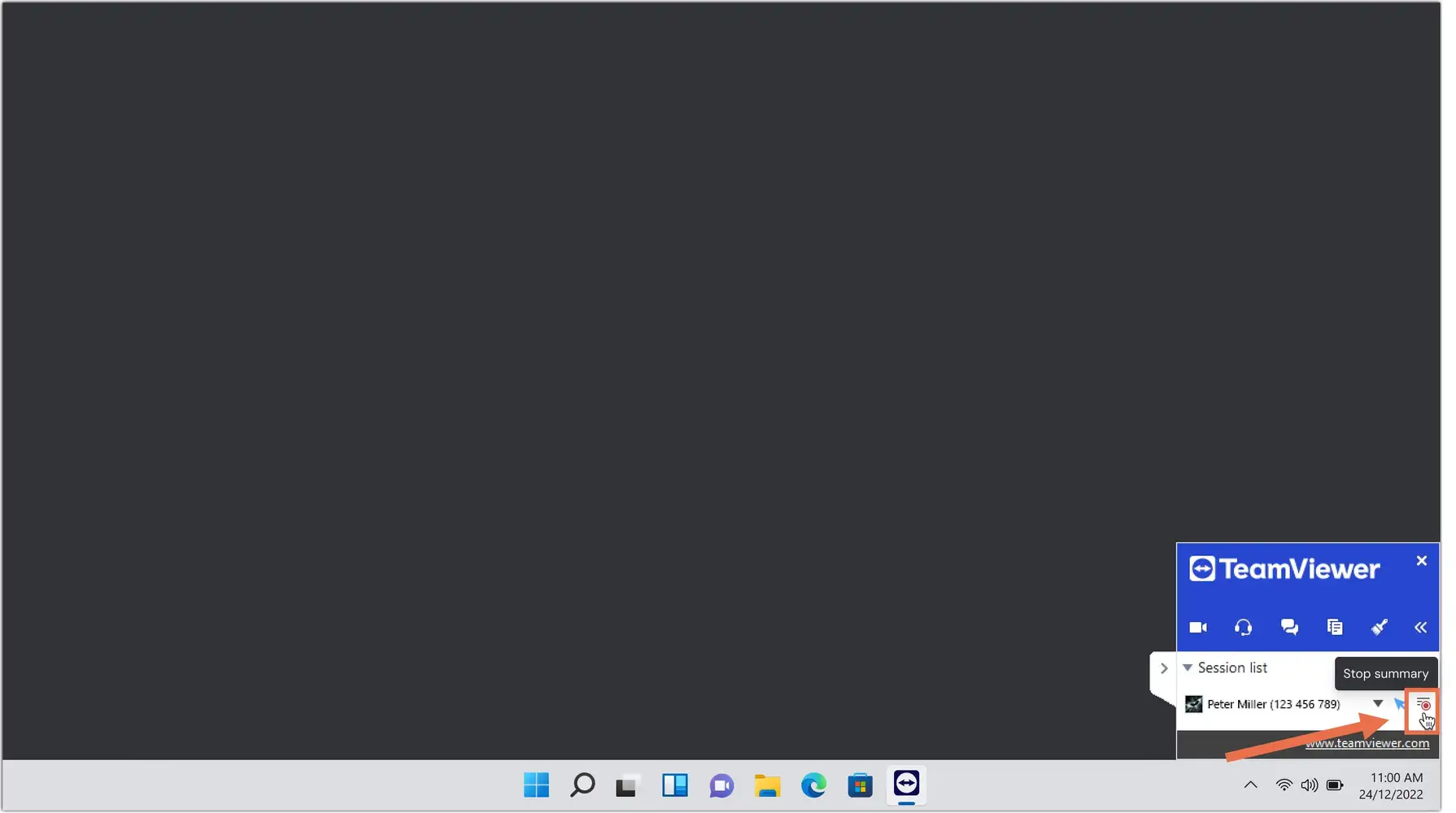
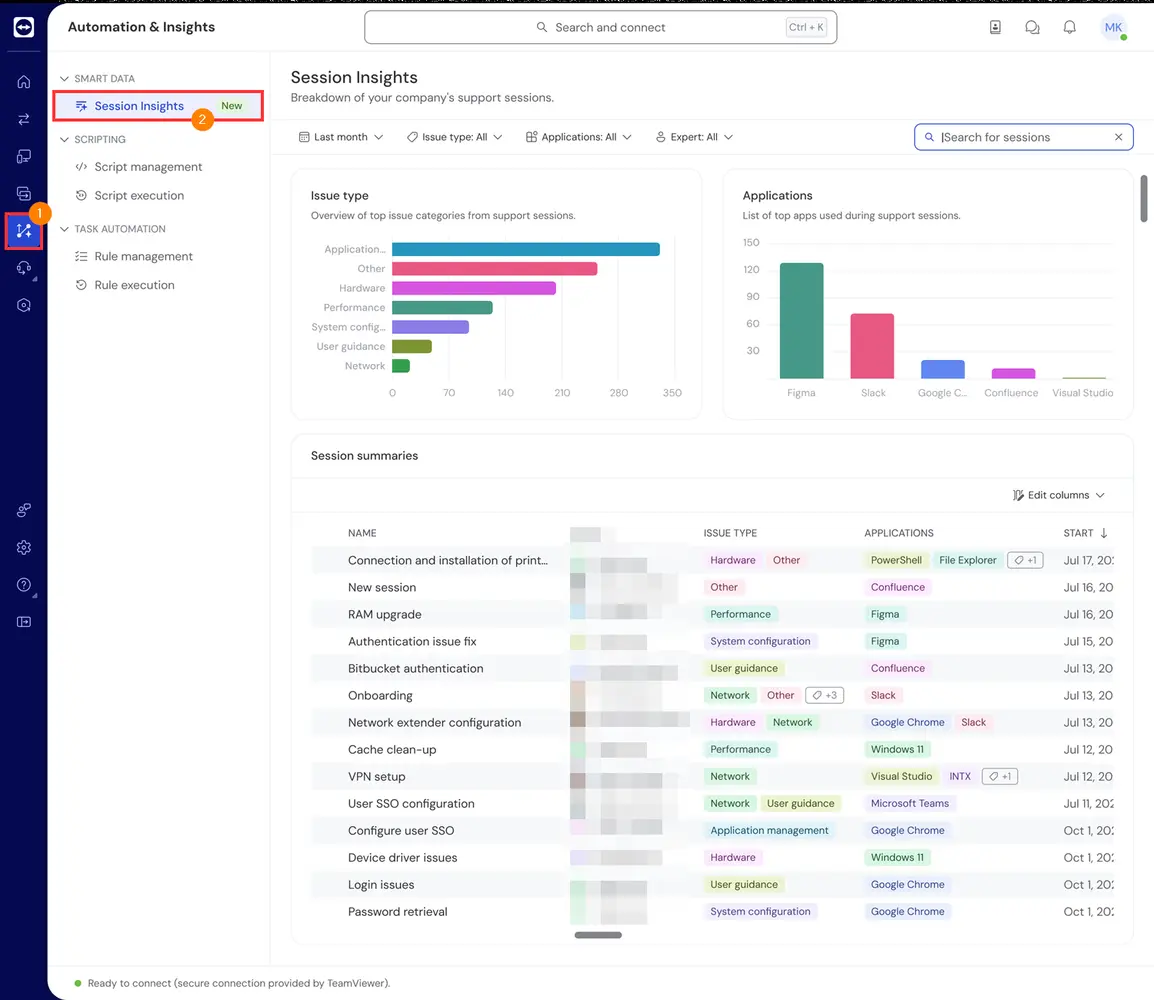
Les résumés des sessions sont générés automatiquement et sont disponibles dans le menu Automatisation et informations.
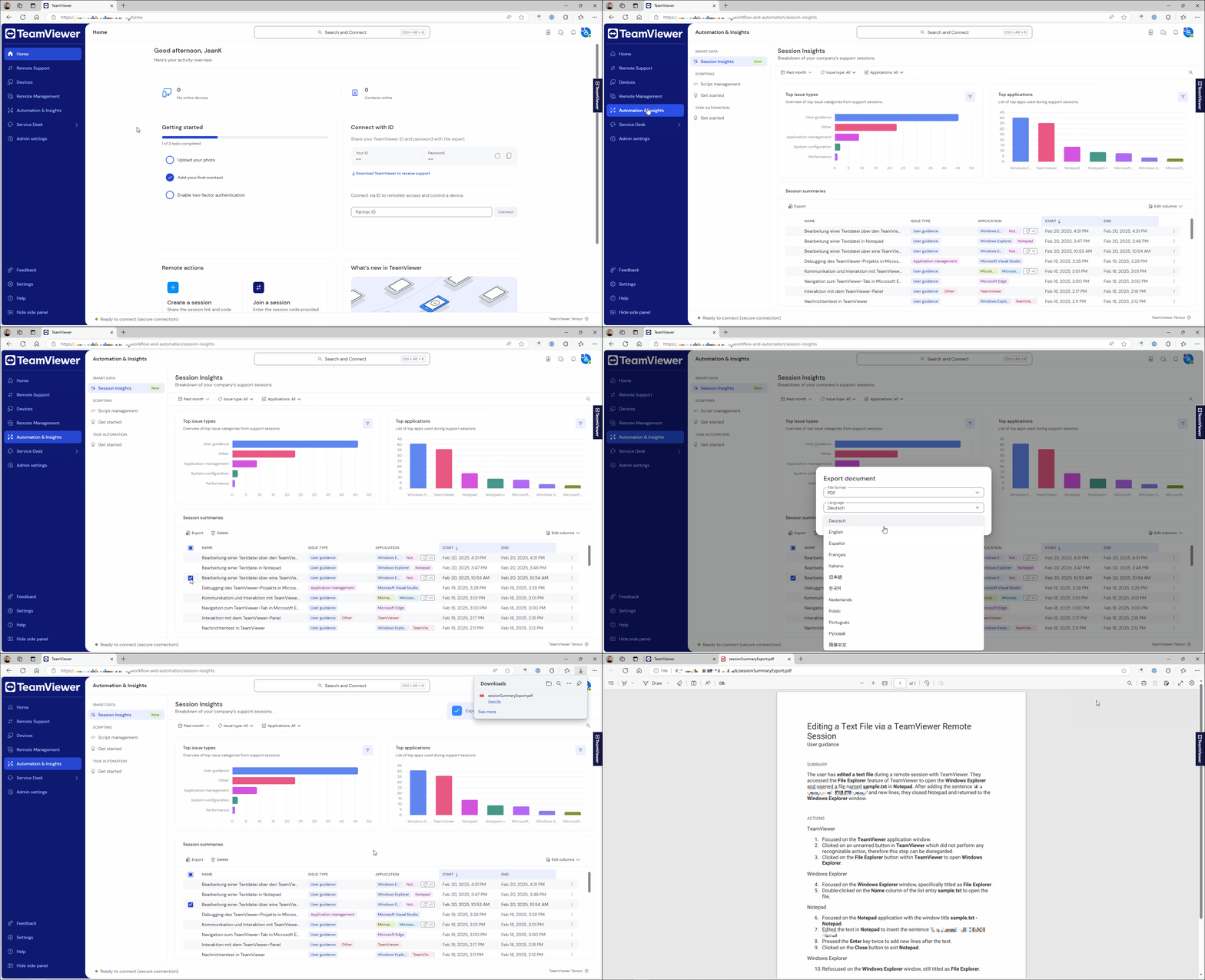
Pour accéder aux résumés, veuillez suivre les instructions ci-dessous :
1. Identifiez-vous à votre compte TeamViewer via https://web.teamviewer.com/ ou TeamViewer full client.
2. Cliquez sur Automatisation et informations.
3. Dans la section Données utiles, cliquez sur Informations sur les sessions.
Tous les résumés de session seront répertoriés dans la section Résumés des sessions en bas de l'écran.
Le système attribue automatiquement les types de questions et les applications impliquées dans les sessions et génère une vue d'ensemble dans les sections respectives en haut de l'interface.
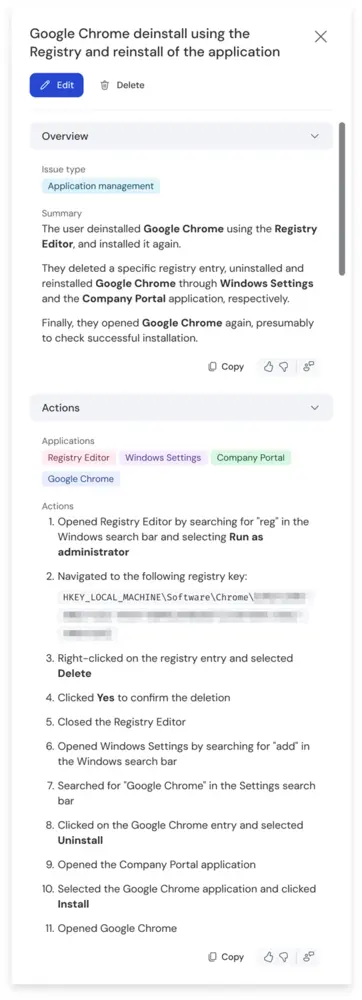
Vous pouvez cliquer sur un résumé de session et son contenu s'affichera sur le côté droit de votre écran.
L'ouverture d'un résumé vous permet de :
- Éditer le résumé
- Supprimer le résumé
Comment exporter des résumés de session
Pour exporter des résumés de session, veuillez suivre les instructions ci-dessous :
- Connectez-vous à votre compte TeamViewer via https://web.teamviewer.com/ ou TeamViewer full client.
- Allez dans Automatisation et informations.
- Dans la section Données utiles, cliquez sur Informations sur les sessions.
- Sélectionnez le résumé de session que vous souhaitez exporter et cliquez sur le bouton Exporter.
- Sélectionnez le format et la langue souhaités puis cliquez sur Exporter.
Vous avez exporté et téléchargé avec succès votre résumé de session.
Comment changer la langue par défaut des résumés de session
La langue par défaut des résumés de session est l'anglais. Vous pouvez modifier la langue par défaut si vous souhaitez que les résumés soient générés dans d'autres langues.
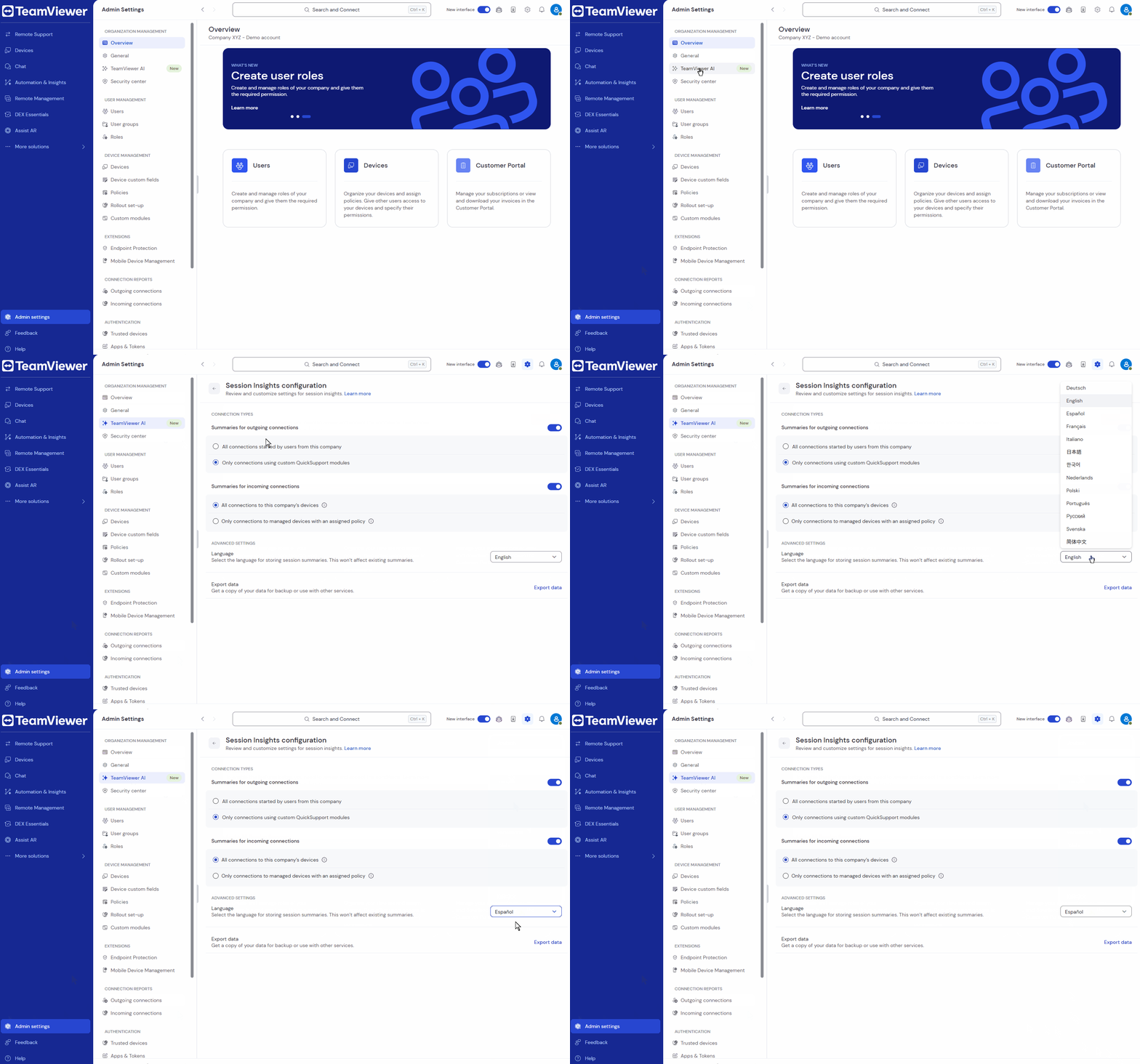
Pour modifier la langue des résumés de session, veuillez suivre les instructions ci-dessous :
- Connectez-vous à votre compte TeamViewer via https://web.teamviewer.com/ ou TeamViewer full client.
- Cliquez sur Paramètres d'administration.
- Dans la section Extensions, allez dans Paramètres d'AI.
- Dans la section Paramètres d'AI, cliquez sur Informations sur les sessions pour accéder aux paramètres.
- Sélectionnez la langue que vous souhaitez.
Vous avez modifié avec succès la langue par défaut des résumés de session.
Modèle de paiement basé sur les crédits IA et crédits IA gratuits
Session Insights fait partie des services TeamViewer Intelligence basés sur l'IA, y compris Session Insights et TeamViewer CoPilot. Le modèle de paiement des services TeamViewer Intelligence est basé sur les crédits AI. Lorsque les services TeamViewer Intelligence sont utilisés dans une session à distance, un crédit IA est consommé. Par exemple, la génération d'un résumé de session et l'envoi de 12 messages à TeamViewer CoPilot dans le cadre d'une session à distance consomment un crédit IA.
Tous les clients reçoivent gratuitement un certain nombre de crédits IA mensuels (Business : 5 crédits IA, Premium : 10 crédits IA, Corporate : 15 crédits IA, Tensor : 50 crédits IA); les crédits IA supplémentaires doivent être achetés.
La quantité de crédits IA disponibles pour la consommation est affichée en haut à droite de la page des paramètres d'administration de IA. Dans l'exemple ci-dessous, un client Tensor n'a consommé aucun des 50 crédits IA disponibles ; il peut donc utiliser les services TeamViewer Intelligence pour 50 sessions restantes.
Les crédits IA peuvent être achetés sur le portail client et doivent être consommés dans les 12 mois. Les crédits IA gratuits sont attribués le premier jour de chaque mois.
Accès à Session Insights par le biais d'intégrations standard ou de l'API TeamViewer
Session Insights peut être intégré à des applications tierces telles que des plates-formes ITSM ou des systèmes de CRM. Nous proposons des intégrations standard de Session Insights dans les principales plateformes, y compris ServiceNow ou Salesforce.
Vous pouvez également intégrer Session Insights dans votre propre système à l'aide de l'API TeamViewer.
Les clients qui utilisent les intégrations et l'API TeamViewer doivent revoir les paramètres des utilisateurs dont les connexions sortantes doivent être enregistrées avec Session Insights :
- Cliquez sur Éditer les paramètres de l'utilisateur, juste en dessous du bouton bascule.
- Sélectionnez tous les utilisateurs dont les connexions sortantes doivent être enregistrées à l'aide de Session Insights, à l'exception de votre propre utilisateur.
- Cliquez sur Éditer, puis sur Paramètres de l'utilisateur.
- Assurez-vous que le bouton bascule Journaliser les sessions pour les rapports de connexion est activé.
- Cliquez sur Modifier le paramètre.
Si vous souhaitez que les connexions de votre propre utilisateur soient également enregistrées, désélectionnez tous les utilisateurs, puis sélectionnez uniquement votre utilisateur. Cliquez à nouveau sur Éditer, puis sur Modifier les informations de l'utilisateur.
Dans le volet latéral, cliquez sur Paramètres de l'utilisateur. En bas du volet, vous trouverez le paramètre Sessions de connexion pour les rapports de connexion. Assurez-vous qu'il soit activé.