As licenças do TeamViewer Premium e TeamViewer Corporate são ideais para equipes que fornecem acesso e suporte remoto em larga escala. Neste artigo, explicamos como ativar a sua licença Premium ou Corporativa.
Este artigo aplica-se a todos os clientes da TeamViewer que adquiriram uma licença TeamViewer Premium ou TeamViewer Corporate.
Como ativar sua licença Premium ou Corporate
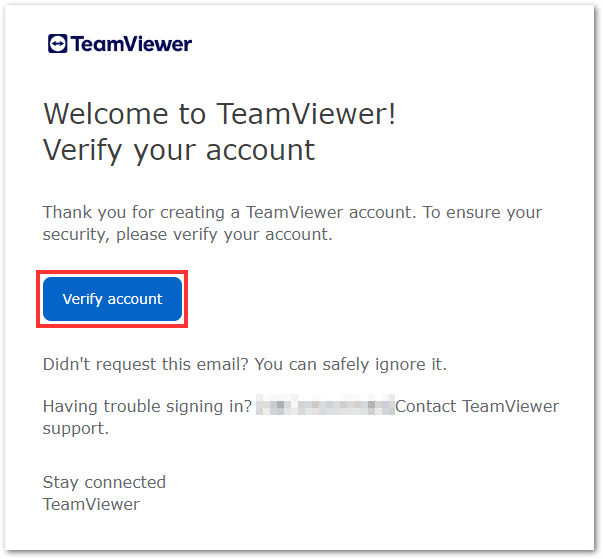
Observação importante para clientes que compraram após 25 de novembro de 2024: Se você é um novo cliente e não possui uma conta TeamViewer, basta configurar uma senha após clicar no botão Confirmar conta no e-mail de confirmação do pedido. Isso criará automaticamente sua conta do TeamViewer e ativará a licença. Após essa etapa, você poderá começar a usar sua licença Premium ou Corporativa imediatamente, acessando com sua conta TeamViewer pelo TeamViewer full client ou pelo site https://web.teamviewer.com/.
Para ativar sua licença Premium ou Corporativa, siga as instruções no vídeo abaixo:

Como alternativa, você também pode seguir nosso guia passo a passo aqui:
Abra o e-mail de ativação da licença que foi enviado para a conta de e-mail usada para comprar a licença. Clique em Ativar.
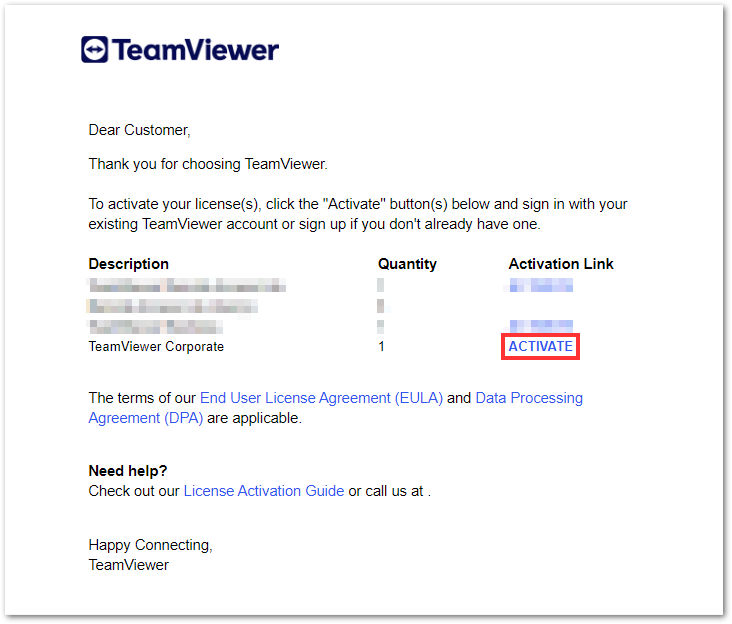
Observação: Se você adquiriu mais de um produto, cada licença deve ser ativada individualmente.
- Se você já tem uma conta TeamViewer
- Se você não tem uma conta TeamViewer
Inicie sessão com a sua conta TeamViewer existente, clique em Ativar e avance para o 3º Passo.
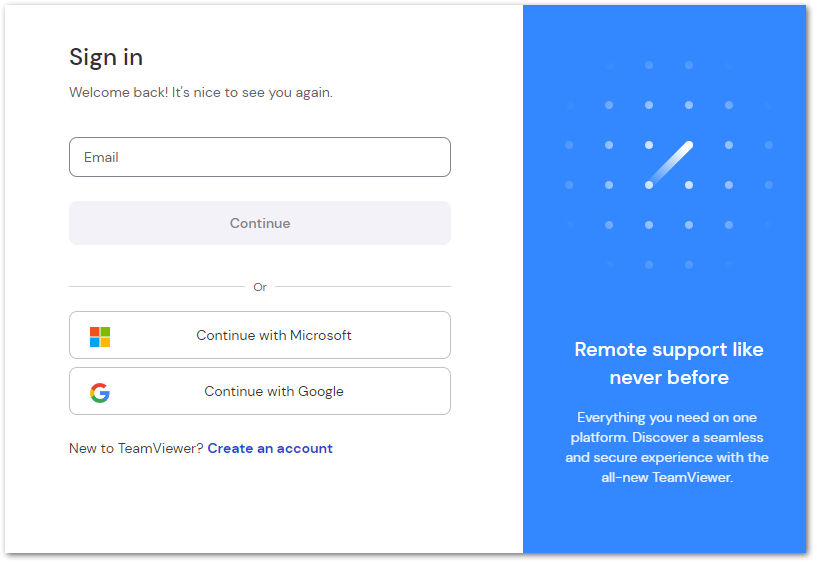
1. Clique em Criar uma conta.
2. Digite seu nome e endereço de e-mail e clique em Continuar.
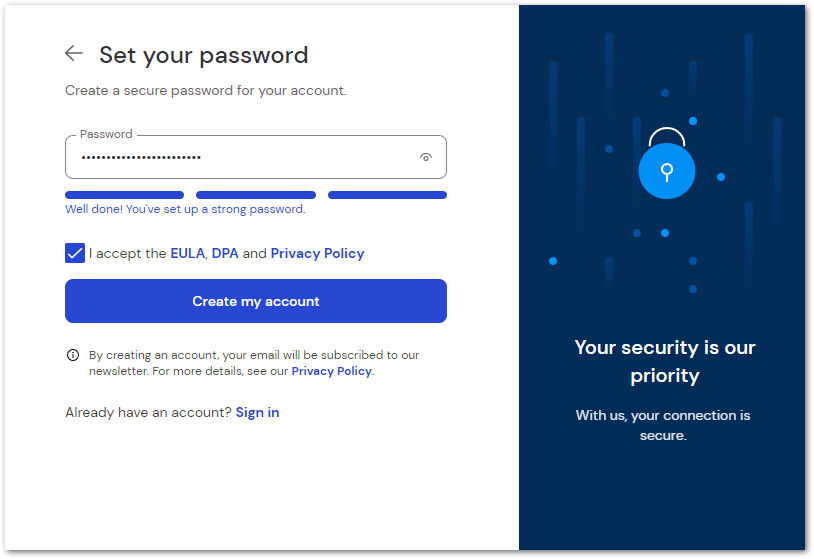
3. Crie uma senha, leia e aceite o EULA, marque a caixa do captcha e clique em Criar minha conta.
4. Você será informado de que um e-mail foi enviado para sua caixa de entrada para verificação da conta. Clique no botão Verificar conta no e-mail para verificar sua conta e concluir a ativação da sua licença.
5. Agora que isso está concluído, volte para a página do processo de ativação, marque a caixa Verifiquei minha conta e clique em Entrar. Digite a senha que você acabou de criar e clique em Entrar.
Uma página de ativação será exibida, solicitando que você confirme a ativação da conta exibida. Clique em Ativar.
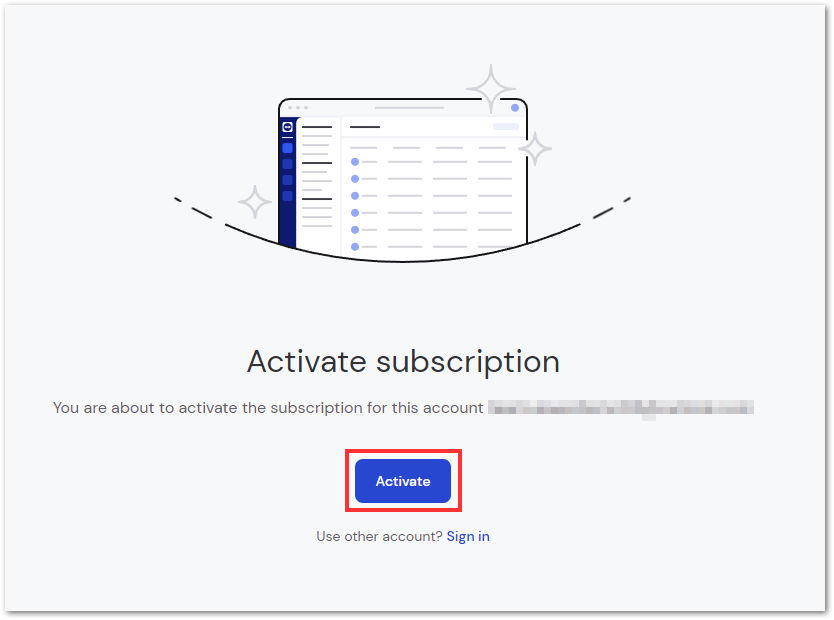
Observação: Se desejar ativar a licença em uma conta diferente, clique em Entrar na parte inferior da página.
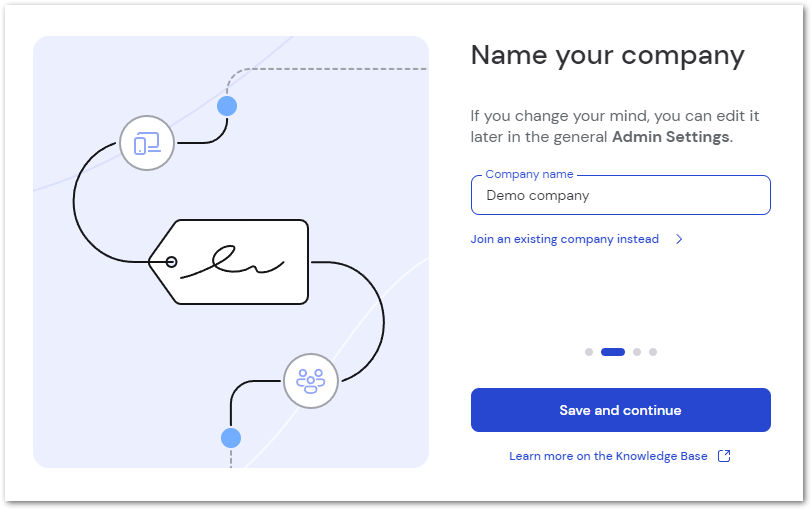
Uma janela pop-up de boas-vindas será exibida. Clique em Continuar.
Agora, digite o nome da empresa e clique em Salvar e continuar.
Agora, baixe e instale o TeamViewer no seu dispositivo.
Consulte o artigo abaixo para obter instruções detalhadas:
Se você deseja implementar o TeamViewer em sua infraestrutura de TI, consulte nossos guias de implementação abaixo:
A melhor maneira de se conectar a um dispositivo remoto depende da sua configuração e do seu caso de uso. O TeamViewer oferece opções flexíveis para atender a diferentes cenários:
- Acesso autônomo – quando não há ninguém do outro lado da conexão
- Acesso assistido - quando alguém está do outro lado da conexão.
Se você precisar acessar um dispositivo sem a presença de ninguém, recomendamos configurar o Acesso Autônomo. Isso permite que você se conecte com segurança a qualquer momento.
Para configurar o acesso não supervisionado, siga as instruções completas no artigo abaixo:
Alternativamente, você também pode se conectar usando o ID e a senha:
Se houver alguém disponível no dispositivo remoto, você poderá se conectar usando o acesso assistido. Essa pessoa ajudará a iniciar a sessão e aceitará sua solicitação de conexão.
Para se conectar por meio de acesso assistido, siga as instruções completas no artigo abaixo: