策略在确保 TeamViewer 远程管理的顺利和安全运行方面发挥着至关重要的作用。通过提供结构化的框架,策略为一致性和清晰度奠定了基础,指导了您的服务的行为、决策和行动。该框架在环境中建立并执行特定的规则、配置和安全措施。以下文章讨论了这些策略以及如何利用它们。
本文适用于所有 TeamViewer Remote Management 客户
Remote Management 策略
Remote Management 策略是在安装时发送到端点的自定义设置。通过这些策略可以定义和控制相应服务功能和行为的各个方面,确保 实践的一致性和高效性。它们包含服务如何运行的所有必要信息:
- 远程管理设备
- 在出现故障时提醒用户
- 设置阈值和参数
- 发送电子邮件通知
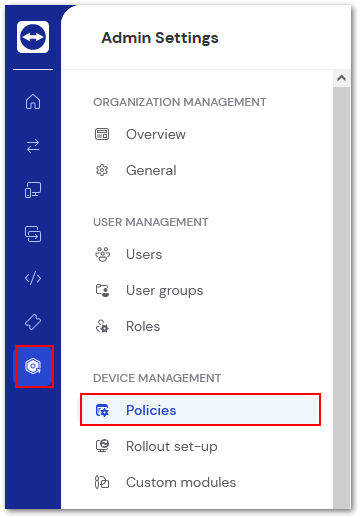
步骤 2
单击右上角的+ 创建新策略。

步骤 3
在顶部空白处为策略命名。选择要为哪个TeamViewer 服务创建策略。
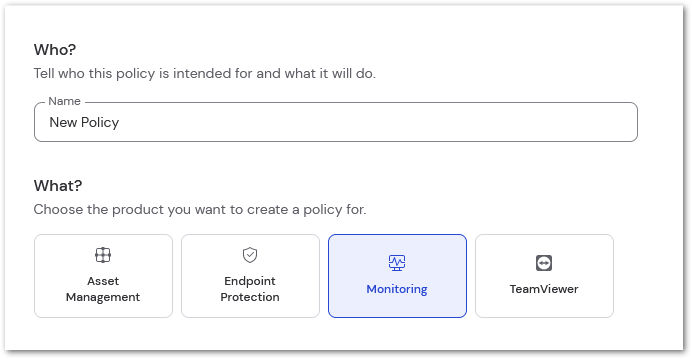
完成后,点击右上角的保存。
如何通过“策略”选项卡分配策略
要通过“策略”选项卡分配策略,请按照以下说明操作:
- 点击 TeamViewer Remote 界面左侧的 管理设置 按钮。
- 点击 策略。
- 选择你想要分配到设备上的策略。
- 点击 分配。
- 选择你要分配的单个设备或设备组。
- 再次点击 分配
你已成功将策略分配给设备。
如何通过设备组分配策略
要通过设备组分配策略,请按照以下说明操作:
- 点击 TeamViewer Remote 界面左侧的 设备 按钮。
- 选择你想要分配策略的设备组。
- 点击 编辑组,然后点击 编辑组信息。
- 在“概览”页面中,在 TeamViewer 策略 下,选择你要分配给该设备组的策略,然后点击 保存。
你已成功将策略分配给设备组。
策略继承的工作原理
在 TeamViewer 中,设备可以从其所属的设备组继承策略。然而,仅仅将策略分配给某个设备组是不够的。每个设备必须明确设置为从其所属的某个设备组继承策略。
注意:一个设备可以同时属于多个设备组。在这种情况下,必须指定设备应从哪个设备组继承策略。
这使得设备管理员和组管理员都可以灵活决定设备应使用:
- 直接分配的策略,或
- 从特定设备组继承的策略
示例
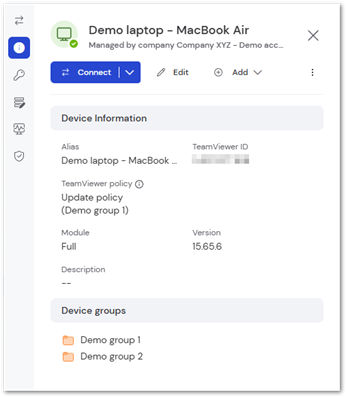
假设设备 “Demo laptop - MacBook Air” 属于两个设备组:Demo group 1 和 Demo group 2。每个组都有自己的策略。你希望这台 MacBook Air 使用 Demo group 1 的策略,该策略名为 “Update policy”。
要分配继承的策略,请按照以下步骤操作:
- 进入 设备 页面。
- 打开 所有托管设备,找到目标设备。
- 点击该设备,然后点击 编辑,进入设备属性页面。
- 在 TeamViewer 策略 部分,打开下拉菜单。
- 在 从设备组继承策略 区域,选择你想要的组策略 —— 在此例中为 Demo group 1(Update policy)。
- 点击 保存。
你已成功将 Demo group 1 的策略分配给该设备。所选策略现在将在设备属性中显示于:
设备信息 ➜ TeamViewer 策略
- TeamViewer 监控
- 资产管理
- 终端保护
- 终端检测和响应
- TeamViewer 备份
监控策略
在 TeamViewer 监控中设置策略可确定设备的标准,当某些设备未在设计的阈值内运行时,这些标准将触发报告。TeamViewer 监控为运行 Windows、macOS 和 Linux 的设备提供警报。
TeamViewer 监控提供以下警报。
所有操作系统
- CPU 使用率 - 当任何处理器的平均值在确定的时间段内超过设定的阈值时生成警报。
- 内存使用率 - 当平均可用内存在确定的时间段内低于设定的阈值时生成警报。
- 在线状态 - 在设备被报告为离线一段时间后生成警报。
Windows
- 安全解决方案 - 当未安装防病毒软件或安装的防病毒软件已过期时生成警报。警报可以是即时的,也可以设置为在确定的时间段后发生。
注意:安全解决方案检查不适用于服务器操作系统,因为 Windows 服务器系统上不存在 Windows 安全中心。
- 防火墙 - 防火墙被禁用时生成警报。警报可以即时发出,也可以设置为在确定的时间段后发出。
- 磁盘健康 - 当任何磁盘报告物理错误时生成警报。
- 磁盘空间 - 当磁盘空间低于定义的可用空间百分比时生成警报。可以为任何磁盘驱动器(c:/、d:/ 等)设置警报。
- 事件日志 - 当在事件日志中发现指定信息时生成警报。
- 服务 - 如果指定的 Windows 服务已停止,则生成警报。警报可以是即时的,也可以是在定义的时间段后。每 5 分钟检查一次服务。
- 网络适配器流量 - 当平均网络适配器流量低于或高于指定值时生成警报。这些值可以组合,警报可以是即时的,也可以设置为在确定的时间段后发生。
- 进程 - 如果指定的进程正在运行或已停止,则生成警报。警报可以是即时的,也可以设置为在确定的时间段后发生。
- 系统更新 - 当系统更新被禁用、更新可用或两者兼有时生成警报。警报可以是即时的,也可以设置为在确定的时间段后发生。
macOS
- 磁盘空间 - 当磁盘空间低于定义的可用空间百分比时生成警报。可以为任何命名驱动器设置警报。
- 进程 - 如果指定的进程正在运行或已停止,则生成警报。警报可以是即时的,也可以设置为在确定的时间段后发生。
- 系统更新 - 当系统更新被禁用或系统更新可用时生成警报。警报可以即时发出,也可以设置为在确定的时间段后发出。
Linux
- 磁盘空间 - 当磁盘空间低于定义的可用空间百分比时生成警报。可以为任何命名驱动器设置警报。
- 进程 - 如果指定进程正在运行或已停止,则生成警报。警报可以即时发出,也可以设置为在确定的时间段后发出。
资产管理策略
设置 TeamViewer 资产管理策略可确定补丁管理服务将如何部署可用的补丁。补丁管理可自动部署第三方和系统更新,适用于 Windows 和 macOS。
所有操作系统
- Patch exclusions - 补丁排除 - 指定您不想更新的应用程序。可以排除整个应用程序或特定版本。
- 重启设置 - 确定设备是否在必要时在补丁部署后重启。
- 通知 - 设置部署成功或失败时的电子邮件通知。
- 组织计划修补的条件 - 确定将部署哪些补丁以及何时部署。计划可以是可用时、每日、每周或每月。标准基于:
- 供应商重要性:严重、重要、低或未评级
- 补丁分类:操作系统或第三方
- 补丁类型:安全或非安全
注意:可以根据不同的条件创建多个规则。
Windows
- 带宽限制 - 设置提供给补丁管理的可用带宽量的阈值。在指定时间范围内设置的阈值。
Endpoint Protection 策略
设置 TeamViewer 端点保护策略可确定如何扫描和保护您的设备免受恶意软件侵害。TeamViewer 端点保护可为运行 Windows、macOS 和 Linux 的设备提供保护。
常规设置
- 在通知区域显示 Malwarebytes 图标
- 允许用户运行威胁扫描
提示:所有威胁将自动隔离
- 显示实时保护通知
- 自动更新(仅限 Windows)
提示:macOS 始终启用自动软件更新。
- 暂停软件更新(仅限 Windows)
注意:软件更新最多可暂停 31 天。更新将在 31 天后自动恢复。
Windows 设置
扫描选项
- 扫描 rootkit:Rootkit 是存储在计算机本地磁盘驱动器上的文件,操作系统无法识别这些文件,并且可能会影响系统行为
- 在存档内扫描:对存档文件类型(例如 zip、7z、rar、cab 和 msi)的扫描最多可达到两级深度。无法测试受密码保护的档案。
- 使用无签名异常检测:利用无签名恶意软件检测组件,该组件依赖于智能算法和机器学习来检测新的、未知的/从未见过的威胁。
- 使用专家系统算法:通过使用专家系统算法来识别恶意文件,补充现有的检测方法。
- 潜在有害程序 (PUP):将检测结果视为恶意软件或忽略
- 潜在有害修改 (PUM):将检测结果视为恶意软件或忽略
注意:PUP 和 PUM 设置适用于威胁扫描、超级扫描和实时保护事件。
实时保护设置
- 防止连接到恶意/受感染网站
- 防止漏洞利用/零日攻击
- 防止恶意软件感染
- 根据行为分析检测和阻止恶意软件
其他保护选项
- 保护 Malwarebytes 免受针对性威胁
macOS 设置
- 潜在有害程序 (PUP) - 将检测结果视为恶意软件或忽略
注意:PUP 设置适用于威胁扫描、超级扫描和实时保护事件。
- 防止恶意软件感染
- 防止执行来自已知不良开发人员的应用程序
Linux 设置
- 防止恶意软件感染
终端检测和响应策略
终端检测和响应 (EDR) 是一种端点保护形式,它使用从设备收集的数据来了解网络威胁的行为方式以及组织如何应对这些威胁。以下设置决定了 EDR 如何工作以及如何与您的端点交互。
WINDOWS
- 可疑活动监控:通过观察各种进程和文件的行为来寻找与正常活动的偏差,从而保护您的设备。
- 激进模式:通过使用更严格的阈值标记可疑进程来保护您的设备。
- 网络事件:收集网络事件的历史记录以进行可疑活动监控。
- 服务器操作系统监控
- 隔离时锁定端点
- 勒索软件退还:修复勒索软件对您的 Windows 端点造成的损害。勒索软件回滚使用独特的恢复过程来扭转威胁造成的损害。
macOS
- 可疑活动监控:通过观察各种进程和文件的行为来寻找与正常活动的偏差,从而保护您的设备。
- 网络事件:收集网络事件的历史记录以进行可疑活动监控。
- 隔离时锁定终端
备份策略
设置 TeamViewer Backup 策略将决定在您的终端上备份哪些文件和文件夹以及备份的频率。TeamViewer Backup 适用于 Windows 和 macOS 设备。
文件选择
确定所需的备份级别:
提示:要查看排除或包含的文件类型,请单击策略中每个选项右侧的蓝色“i”图标。
- 完整选择 - 将备份所有 Windows 驱动器/macOS 用户文件夹。特定条件除外
- 快速选择 - 包括特定文件类型,分为四类:
- Office 文件
- PDF/电子书
- 电子邮件
- 图片
- 高级选择 - 备份指定的磁盘、文件或文件夹
管理排除
指定应从备份中排除的磁盘、文件或文件夹。
备份计划
指定备份的时间/频率。备份可以按间隔(每 30 分钟 - 8 小时)或按计划(每天/特定日期和时间)运行。
带宽限制
设置提供给 TeamViewer 备份的可用带宽量的阈值。阈值设置在指定的时间范围和最大带宽内。
通知
启用/禁用备份失败或恢复成功时的电子邮件通知。