ナレッジベース
リモートマネジメントポリシー
最終変更: 2025/08/12
ポリシーは、TeamViewer Remote Managementのスムーズで安全な運用を確保する上で重要な役割を果たします。構造化されたフレームワークを提供することにより、ポリシーは一貫性と明確性の基盤を確立し、サービスの動作、意思決定、アクションを導きます。このフレームワークは、環境内で特定のルール、構成、およびセキュリティ対策を確立して適用します。次の記事では、これらのポリシーとその利用方法について説明します。
この記事は 、TeamViewer Remote Management のすべてのお客様に適用されます。
リモートマネジメントポリシー
リモートマネジメントポリシーは、カスタマイズされた設定をインストール時にエンドポイントに送信するものです。これにより、各サービスの機能と動作の各種側面を定義および制御し、一貫性のある効率的な リモート管理を実現します。ポリシーには、リモート管理サービスの動作に必要な情報が含まれています:
- デバイスのリモート管理
- 正常に動作していない場合、ユーザーに警告を通知
- しきい値とパラメータの設定
- 電子メールによる通知
Remote Management ポリシーの作成方法
ステップ1
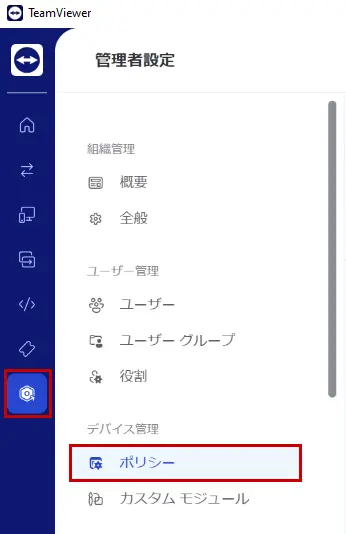
TeamViewer Remoteを開くかweb appにログインし、左側の組織設定をクリックします。デバイス管理の下にあるポリシー を選択します。
ステップ2
右上隅にある+新しいポリシーを作成 をクリックします。

ステップ3
上部のスペースにポリシーの名前を入力します。ポリシーを作成する TeamViewer サービスを選択します。
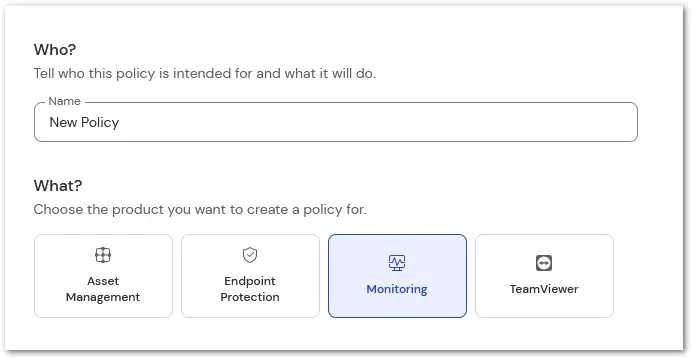
完了したら、右上の保存をクリックします。
ポリシータブからポリシーを割り当てる方法
「ポリシー」タブからポリシーを割り当てるには、以下の手順に従ってください:
- TeamViewer Remote のインターフェース左側にある「管理者設定」ボタンをクリックします。
- 「ポリシー」をクリックします。
- デバイスに割り当てたいポリシーを選択します。
- 「割り当て」をクリックします。
- 割り当てたい個別のデバイスまたはデバイスグループを選択します。
- 再度「割り当て」をクリックします。
これで、ポリシーがデバイスに正常に割り当てられました。
デバイスグループ経由でポリシーを割り当てる方法
デバイスグループを使用してポリシーを割り当てるには、以下の手順に従ってください:
- TeamViewer Remote のインターフェース左側にある「デバイス」ボタンをクリックします。
- ポリシーを割り当てたいデバイスグループを選択します。
- 「編集」、そして「グループ情報を編集」をクリックします。
- 概要セクション内の「TeamViewer ポリシー」で、割り当てたいポリシーを選択し、「保存」をクリックします。
これで、ポリシーがデバイスグループに正常に割り当てられました。
ポリシーの継承の仕組み
TeamViewer では、デバイスが所属するグループからポリシーを継承することができます。
ただし、グループにポリシーを割り当てるだけでは不十分であり、各デバイスには、所属するグループのうちどれからポリシーを継承するかを明示的に設定する必要があります。
注意:1つのデバイスは、複数のグループに同時に所属することが可能です。その場合、どの所属グループからポリシーを継承するかを明確に定義する必要があります。
この仕組みにより、デバイス管理者およびグループ管理者は、以下のいずれかを柔軟に選択できます:
- デバイスに直接割り当てたポリシーを使用する
- 特定のグループから継承されたポリシーを使用する
例
たとえば、デバイス「Demo laptop - MacBook Air」が「Demo group 1」と「Demo group 2」の2つのグループに所属しているとします。
それぞれのグループには独自のポリシーが設定されています。
この MacBook Air に「Demo group 1」のポリシー(名前:Update policy)を適用したい場合、以下の手順で継承ポリシーを設定してください。
- 「デバイス」へ移動します。
- 「すべての管理対象デバイス」に進み、対象のデバイスを見つけます。
- デバイスをクリックし、「編集」をクリックしてプロパティ画面を開きます。
- 「TeamViewer ポリシー」セクションで、ドロップダウンメニューを開きます。
- 「グループからポリシーを継承」セクションから、希望するグループポリシーを選択します。この場合は Demo group 1(Update policy)です。
- 「保存」をクリックします。
Demo group 1 のポリシーがデバイスに正常に割り当てられました。
選択されたポリシーは、以下の場所でデバイスのプロパティに表示されます:
デバイス情報 ➜ TeamViewer ポリシー