Las políticas desempeñan un papel fundamental para garantizar el funcionamiento seguro y sin problemas de TeamViewer Remote Management. Al proporcionar un marco estructurado, las políticas sientan las bases para la coherencia y la claridad, y orientan el comportamiento, las decisiones y las acciones de tus servicios. Este marco establece y aplica reglas, configuraciones y medidas de seguridad específicas dentro del entorno. En el siguiente artículo se analizan estas políticas y cómo utilizarlas.
Este artículo se aplica a tod@s l@s clientes de TeamViewer Remote Management
Políticas de Remote Management
Las políticas de Remote Management son ajustes que se personalizan y envían a los puntos finales en el momento de la instalación. Permiten definir y controlar diversos aspectos de la funcionalidad y el comportamiento del servicio correspondiente, garantizando prácticas coherentes y eficientes en remote management. Contienen toda la información necesaria sobre cómo se comportará el servicio:
• Gestionar el dispositivo a distancia
• Alertar al usuario si algo no funciona correctamente
• Configuración de umbrales y parámetros
• Enviar notificaciones por correo electrónico
Cómo crear una política de Remote Management
Paso 1
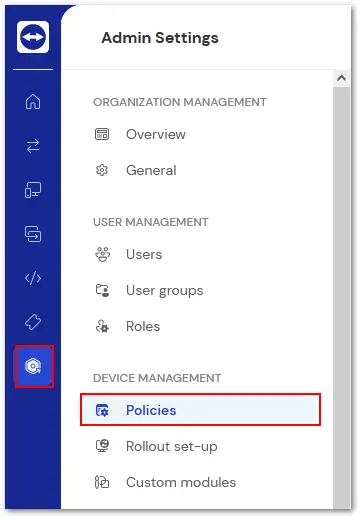
Abre TeamViewer Remote o inicia sesión en el applicación web y haz clic en Ajustes de administrador a la izquierda. Selecciona Políticas (Policies) debajo de Gestión de dispositivos (device management).
Paso 2
Haz clic en + Crear nueva política (+ Create new policy) en la esquina superior derecha.

Paso 3
Asigna un nombre a la política en el espacio que aparece en la parte superior. Selecciona para qué servicio de TeamViewer deseas crear una política.
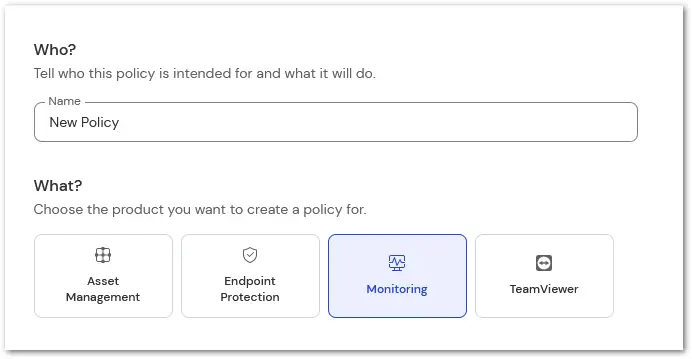
Una vez hecho esto, haz clic en Guardar en la esquina superior derecha.
Cómo asignar una política a través de la pestaña Políticas
Para asignar una política a través de la pestaña Políticas, sigue las instrucciones a continuación:
- Haz clic en el botón Empresa (Company) en el lado izquierdo de la interfaz de TeamViewer Remote.
- Haz clic en Políticas (Policies).
- Selecciona la política que deseas asignar a tus dispositivos.
- Haz clic en Asignar (Assign).
- Selecciona los dispositivos individualmente o los grupos de dispositivos a los que deseas asignar dicha política.
- Haz clic en Asignar (Assign).
Has asignado exitosamente una política a tus dispositivos.
Cómo funciona la herencia de políticas
En TeamViewer, los dispositivos pueden heredar políticas de sus grupos asignados. Sin embargo, no basta con asignar una política a un grupo. Cada dispositivo debe estar configurado explícitamente para heredar una política de uno de los grupos a los que pertenece.
Nota: Un mismo dispositivo puede pertenecer a varios grupos simultáneamente. En tal caso, es necesario definir de qué grupo debe heredar la política.
Esto ofrece a los administradores de dispositivos y de grupos la flexibilidad de determinar si un dispositivo debe usar:
- Una política asignada directamente, o
- una política heredada de un grupo específico.
Ejemplo:
Supongamos que el dispositivo "Portátil demo - MacBook Air" forma parte de dos grupos: Grupo demo 1 y Grupo demo 2. Cada grupo tiene su propia política. Quieres que la MacBook Air utilice la política del Grupo demo 1, denominada Política de actualización.
Para asignar la política heredada, sigue las instrucciones a continuación:
- Vete a Dispositivos (Devices).
- Luego ve a Todos los dispositivos gestionados (All managed devices) y localiza el dispositivo deseado.
- Haz clic en el dispositivo y luego en Editar (Edit) para acceder a sus propiedades.
- En Políticas de TeamViewer (TeamViewer policies), abre el menú desplegable.
- Selecciona la política de grupo deseado en la sección Heredar política del grupo (Inherit policy from group); en este caso, Grupo demo 1 (Actualizar política (Update policy)).
- Haz clic en Guardar (Save).
Has asignado correctamente la política del Grupo demo 1 al dispositivo. La política seleccionada se mostrará en las propiedades del dispositivo, en:
Información del dispositivo (device information) ➜ Políticas de TeamViewer (TeamViewer policy)
Políticas de Remote Management
Para obtener más información sobre las políticas de Remote Management, selecciona el servicio correspondiente a continuación:
Nota: La configuración de la política de Gestión de Dispositivos Móviles se puede encontrar aquí.
- TeamViewer Monitoring
- Gestión de activos
- Endpoint Protection
- Endpoint Detection and Response
- TeamViewer Backup
Políticas de Monitoring
La configuración de políticas en TeamViewer Monitoring determina los criterios para tus dispositivos que activarán la notificación cuando algo no funcione dentro de los umbrales diseñados. TeamViewer Monitoring proporciona alertas para los dispositivos que ejecutan Windows, macOS, y Linux.
Las siguientes alertas están disponibles en TeamViewer Monitoring.
Todos los sistemas operativos
- Uso de CPU - Genera una alerta cuando la media de cualquier procesador supera el umbral establecido durante un periodo de tiempo determinado.
- Uso de memoria - Genera una alerta cuando la media de memoria disponible cae por debajo del umbral establecido durante un periodo de tiempo determinado.
- Estado en línea - Genera una alerta después de que un dispositivo sea reportado como desconectado durante un periodo de tiempo determinado.
Windows
- Solución de seguridad - Genera una alerta cuando no hay antivirus instalado, o el antivirus instalado está desactualizado. Las alertas pueden ser instantáneas o configurarse para que se produzcan tras un periodo de tiempo determinado.
Nota: La comprobación de soluciones de seguridad no está disponible para sistemas operativos de servidor, ya que Windows Security Center no está presente en los sistemas de servidor Windows.
- Cortafuegos - Genera una alerta cuando se desactiva el cortafuegos. Las alertas pueden ser instantáneas o configurarse para que se produzcan tras un periodo de tiempo determinado.
- Salud del Disco - Genera una alerta cuando algún disco reporta errores físicos.
- Espacio en disco - Genera una alerta cuando el espacio en disco cae por debajo del porcentaje definido de espacio disponible. La alerta puede configurarse para cualquier unidad de disco (c:/, d:/, etc.).
- Registro de eventos - Genera una alerta cuando se descubre información especificada en un registro de eventos.
Más información sobre la comprobación del registro de eventos
- Servicio - Genera una alerta si un Servicio Windows especificado se ha detenido. La alerta puede ser instantánea o tras un periodo de tiempo definido. Los servicios se comprueban cada 5 minutos.
- Tráfico del adaptador dered - Genera una alerta cuando el tráfico medio del adaptador de red es inferior o superior a un valor especificado. Los valores pueden combinarse, y la alerta puede ser instantánea o configurarse para que se produzca tras un periodo de tiempo determinado.
- Proceso - Genera una alerta si un proceso especificado se está ejecutando o se detiene. Las alertas pueden ser instantáneas o configurarse para que se produzcan tras un periodo de tiempo determinado.
- Actualización del sistema: genera una alerta cuando la actualización del sistema está desactivada, hay actualizaciones disponibles o ambas cosas. Las alertas pueden ser instantáneas o configurarse para que se produzcan tras un periodo de tiempo determinado.
macOS
- Espacio en disco - Genera una alerta cuando el espacio en disco cae por debajo del porcentaje definido de espacio disponible. La alerta puede configurarse para cualquier unidad de disco.
- Proceso - Genera una alerta si un proceso especificado se está ejecutando o se detiene. Las alertas pueden ser instantáneas o configurarse para que se produzcan tras un periodo de tiempo determinado.
- Actualización del sistema: genera una alerta cuando la actualización del sistema está desactivada o cuando hay actualizaciones disponibles. Las alertas pueden ser instantáneas o configurarse para que se produzcan tras un periodo de tiempo determinado.
Linux
- Espacio en disco - Genera una alerta cuando el espacio en disco cae por debajo del porcentaje definido de espacio disponible. La alerta puede configurarse para cualquier unidad de disco.
- Proceso - Genera una alerta si un proceso especificado se está ejecutando o se detiene. Las alertas pueden ser instantáneas o configurarse para que se produzcan tras un periodo de tiempo determinado.
Políticas para la Gestión de Activos
La configuración de políticas para la Gestión de Activos TeamViewer determina el modo en que el servicio de Gestión de Parches (Patch Management) desplegará los parches disponibles. La Gestión de Parches despliega automáticamente actualizaciones tanto de terceros como del sistema y está disponible tanto para Windows como para macOS.
Todos los sistemas operativos
- Exclusiones de parches: especifica qué aplicaciones no deseas que se actualicen. Puedes excluir aplicaciones enteras o versiones específicas.
Más información sobre las aplicaciones de terceros compatibles
- Configuración de reinicio: determina si los dispositivos se reiniciarán después del despliegue de parches, cuando sea necesario.
- Notificaciones: establezca notificaciones por correo electrónico para cuando el despliegue se realice correctamente o no.
- Condición para organizar un despliegue programado de parches: determina qué parches se aplicarán y cuándo. La programación puede ser cuando esté disponible, diaria, semanal o mensual. Los criterios se basan en:
- Gravedad del proveedor: Crítico, Importante, Bajo o Sin clasificar
- Clasificación de los parches: Sistema operativo o terceros
- Tipo de parche: Seguridad o no seguridad
Nota: Es posible crear múltiples reglas basadas en distintas condiciones.
Windows
- Regulación del ancho de banda: establece el umbral para la cantidad de ancho de banda disponible que se proporciona a la Gestión de Parches. Los umbrales se establecen en un periodo de tiempo especifico.
Políticas de Endpoint Protection
La configuración de políticas para TeamViewer Endpoint Protection determina cómo se analizan y protegen los dispositivos frente al malware. TeamViewer Endpoint Protection proporciona protección para los dispositivos que ejecutan Windows, macOS y Linux.
Configuración general
- Mostrar el icono de Malwarebytes en el área de notificaciones
- Permitir a los usuarios ejecutar un análisis de amenazas
Sugerencia: Todas las amenazas se pondrán en cuarentena automáticamente
- Mostrar notificaciones de protección en tiempo real
- Actualizaciones automáticas (Windows only)
Sugerencia: Las actualizaciones automáticas de software siempre están activadas para macOS.
- Poner en pausa las actualizaciones de software (Windows solamente)
Nota: Las actualizaciones de software pueden pausarse durante un máximo de 31 días. Las actualizaciones se reanudarán automáticamente después de 31 días.
Configuraciones para Windows
OPCIONES DE ESCANEO
-
- Escaneo dentro de archivos: Los análisis de tipos de archivos comprimidos, como zip, 7z, rar, cab y msi, se realizan hasta en dos niveles de profundidad. No es posible analizar archivos comprimidos protegidos con contraseña.
- Detección de anomalías sin firmas: Utiliza un componente de detección de malware sin firma que se basa en algoritmos inteligentes y aprendizaje automático para detectar amenazas nuevas, desconocidas o nunca antes vistas.
- Uso de algoritmos de sistemas expertos: Amplia los métodos de detección existentes utilizando algoritmos de sistemas expertos para identificar archivos maliciosos.
- Programas potencialmente no deseados (PUPs): Considera las detecciones como malware o ignóra
- Modificaciones potencialmente no deseadas (PUMs):Considera las detecciones como malware o ignóra
Nota: La configuración de PUP y PUM se aplica a los análisis de amenazas, hiperanálisis y eventos de protección en tiempo real.
CONFIGURACIÓN DE LA PROTECCIÓN EN TIEMPO REAL
- Impedir conexiones a sitios web maliciosos/comprometidos
- Prevención de vulnerabilidades y ataques de día cero
- Prevenir las infecciones por malware
- Detección y bloqueo de malware basado en el análisis del comportamiento
OPCIONES DE PROTECCIÓN VARIAS
- Protege Malwarebytes de las distintas amenazas
Configuraciones para macOS
- Programas potencialmente no deseados (PUPs): Considera las detecciones como malware o ignóra
Nota: La configuración de PUP se aplica a los análisis de amenazas, hiperanálisis y eventos de protección en tiempo real.
- Prevenir las infecciones por malware
- Impedir la ejecución de aplicaciones procedentes de desarrolladores malintencionados conocidos
Configuraciones para Linux
- Prevenir las infecciones por malware
Configuraciones en Endpoint Detection and Response
Endpoint detection and response (EDR) es una forma de endpoint protection que utiliza los datos recopilados de los dispositivos para comprender cómo se comportan las ciberamenazas y las formas en que las organizaciones responden a las mismas. Los siguientes ajustes determinan cómo funciona e interactúa EDR en tus endpoints.
WINDOWS
- Control de actividades sospechosas: Protege tus dispositivos observando el comportamiento de varios procesos y archivos para buscar desviaciones de la actividad normal.
- Modo agresivo: Protege tus dispositivos utilizando un umbral más estricto para marcar procesos sospechosos.
- Eventos en red: Recopila el historial de eventos de red para monitorear actividades sospechosas.
- Supervisión del sistema operativo del servidor
- Bloquear el punto final cuando está aislado
- Ransomware rollback: Repara los daños causados por ransomware a tus terminales de Windows. Ransomware Rollback utiliza un proceso de restauración exclusivo para revertir el daño causado por las amenazas.
macOS
- Control de actividades sospechosas: Protege tus dispositivos observando el comportamiento de varios procesos y archivos para buscar desviaciones de la actividad normal.
- Eventos en red: Recopila el historial de eventos de red para monitorear actividades sospechosas.
- Bloquear el punto final cuando está aislado
Políticas de Backup
La configuración de políticas para TeamViewer Backup determinará en qué archivos y carpetas se realiza una copia de seguridad en los terminales y con qué frecuencia. TeamViewer Backup está disponible para los dispositivos Windows y macOS.
Selección de archivos
Determina el nivel de backup necesario:
Sugerencia: Para ver las exclusiones o los tipos de archivo incluidos, haz clic en el icono azul "i" situado a la derecha de cada opción dentro de la política.
- Selección completa - Se realizará una copia de seguridad de todas las unidades de disco Windows/carpetas de usuarios macOS . Se aplican algunas exclusiones
- Selección rápida - Se incluyen tipos de archivo específicos, divididos en cuatro categorías:
- Archivos de oficina
- PDF/libros
- Correos electrónicos
- Fotos
- Selección avanzada: se realiza una copia de seguridad de los discos, archivos o carpetas especificados.
Gestionar las exclusiones
Especifica qué discos, archivos o carpetas deben excluirse de las copias de seguridad.
Backup horario
Especifica cuándo/con qué frecuencia debe producirse backup. Backup puede ejecutarse en intervalos (cada 30 minutos - 8 horas), o en un horario (Cada día/días específicos y a qué hora).
Limitación del ancho de banda
Establece el umbral para la cantidad de ancho de banda disponible que se proporciona a TeamViewer Backup . Los umbrales se establecen en un intervalo de tiempo especifico y un ancho de banda máximo.
Notificaciones
Activa o desactiva las notificaciones por correo electrónico cuando las copias de seguridad fallen o se restauren correctamente.