ナレッジベース
グループレベルで管理者権限を適用する
最終変更: 2026/03/03
TeamViewerでは、デバイスグループ権限をデバイスに継承する設定を使用して、そのグループ内のすべてのデバイスにグループレベルの権限を適用することで、管理者権限の管理を効率化できます。この設定は、会社の管理者が有効にすると、複数のデバイス間で一貫した権限設定が保証され、個々のデバイス設定の必要性が軽減されます。
この記事は、Business、Premium、Corporate、および Tensor ライセンスの所有者に適用されます。
設定を有効にする方法
設定を有効にするには、以下の手順に従ってください。
- クライアント内または https://web.teamviewer.com/ で、会社の管理者アカウントでサインインします。
- 管理者設定 に移動します。
- 組織の管理 セクションで、全般 をクリックします。
- それぞれのトグルをクリックして、デバイスへのデバイスグループの権限を継承設定を有効にします。
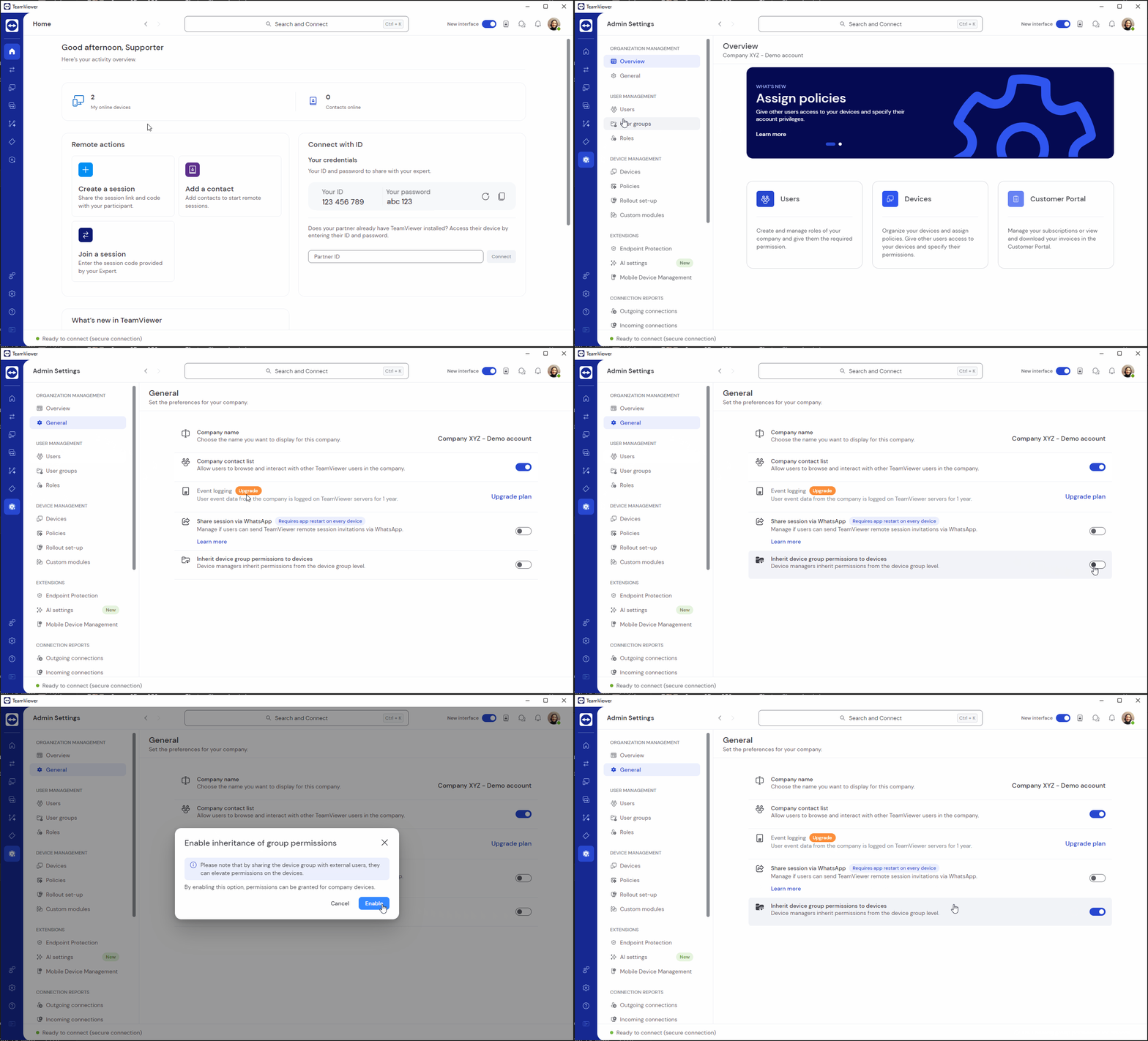
グループレベルで管理者権限を適用する方法
有効化すると、各デバイスグループごとに管理者権限を設定できるようになります。設定した権限は、そのグループ内のすべてのデバイスに自動的に適用されます。
設定方法については、以下の専用記事の手順をご参照ください: