
ナレッジベース
TeamViewer MDM経由でデバイスに接続
最終変更: 2024/09/26
TeamViewerのモバイルデバイス管理(MDM)サービスにより、社内のモバイルデバイスの管理を完全にコントロールすることができます。TeamViewer MDMのリモート接続はこれをさらに推し進め、Android HostまたはiOS用QuickSupportアプリを使用し、MDMポータルから直接管理対象デバイスに自動接続する機能を提供します。
この記事は 、TeamViewer MDMをご利用のすべてのお客様に適用さ れます。
最初のステップ
リモート接続の設定を始める前に、以下の2つのステップを実行することが重要です:
ステップ 1: 新しいロールアウト設定を作成する
リモート接続の設定を始める前の最初のステップは、新しいロールアウト構成を作成することです。MDM環境内のデバイスをリモート接続にリンクするロールアウト構成を作成します。これは、iOSデバイスとAndroidデバイスの両方で必要です。次の記事は、新しい設定を作成する方法を説明したものです:
ステップ2:デバイスをTeamViewer MDMに登録する
リモート接続を介して接続するデバイスを MDM 環境に登録する必要があります。次の記事で、新しいデバイスを追加する方法を説明します:
Androidデバイスのリモート接続の設定方法
最初のステップが完了したら、Androidデバイスのリモート接続の設定を開始します。
ステップ1:TeamViewer HostアプリをMobile Apps Catalogに追加する
Android HostアプリがまだMobile Apps Catalogに追加されていない場合は、作業を進める前にこれを追加する必要があります。TeamViewer HostアプリをMobileApps Catalogに追加します:
- 検索フィールドの右側のドロップダウンからPlay Storeを選択します。
- 検索フィールドにTeamViewer Hostと入力します。
- 検索結果でTeamViewer Hostアプリをクリックし、選択ボタンをクリックします。
- 説明、権限委譲、配布 タブに進みます。これらはデフォルトのままでかまいません。
- 設定に進んで、ステップ 4 に進みます。
Mobile Apps Catalogにアプリを追加する詳細な手順については、以下の記事を参照してください:
ステップ2:Mobile Apps CatalogでTeamViewer Hostアプリを構成する
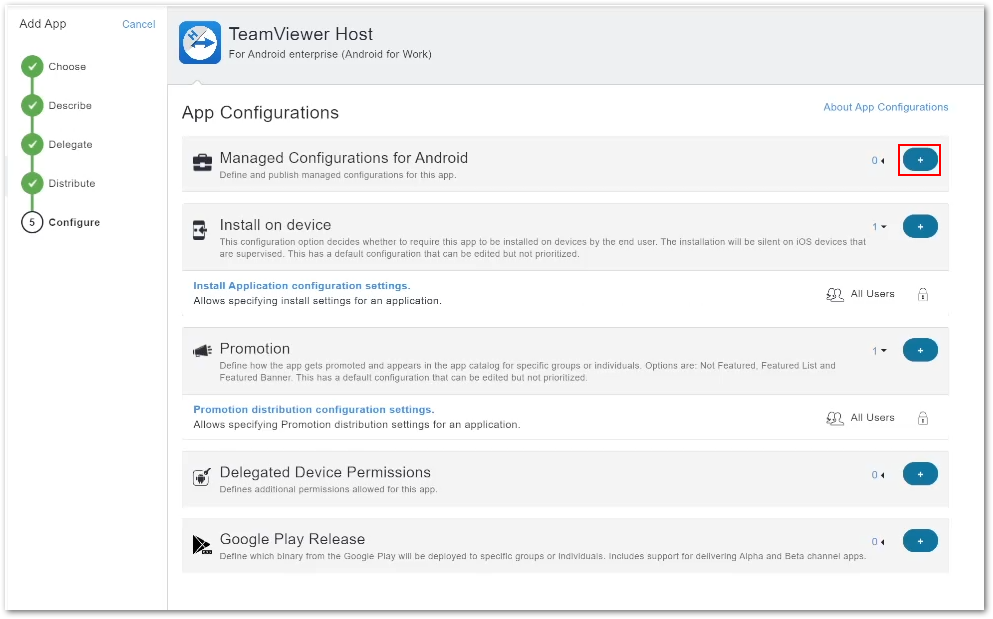
構成タブで、Android用の管理された設定の右にある青い+ボタンを選択します。
上部に構成の名前('Remote Control'など)を入力し、構成 セクションにスクロールダウンします。ステップ1で取得した割り当てIDを入力し、デバイスに送信スイッチをオンに切り替えます。
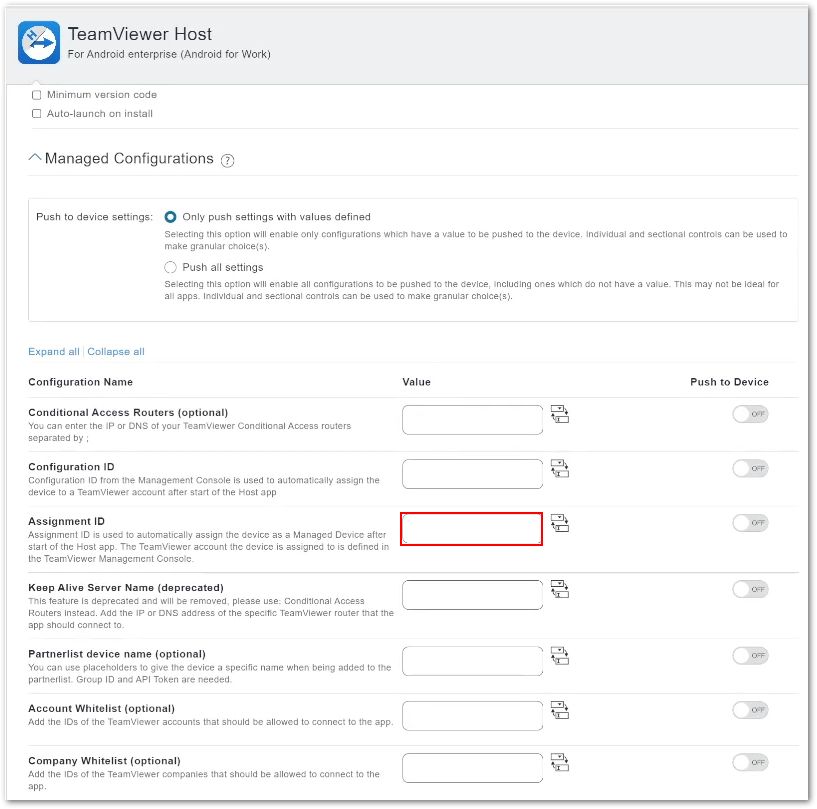
右下隅にある 次へをクリックして 、設定を保存します。
手順 3: デバイスにインストール設定を構成する
初期設定が完了したら、デバイスにインストールの右にある青い+ボタンを 選択します。設定の名前(「リモートコントロール」など)を入力し、デバイスインストール設定のスイッチをオンに切り替えます。
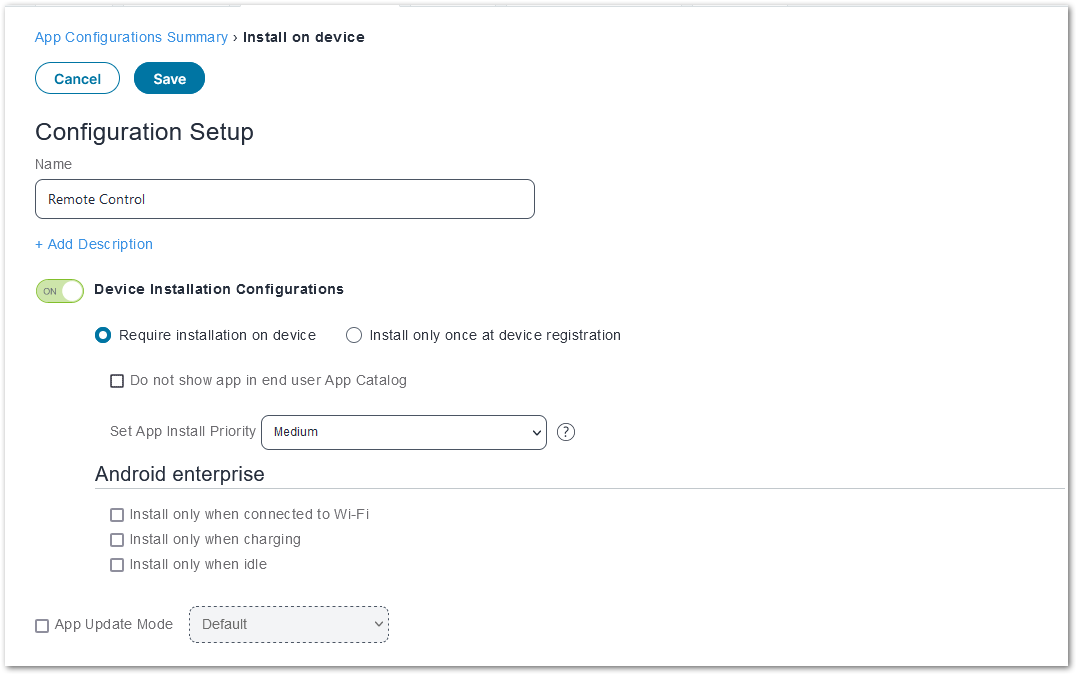
上部にある 保存 を選択して 設定を確定します。
ステップ4:TeamViewer Hostアプリを配布する
モバイルアプリカタログでアプリを構成すると、すべてのデバイスに配布できます。
TeamViewer Hostアプリの[配布]タブを選択し、左上隅にある[編集]を選択します。これにより、アプリの配布に変更を加えることができます。
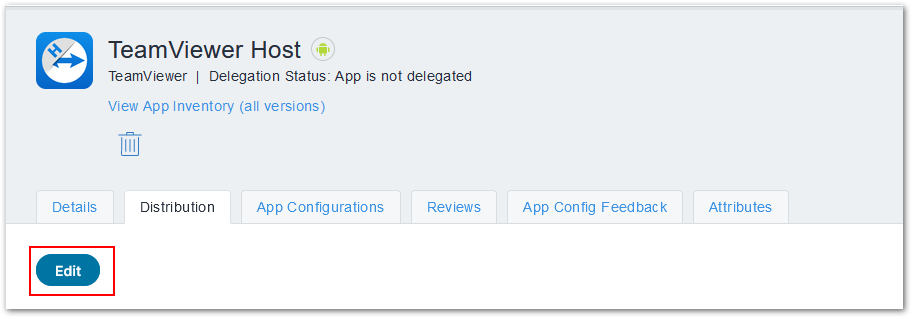
アプリの配布で すべてのユーザーを選択します 。これにより、登録されているすべてのデバイスが自動的に選択されます。
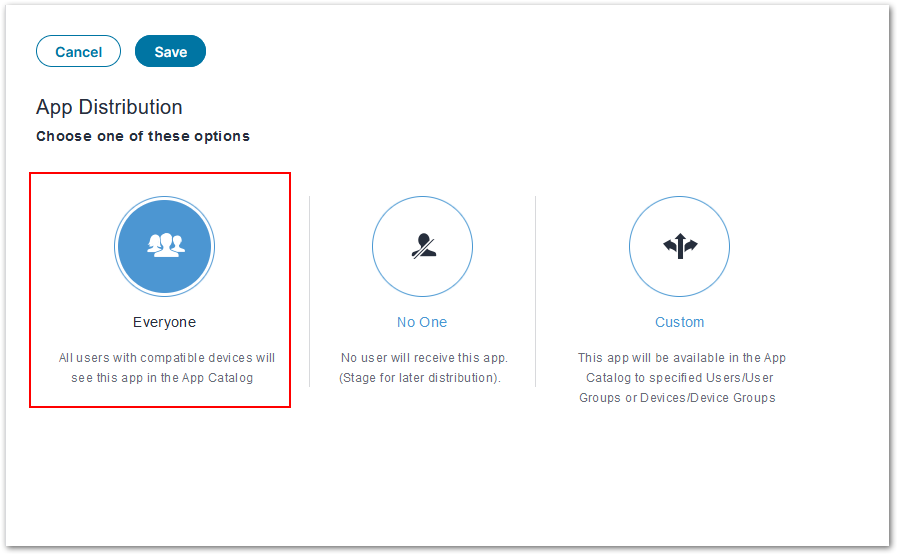
注意: カスタムオプションを使用して個々のデバイスを選択することもできます。
上部にある 保存 を選択し 、アプリの配布を確認します。アプリが配布され、インストールされると、デバイスは自動的にデバイスリストに表示されます。
iOSデバイスのリモート接続を設定する方法
最初の手順が完了したら、iOSデバイス用のリモート接続の設定プロセスを開始することができます。
ステップ1:TeamViewer QuickSupportアプリをMobile Apps Catalogに追加する
iOS用QuickSupportアプリがまだMobile Apps Catalogに追加され ていない場合は、次に進む前に追加する必要があります。以下の記事でアプリの追加方法を説明しています:
ステップ2:iOS用のQuickSupportアプリを構成する
Ivanti MDMポータルのアプリセクションにあるMobile Apps Catalogから、TeamViewer QuickSupportアプリを選択します。TeamViewer QuickSupportアプリのアプリの構成タブを選択します。
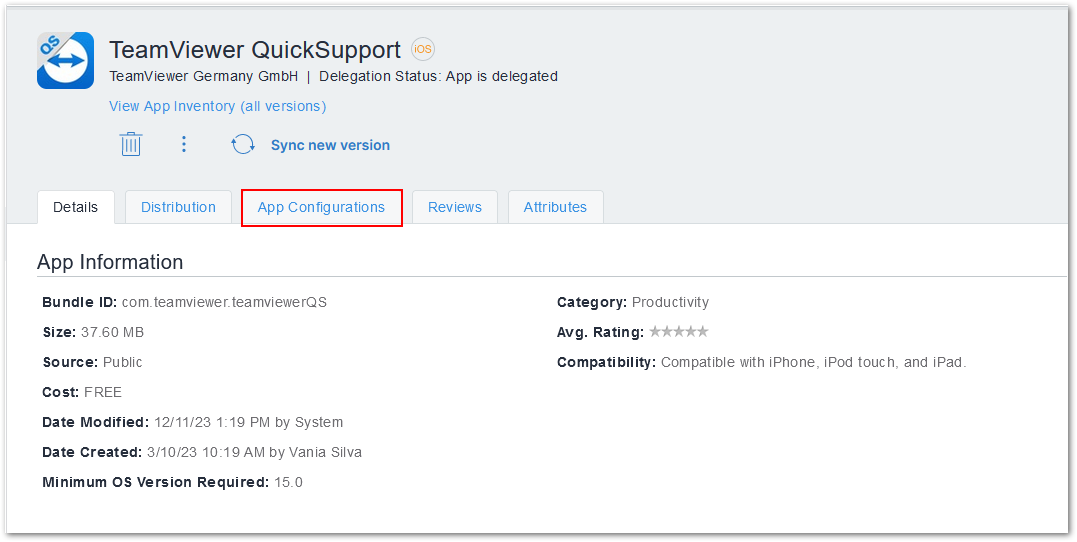
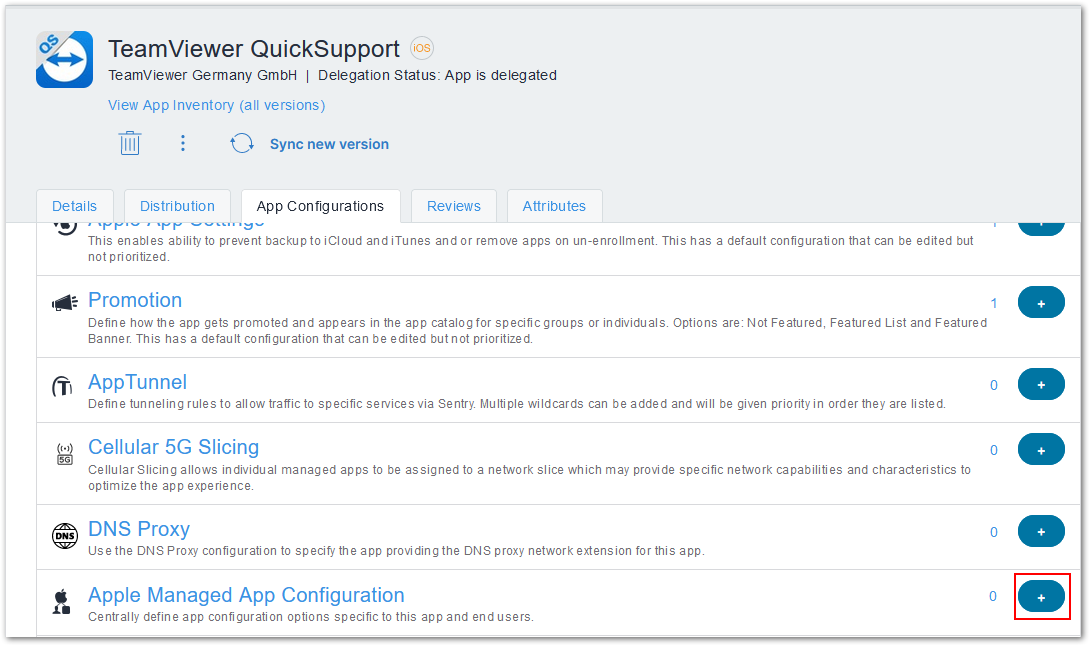
アプリの構成タブで、Apple Managed App Configurationの右にある青い+アイコンを選択します。
設定用に名前(「Remote Control」など)を作成し、Apple Managed App Settingsセクションに以下のキーを追加します:
- mdv2AssignmentID
- 値: 最初の手順でロールアウト設定 ID から コピーした値を入力します
- タイプ: 文字列
- deviceManagementV2Enabled
- 値: TRUE
- タイプ: BOOLEAN型
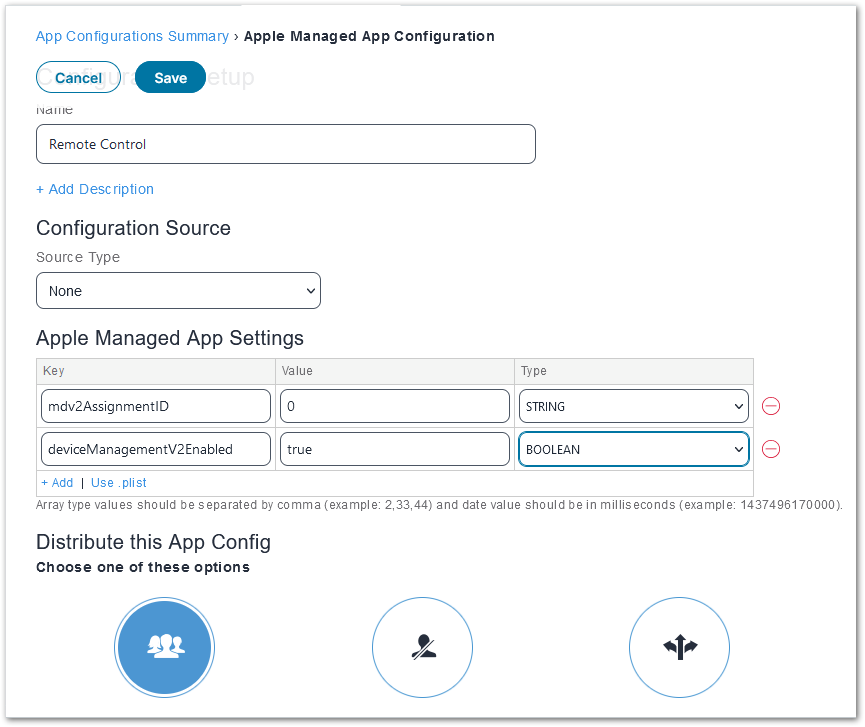
その他の設定はすべて、デフォルト設定のままで構いません。タブ上部の保存を選択して、設定を確定します。
手順 3: iOS 用 QuickSupport アプリを配布する
Mobile Apps Catalogでアプリを設定したら、すべてのデバイスに配布できます。
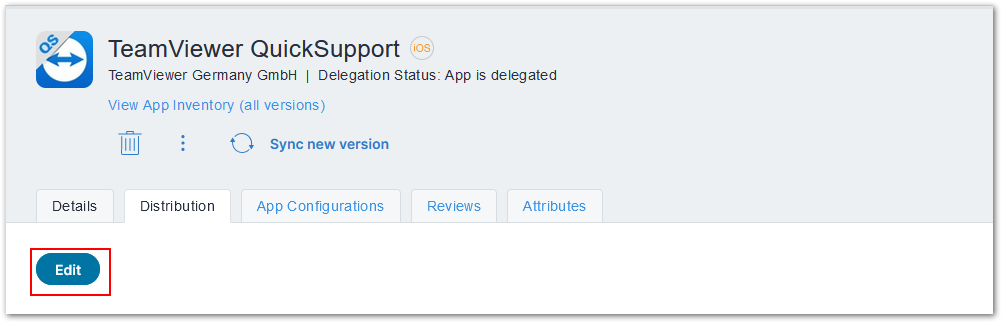
TeamViewer QuickSupportアプリの配布タブを選択し、左上隅の編集を選択します。これにより、アプリの配布を変更できます。
アプリの配布で すべてのユーザー を選択します。これにより、登録されているすべてのデバイスが自動的に選択されます。
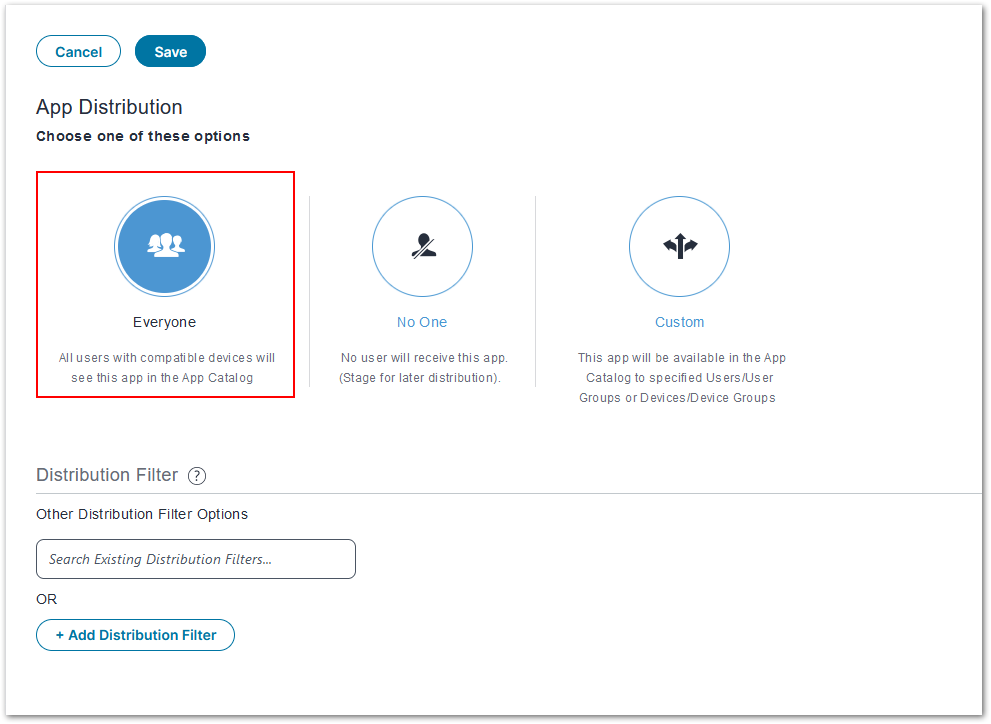
注意: カスタムオプションを使用して個々のデバイスを選択することもできます。
保存を選択し、アプリの配布を確認します。アプリが配布され、インストールされると、デバイスは自動的にデバイスリストに表示されます。
リモート接続を使用してデバイスに接続する方法
アプリの設定と配布が完了したら、ユーザーはデバイスでTeamViewer Host または QuickSupport アプリを開き 、アプリに初期権限を付与する必要があります。これが完了すると、デバイスはTeamViewer Remote または web appのデバイスタブのすべての管理対象デバイスの下に 表示されます 。
デバイスへの接続は従来どおり簡単で、いくつかの手順を実行するだけです:
- TeamViewer Remote またはweb appでデバイス→すべての管理対象デバイス に移動します 。
- 接続するデバイスを選択します。
- 接続 をクリックして 、デバイスにすぐにアクセスします。