Te recomendamos que sigas los pasos que se indican a continuación de forma cronológica para configurar tu licencia de TeamViewer Corporate o Tensor mediante Microsoft Endpoint Manager.
Esta serie de artículos se aplica a los titulares de licencias Corporate y Tensor que utilicen TeamViewer 15 o una versión más reciente y que deseen implementar la solución TeamViewer en Microsoft Endpoint Manager.
Nota: Esta guía es para dispositivos Windows (por ejemplo, PC de sobremesa o portátiles).
Paso 2: Añade usuarios a tu empresa
Paso 3: Crea tu módulo
Paso 4: Descarga el instalador .msi
Paso 5: Crea tu política
Paso 6: Crea un grupo gestionado
Paso 8: Despliega el comando de instalación a través de tu MDM
Ahora, despliega el comando de instalación a través de tu MDM utilizando nuestros comandos de instalación recomendados a continuación:
Línea de comando para el TeamViewer Host
start /wait MSIEXEC.EXE /i "PATH_TO_MSI_FILE\TeamViewer_Host.msi" /qn CUSTOMCONFIGID=YOUR_CUSTOM_CONFIG_ID ASSIGNMENTID=YOUR_ASSIGNMENT_ID
Línea de comando para el TeamViewer full client:
start /wait MSIEXEC.EXE /i "PATH_TO_MSI_FILE\TeamViewer_Full.msi" /qn CUSTOMCONFIGID=YOUR_CUSTOM_CONFIG_ID ASSIGNMENTID=YOUR_ASSIGNMENT_ID
Parámetros optionales:
SETTINGSFILE=”%~dp0\yourfilename.tvopt”
Este parámetro importa las opciones de TeamViewer. Por ejemplo, un router de acceso condicional.
Para más información, lee el siguiente artículo:
Exportar la configuración para el despliegue
No utilices este parámetro junto con IMPORTREGFILE.
Consulta este artículo para obtener más información sobre los parámetros de MSI.
Paso 9: Crea el paquete en Microsoft Endpoint Manager (Intune)
Nota: Las siguientes instrucciones corresponden al método de aplicación de línea de negocios (line-of-business). Para el método de la aplicación Win32, haz clic aquí.
- Inicia sesión en Microsoft Endpoint Manager.
- Vete a Aplicaciones (Apps) ➜ Todas las aplicaciones (All Apps).
- Haz clic en el botón Crear (Create).

- Selecciona Aplicación de línea de negocio (Line-of-business app) en el menú desplegable como tipo de aplicación.
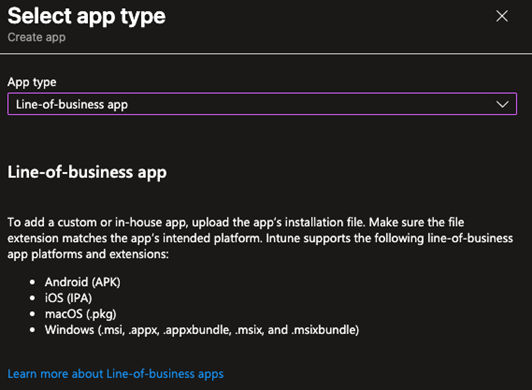
- Al final de la página, haz clic en el botón Seleccionar (Select).
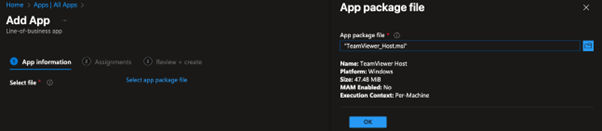
- En la siguiente ventana, selecciona el archivo del paquete de la aplicación (App package file).
- Una vez seleccionado el archivo, haz clic en Ok.
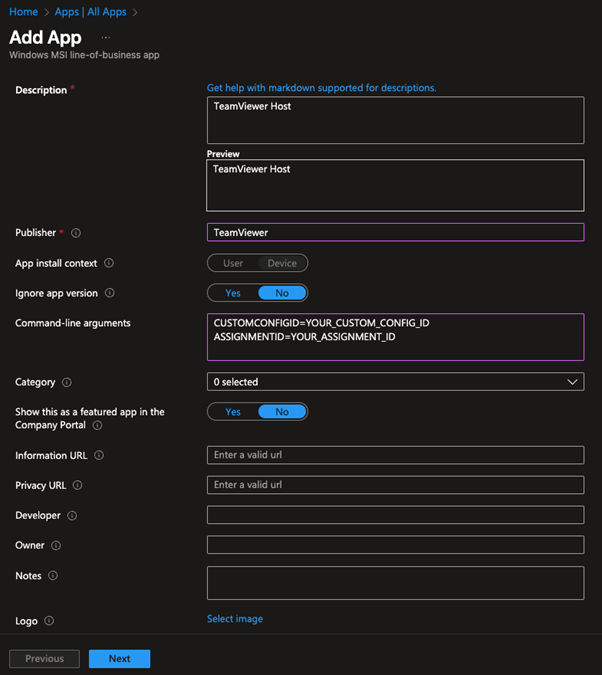
Información sobre la aplicación
- Cambia el nombre si es necesario.
- Cambia la descripción si lo deseas.
- Introduce el Editor (Publisher).
- Agrega los argumentos de la línea de comandos:
CUSTOMCONFIGID=YOUR_CUSTOM_CONFIG_ID ASSIGNMENTID=YOUR_ASSIGNMENT_ID
- Haz clic en el botón Siguiente (Next)..
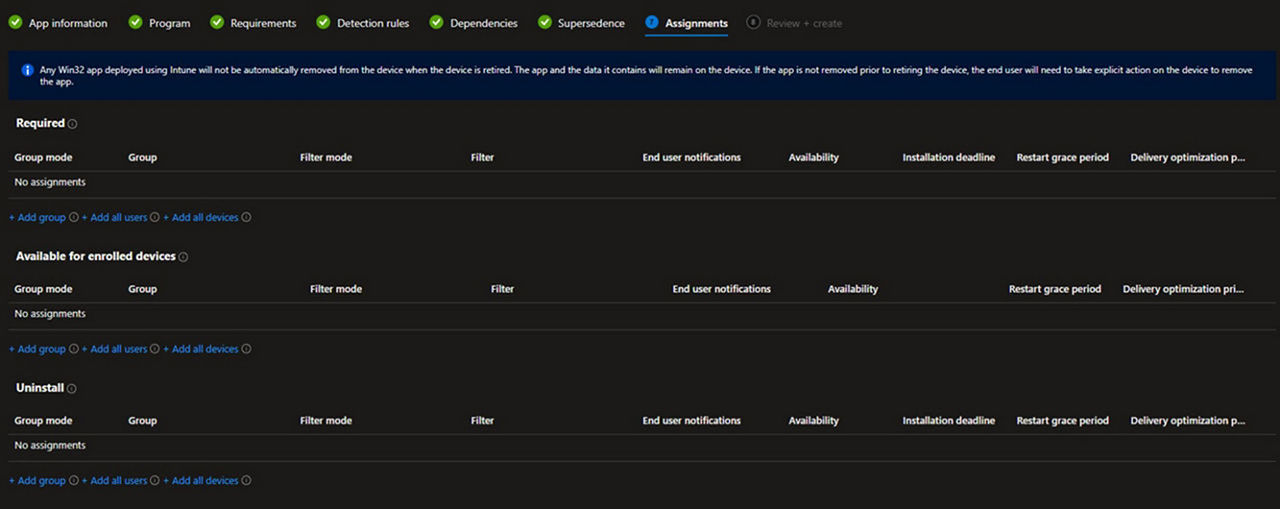
Asignaciones
- Selecciona los Dispositivos y Grupos que deben recibir el paquete.
- Haz clic en el botón Siguiente (Next).
Revisar y crear
- Revisa el paquete.
- Si todo está correcto, haz clic en el botón Crear (Create).
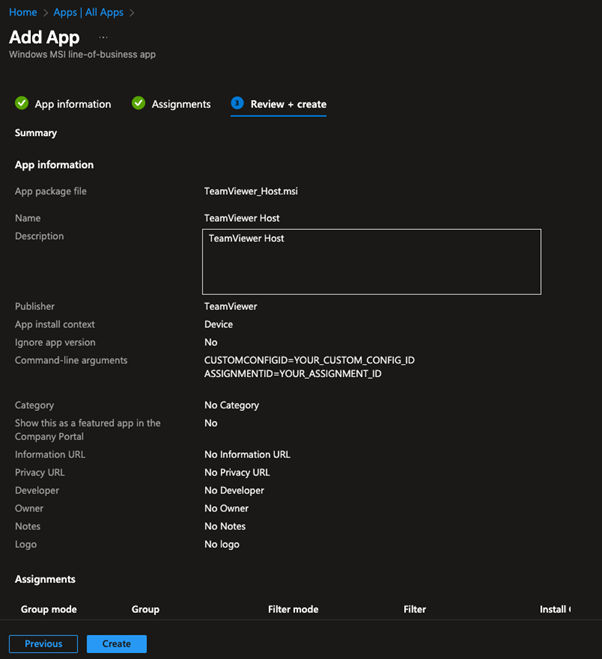
Se creará el paquete, se cargará el archivo .msi y, según la configuración de las asignaciones, se enviará a los dispositivos seleccionados.